IIS网站连接数据库:SqlServer与MySQL的配置差异
IIS本身不直接连接数据库,真正负责连接的是网站代码中的连接字符串,你需要在web.config或应用程序的配置文件中完成设置。很多人在IIS上部署网站后遇到数据库连接报错,第一反应是检查数据库服务,其实问题往往出在IIS应用程序池的身份验证配置上。
IIS配置网站连接MySQL的完整路径
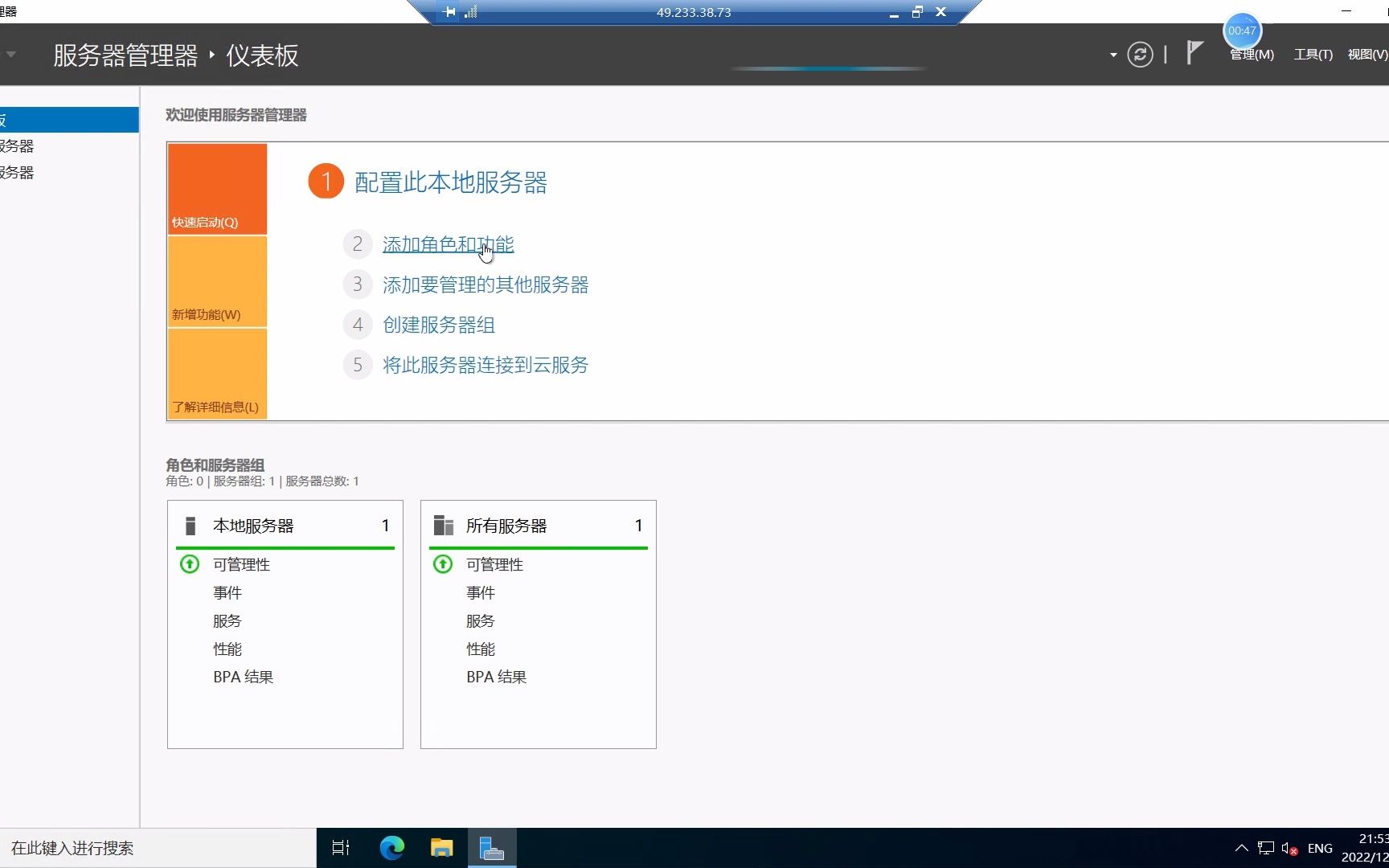
Windows服务器上跑PHP或ASP.NET网站,连接MySQL是常见需求,以PHP为例,你需要确认PHP版本与MySQL驱动匹配。

- PHP 5.5及以上版本建议使用mysqli或PDO扩展,在php.ini中启用
extension=mysqli和extension=pdo_mysql - 连接字符串写法:
$conn = new mysqli("localhost", "用户名", "密码", "数据库名"); - 如果是ASP.NET连接MySQL,需要先安装MySQL Connector/NET驱动,然后在web.config中配置连接字符串
实际配置时,很多人在本机测试正常,部署到IIS后却报Connection refused,这时候检查IIS应用程序池的“加载用户配置文件”选项,改为True,同时确认MySQL的端口3306在Windows防火墙中已放行。
IIS网站连接SqlServer数据库的权限陷阱
连接SqlServer时,IIS的应用程序池身份决定了数据库访问权限,默认情况下应用程序池使用“ApplicationPoolIdentity”身份运行,这个身份在SqlServer中默认没有登录权限。
具体操作路径:
- 打开IIS管理器,找到对应网站的应用池,右键“高级设置”
- 查看“进程模型”下的“标识”选项
- 如果网站需要访问SqlServer,建议将标识改为“NetworkService”或指定域账号
- 在SqlServer Management Studio中为对应身份添加登录名,并赋予目标数据库的db_datareader和db_datawriter权限
常见报错Login failed for user 'IIS APPPOOL你的应用池名'就是因为身份没有在SqlServer中注册,这条错误信息在百度搜索量很大,属于典型的“iis网站连接数据库失败怎么办”场景。
连接字符串中的Data Source写法区别
连接字符串的写法直接影响连接成功率,本地开发时常用Data Source=localhost,但部署到IIS后,localhost解析可能指向IPv6地址导致超时。
- SqlServer建议写实例名:
Data Source=服务器IP\实例名 - MySQL建议写明确端口:
Server=127.0.0.1;Port=3306;Database=库名;Uid=用户;Pwd=密码; - 如果数据库和IIS在同一台服务器,
0.0.1比localhost更可靠
Windows IIS安装JavaAgent的两种场景与详细步骤
IIS安装JavaAgent,通常发生在两种场景下:一种是IIS作为反向代理转发请求到后端的Tomcat或Java应用,需要给JVM挂载监控Agent;另一种是IIS上直接运行Java应用(较少见,但确实存在),无论哪种,核心都是修改JVM启动参数。
IIS反向代理模式下安装JavaAgent
这种架构下,IIS通过ARR(Application Request Routing)模块把请求转发给Tomcat,JavaAgent通常指APM性能监控工具,比如SkyWalking、Pinpoint等,安装步骤有规律可循。
以SkyWalking JavaAgent为例:
- 下载agent包,解压到指定目录,如
D:\skywalking-agent - 修改Tomcat的catalina.bat(Windows)或catalina.sh(Linux),在
JAVA_OPTS中添加:-javaagent:D:\skywalking-agent\skywalking-agent.jar-Dskywalking.agent.service_name=你的应用名-Dskywalking.collector.backend_service=127.0.0.1:11800
- 重启Tomcat服务,查看agent/logs目录下的日志确认是否挂载成功
这里有个关键点:很多人在IIS那边找JavaAgent的配置入口,其实方向错了,IIS不负责运行Java代码,Agent挂载在JVM上,也就是Tomcat上,IIS只需要配置好ARR的代理转发规则即可。
IIS直接运行Java应用时的Agent挂载
如果确实需要在IIS进程内运行Java(通过isapi-redirect等桥接方式),Agent参数需要加在IIS的工作进程启动参数中,但行业共识认为,这种方案维护成本较高,不建议生产环境使用。
在这种罕见场景下,操作路径是:
- 找到IIS工作进程w3wp.exe的启动配置
- 在环境变量中设置
JAVA_TOOL_OPTIONS=-javaagent:路径 - 重启IIS(
iisreset命令)
JavaAgent的安装效果可以通过jvisualvm或jconsole查看JVM参数确认,如果Agent没有生效,先检查jar包路径中是否包含空格或中文,这是最常见的失败原因。
Agent安装后的性能影响评估
安装JavaAgent必然带来一定性能开销,据行业公开信息,多数APM Agent的开销控制在10%以内,在请求量较大的场景下,部分Agent可能引入较大延迟。
- 建议在预发布环境先验证Agent对响应时间的影响
- 监控Agent的日志级别设置为WARN,避免大量DEBUG日志写盘
- 定期检查Agent版本更新,老版本存在内存泄漏风险
IIS配置数据库与JavaAgent的联合调优
当同一个IIS服务器上既跑.NET网站又通过代理转发Java应用时,资源分配需要统一规划。
连接池与线程池的平衡
- .NET网站的数据库连接池默认最大连接数为100,可通过连接字符串中的
Max Pool Size调整 - Tomcat的JDBC连接池默认初始大小10,最大50,根据并发量适当调整
- IIS的
maxConcurrentRequestsPerCPU限制会影响整体吞吐量
多数情况下,IIS服务器出现高CPU或数据库连接耗尽,不是数据库本身的问题,而是连接串配置不当导致连接未释放,排查时重点看应用程序池的回收设置和数据库连接的空闲超时时间。
日志与监控的协同
IIS日志记录HTTP请求状态码,数据库慢查询日志记录SQL执行时间,JavaAgent记录方法级调用链,三者配合才能定位完整的问题链路。
- IIS日志位置:
C:\inetpub\logs\LogFiles - SqlServer可通过扩展事件或DMV视图查看阻塞会话
- SkyWalking的UI界面可以查看拓扑图和依赖关系

当用户反馈网站打开缓慢时,先查IIS日志中的响应时间,如果集中在特定URL,再查数据库和Java层,效率远高于盲目排查。
常见问题排查清单:iis网站连接数据库失败怎么办
这里整理了一份从易到难的排查顺序,适合技术人员按步骤操作。
- 第一步:确认数据库服务是否启动,端口是否监听(
netstat -ano | findstr 3306) - 第二步:测试从IIS服务器到数据库的网络连通性(
telnet 数据库IP 端口) - 第三步:检查连接字符串中的账号密码是否有误,尝试用SSMS或Navicat直接连接
- 第四步:查看IIS应用程序池的身份,确认数据库中有对应登录名
- 第五步:检查Windows防火墙和数据库的ip_security配置
- 第六步:查看数据库的错误日志,获取具体错误代码
按照这个顺序排查,绝大多数连接问题在第四步之前就能解决。
常见疑问解答
IIS网站连接数据库总是超时,可能是什么原因?
超时通常有三种可能:网络层面存在防火墙拦截或路由不通;数据库连接串中的超时时间设置过短;数据库连接数达到上限,新请求排队等待,先用工具测试端口连通性,再检查数据库的max_connections参数,最后评估连接字符串中的Connection Timeout值。
安装JavaAgent会影响现有业务正常运行吗?
正常安装不会影响业务,但需要注意三点:Agent的collector地址必须可达,否则Agent会不断重试消耗资源;Agent版本要与JDK版本兼容,JDK 8和JDK 11的启动参数有差异;卸载时只需移除JVM参数中的-javaagent配置并重启即可。
IIS与Tomcat搭配时,JavaAgent的监控数据在哪里查看?
Agent的监控数据发送到APM服务端,通过其Web界面查看,以SkyWalking为例,默认端口为8080,浏览器访问后可看到服务列表、调用链和拓扑图,确保IIS所在服务器的防火墙放行与APM服务端的通信端口。
首发原创文章,作者:王坚,如若转载,请注明出处:https://idctop.com/article/556321.html