IIS服务器的最低配置要求取决于网站规模与并发量,而安装私有证书的核心步骤是生成CSR、导入证书并绑定到对应网站,整个过程无需额外硬件投入。
IIS服务器配置要求:CPU、内存与硬盘怎么选?
CPU与内存:核心性能指标
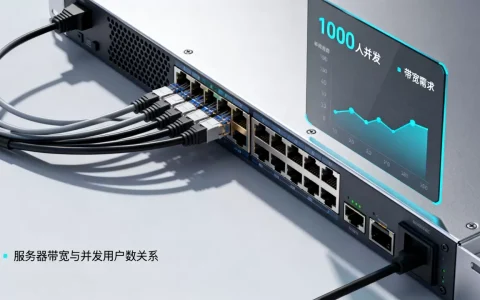
IIS作为Windows Server的组件,性能直接受底层硬件影响,对于普通企业展示站,2核CPU与4GB内存的组合在多数情况下已能稳定运行,如果网站涉及动态页面、数据库查询或同时在线人数较多,配置需要相应提升。
- 低并发场景(日IP千级以下):2核CPU、4GB内存,Windows Server 2016或2019。
- 中等并发场景(日IP万级左右):4核CPU、8GB内存,建议使用Windows Server 2026。
- 高并发场景(日IP十万级以上):8核及以上CPU、16GB以上内存,并考虑负载均衡。
内存是IIS的敏感指标,每个并发连接会占用一定内存,静态页面约5MB-1MB,动态页面更高,如果内存不足,IIS会频繁使用虚拟内存,导致响应变慢,行业共识认为,预留30%的空闲内存给系统缓存是合理做法。
硬盘与存储:考虑日志与备份
硬盘性能影响网站的响应速度,尤其是日志写入频繁时,建议使用SSD固态硬盘存放网站文件与日志,机械硬盘仅适合冷备份。
- 系统盘:至少60GB可用空间,用于Windows和IIS日志。
- 数据盘:根据网站内容大小定,图片、视频类站点建议100GB起步。
- 日志管理:默认日志会持续增长,建议设置定期清理或使用独立日志卷。
近年来,不少站长选择云服务器,系统盘默认40GB,但实际使用中很容易被日志占满,定期检查磁盘空间是必须的运维习惯。
操作系统版本:Windows Server的选择
IIS的版本与操作系统绑定,Windows Server 2016自带IIS 10,Windows Server 2019也是IIS 10但功能更完善,Windows Server 2026则改进了HTTP/2和QUIC支持。多数情况下,Windows Server 2019是性价比最高的选择,既稳定又兼容主流应用。
需要留意的是,IIS 10在Windows Server 2016以上版本才能发挥完整性能,如果还在用Windows Server 2012 R2(IIS 8.5),建议升级,因为微软已停止扩展支持。
在IIS服务器上安装私有证书的详细步骤
安装前的准备工作:域名与证书文件
在正式操作前,确认以下三项已经就绪:
- 一个已解析到服务器的域名,且IIS中已建好对应网站。
- 从证书颁发机构获取的私有证书文件,通常为.pfx或.p12格式,包含私钥。
- 如果证书是pem格式,需要先转换为pfx(使用openssl命令:
openssl pkcs12 -export -out certificate.pfx -inkey private.key -in certificate.crt)。
私有证书的申请渠道包括付费CA(如DigiCert、GlobalSign)和免费CA(如Let’s Encrypt,但有效期短),对于商业网站,付费私有证书能提供更长的有效期和更完善的信任链。
在IIS中创建证书申请(可选)
如果直接有pfx文件,可以跳过此步骤,若需要从IIS生成CSR再提交给CA,按以下路径操作:
- 打开IIS管理器,点击服务器根节点。
- 在中间区域双击

“服务器证书”
。 - 在右侧操作栏点击“创建证书申请”,填写组织信息并保存csr文件。
- 将csr提交给CA,等待返回证书文件(通常为cer格式)。
收到CA返回的cer文件后,需要同私钥一起导入,才能完成证书安装。
导入私有证书并绑定到网站
这是最核心的步骤,无论证书来源于IIS自生成还是外部获取,都遵循同一流程:
- 在IIS管理器中,打开“服务器证书”界面。
- 右侧操作栏点击“完成证书申请”(如果返回的是cer,且之前已生成CSR)或“导入”(如果已有pfx格式)。
- 选择证书文件,输入私钥密码(如果pfx设置了密码),指定证书存储位置(默认“个人”即可)。
- 导入成功后,证书会出现在列表中,双击可查看详细信息。
- 在左侧连接树中找到要绑定的网站,右键选择“编辑绑定”。
- 点击“添加”,类型选择https,端口默认443,SSL证书下拉选择刚导入的证书。
- 点击确定,网站应该立即通过https访问。
绑定后,建议检查证书链是否完整,如果浏览器提示“此证书由未知颁发机构签发”,说明中间证书未正确安装,需要将CA的中间证书也导入到服务器的“中间证书颁发机构”存储区。
验证证书安装是否成功
最简单的方法是用浏览器访问 https://你的域名,查看地址栏是否出现锁标志,同时可以点击锁查看证书详情,对比到期时间与域名是否匹配。
更专业的验证方式是在服务器上运行命令:certlm.msc 打开本地计算机证书管理,在“个人”下找到对应证书,确认其包含私钥(证书图标上有钥匙标志),如果没有私钥,绑定会失败,需要重新导入包含私钥的pfx。
关于IIS服务器配置与私有证书安装的常见问题
IIS服务器需要多大内存才能跑私有证书?
私有证书的安装和使用对内存几乎没有额外消耗,证书是在握手阶段加载,完成后释放。内存主要影响的是并发连接数,而不是证书本身,即使只有1GB内存的服务器,只要网站流量低,也能正常使用私有证书,但考虑到整体性能,建议至少4GB内存。
安装私有证书后网站提示“不安全”怎么办?
这种情况通常由以下原因导致:证书域名与网站域名不匹配、证书已过期、证书链不完整、或使用自签名证书,检查步骤是:先用浏览器错误信息中的“证书路径”查看是否缺少中间证书,然后在服务器上安装缺失的中间证书,如果使用自签名证书,大部分浏览器会默认拦截,正式环境必须使用CA颁发的私有证书。
私有证书支持多域名或通配符吗?
IIS完全支持多域名证书(SAN证书)和通配符证书(.example.com),在绑定证书时,只要证书的SAN列表包含该域名,即可正常工作,一张通配符证书可以保护同一主域下的所有子域名,配置简便,适合多站点场景,据行业公开信息,通配符私有证书的采购成本通常比多张单域名证书低,运维更省心。
首发原创文章,作者:王坚,如若转载,请注明出处:https://idctop.com/article/535960.html