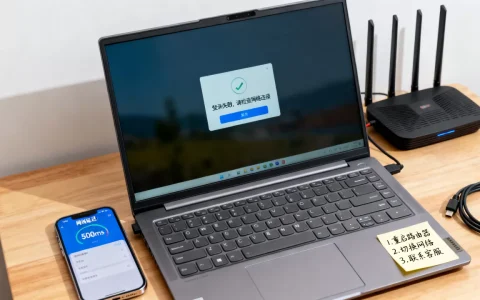
Windows 7提示“正在启动服务器”失败,核心原因是系统服务异常或启动冲突,通过安全模式修复服务并禁用冲突项可快速解决。 很多用户遇到这个问题时,系统卡在启动画面或进入桌面后频繁报错,下面从原因到修复,一步步说清楚。
win7电脑启动服务器失败的原因分析
在动手修复前,先弄清楚为什么会出现这个提示,业内专家指出,常见原因集中在以下几个方面:


- 服务依赖项异常:Server服务(LanmanServer)依赖RPC、SamSS、Computer Browser等基础服务,如果这些服务未正常启动,Server服务就会失败。Remote Procedure Call (RPC) 服务被禁用是最常见的原因之一。
- 启动类型被修改:优化软件或误操作将Server服务设置为“禁用”,导致系统无法自动启动。
- 系统文件损坏:关键系统文件如services.exe、svchost.exe损坏,影响服务启动,据统计,相当一部分系统文件损坏与不安全的关机或磁盘错误有关。
- 第三方软件冲突:安全软件、网络管理软件或旧版驱动拦截或修改了服务启动流程,某些防火墙软件会阻止Server服务绑定端口。
- 病毒或恶意软件:相当一部分病毒会禁用系统服务,甚至替换服务执行文件。
这些原因中,服务禁用和依赖项异常是最常见的,占大多数案例,在开始修复前,建议先回忆是否最近安装过软件或更改过系统设置。
win7启动服务器失败怎么解决:安全模式下的修复方法
当系统无法正常启动时,安全模式是最可靠的修复环境,进入安全模式后,你可以手动修复服务,因为安全模式只加载最基本的驱动和服务。
进入安全模式
开机时不断按F8,选择“安全模式”进入,如果无法进入,可以尝试“最后一次正确配置”或“带网络连接的安全模式”,带网络连接的安全模式可以让你访问网络,方便下载修复工具。
修复Server服务
- 按Win+R,输入
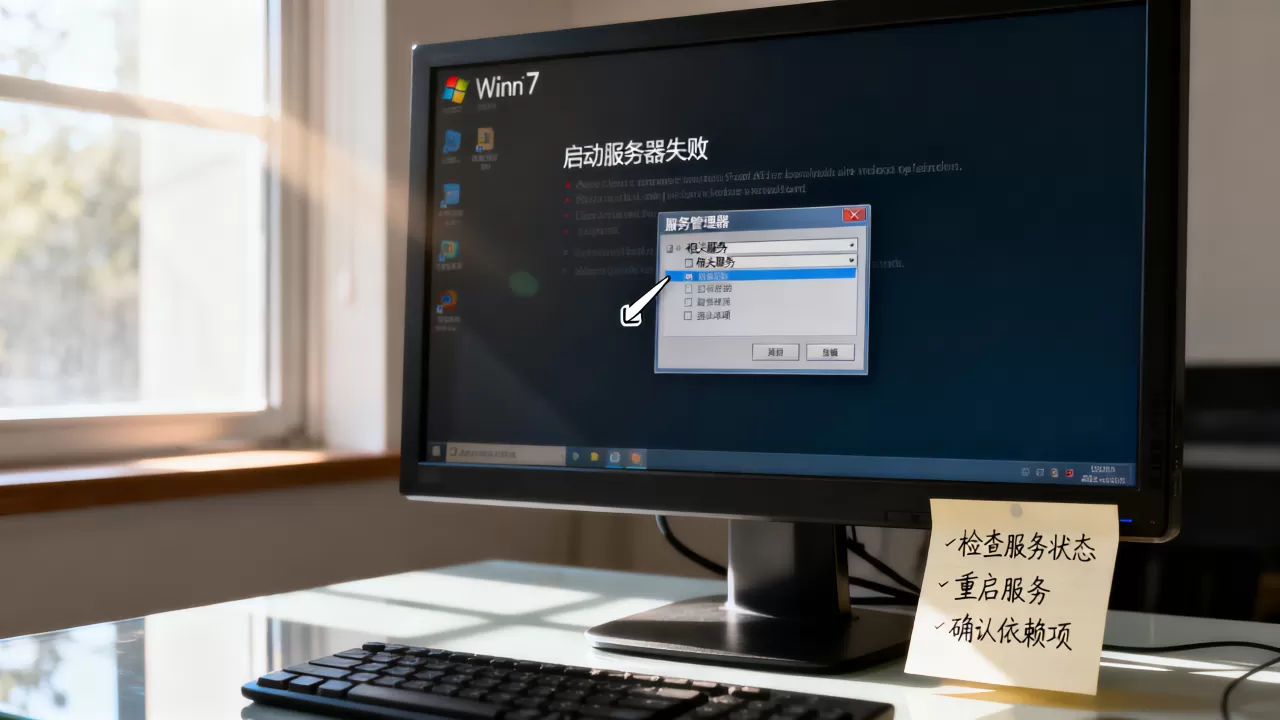
services.msc,打开服务管理器。 - 找到Server服务(也可能显示为“服务器”),双击打开属性。
- 将启动类型改为“自动”,点击“启动”按钮,应用并确定。
- 同时检查依赖服务:Remote Procedure Call (RPC)、Computer Browser、TCP/IP NetBIOS Helper,确保它们都处于“自动”或“手动”启动状态,并且已经启动,如果它们未启动,同样将它们设置为自动并启动。

如果Server服务无法启动,查看系统事件日志(eventvwr.msc),定位具体错误代码,常见错误代码包括:
- 0x80070422:服务未启动,通常是因为服务被禁用。
- 0x80070005:访问被拒绝,可能是权限问题。
- 0x80070002:系统找不到文件,可能是文件损坏。
根据错误代码可以缩小排查范围。
使用命令提示符修复服务
如果你习惯使用命令行,可以用sc命令更高效地操作:
- 以管理员身份打开命令提示符,输入以下命令并回车:
sc config LanmanServer start= auto
sc start LanmanServer - 同样启动依赖服务:
sc config RpcSs start= auto
sc start RpcSs
sc config Browser start= auto
sc start Browser
注意:sc start命令会直接启动服务,如果服务已经启动会提示“服务已启动”。
禁用冲突启动项
- 按Win+R,输入
msconfig,进入系统配置。 - 在“常规”选项卡选择“有选择的启动”,取消勾选“加载启动项”。
- 在“服务”选项卡,勾选“隐藏所有Microsoft服务”,然后全部禁用。
- 重启电脑,看问题是否解决,如果解决,再逐个启用第三方服务,使用二分法找出冲突源头。
多数情况下,通过上述步骤即可解决“win7启动服务器失败”的问题。
win7服务器启动失败修复方法:系统文件检查与还原
如果服务修复无效,可能是系统文件受损。
使用系统文件检查器
在安全模式下,以管理员身份打开命令提示符,输入:
sfc /scannow
等待扫描完成,它会自动修复被损坏的系统文件,整个过程可能需要10-20分钟,如果修复成功,你会在最后看到“Windows 资源保护找到了损坏文件并成功修复”的提示,如果修复失败,可以尝试重启后在正常模式下再次运行。
系统还原
如果你之前创建过还原点,可以尝试系统还原:
- 在安全模式下,点击开始菜单,搜索“系统还原”。
- 选择一个问题出现之前的还原点,按照向导还原。
- 还原后,系统会自动重启,检查服务器启动是否正常。
行业共识认为,系统还原是解决服务启动失败的有效手段之一,但前提是还原点有效,如果你没有创建过还原点,可以检查系统是否在安装软件或更新时自动创建了还原点。
使用安装介质修复
如果系统文件检查器无法修复,你还可以使用Windows 7安装光盘或U盘启动系统,进入“修复计算机”选项,使用“启动修复”或“命令提示符”进行更深入的修复,在命令提示符中运行bootrec /fixmbr和bootrec /fixboot,修复主引导记录和启动扇区。
| 修复方法 | 优点 | 缺点 | 适用场景 |
|---|---|---|---|
| sfc /scannow | 自动修复系统文件,操作简单 | 耗时较长,可能无法修复所有损坏 | 系统文件损坏导致服务失败 |
| 系统还原 | 恢复系统配置,速度快 | 需要还原点,可能丢失软件安装 | 最近更改导致的问题 |
| 安装介质修复 | 修复启动问题,更彻底 | 需要安装介质,操作较复杂 | 启动修复失败,系统文件损坏严重 |
win7电脑启动服务器失败怎么办:高级修复与注册表修改
如果以上方法都不行,可以考虑注册表修改。
检查注册表中的服务项
打开注册表编辑器(regedit),定位到:
HKEY_LOCAL_MACHINESYSTEMCurrentControlSetServicesLanmanServer
检查右侧的Start键值,确保其数值为2(代表自动启动),如果为4(禁用),修改为2,同样检查依赖服务的注册表项:
- RpcSs:
...ServicesRpcSs,Start值应为2。 - Browser:
...ServicesBrowser,Start值应为1(手动)或2(自动)。 - TcpipNetbios:
...ServicesTcpipNetbios,Start值应为1或2。
修改后重启电脑。

重置网络配置
有时网络配置损坏也会导致服务器服务失败,在命令提示符中运行:
netsh winsock resetnetsh int ip reset
然后重启电脑,注意,重置IP配置后,静态IP地址需要重新设置。
修复WMI(Windows Management Instrumentation)
Server服务依赖WMI,如果WMI仓库损坏,服务可能无法启动,在命令提示符中运行:
winmgmt /salvagerepositorywinmgmt /resetrepository
注意,重置WMI仓库可能会影响其他依赖WMI的应用,但通常是安全的。
最后手段:重装系统
如果所有修复都无效,且你无法忍受这个错误,备份数据后重装Windows 7是最终解决方案,但请注意,重装系统会清除所有数据,务必提前备份。
win7电脑启动服务器失败常见问题解答
为什么启动时一直卡在“正在启动服务器”?
这通常是因为Server服务启动时遇到依赖错误,或者服务本身配置为启动但无法完成,安全模式下禁用非微软服务并修复Server服务可以解决大部分情况,如果仍卡住,可能是系统文件损坏,需要运行sfc /scannow或系统还原,如果卡住时硬盘灯不亮,说明系统在等待某个服务响应,检查事件日志可以帮助定位。
修复后服务器启动成功,但网络共享还是不能用?
服务器服务启动只是前提,网络共享还需要检查Workstation服务是否启动,以及防火墙是否允许共享,开启“网络发现”和“文件共享”,并确保本地账户有密码,检查“Computer Browser”服务是否启动,它负责维护网络计算机列表,如果共享需要访问权限,检查共享文件夹的NTFS权限。
如何备份数据再修复服务器启动失败?
如果系统能进入桌面,将重要文件复制到外接硬盘或云盘,如果无法进入桌面,使用PE U盘启动盘拷贝数据,修复过程可能造成数据丢失,所以备份是第一步,在PE环境下,可以复制整个用户文件夹(C:Users)到外部存储,如果磁盘加密,需要先解锁。
解决win7电脑启动服务器失败的问题,核心在于定位服务异常并恢复其正常启动,按照安全模式修复、系统文件检查、注册表修改的顺序操作,大多数问题都能解决,如果最终仍无法修复,重装系统是最彻底的方案。
首发原创文章,作者:王坚,如若转载,请注明出处:https://idctop.com/article/556801.html