服务器安装系统时,raid驱动无法识别是最常见的拦路虎;解决办法是在系统安装界面或部署工具中提前加载对应控制器的raid驱动,或者将驱动直接注入到安装镜像中。若服务器安装系统raid驱动装不上,多数情况下不是硬件故障,而是加载方式或驱动版本不对,下面把不同场景下的安装步骤拆开细讲。
服务器装系统时为什么必须安装raid驱动
服务器和普通电脑最大的差异在于存储控制器,消费级主板硬盘直接挂在芯片组的SATA控制器上,系统镜像自带通用驱动,而服务器为了数据安全和高性能,几乎都配置了独立的RAID阵列卡无论是直通卡HBA还是带缓存的RAID卡。
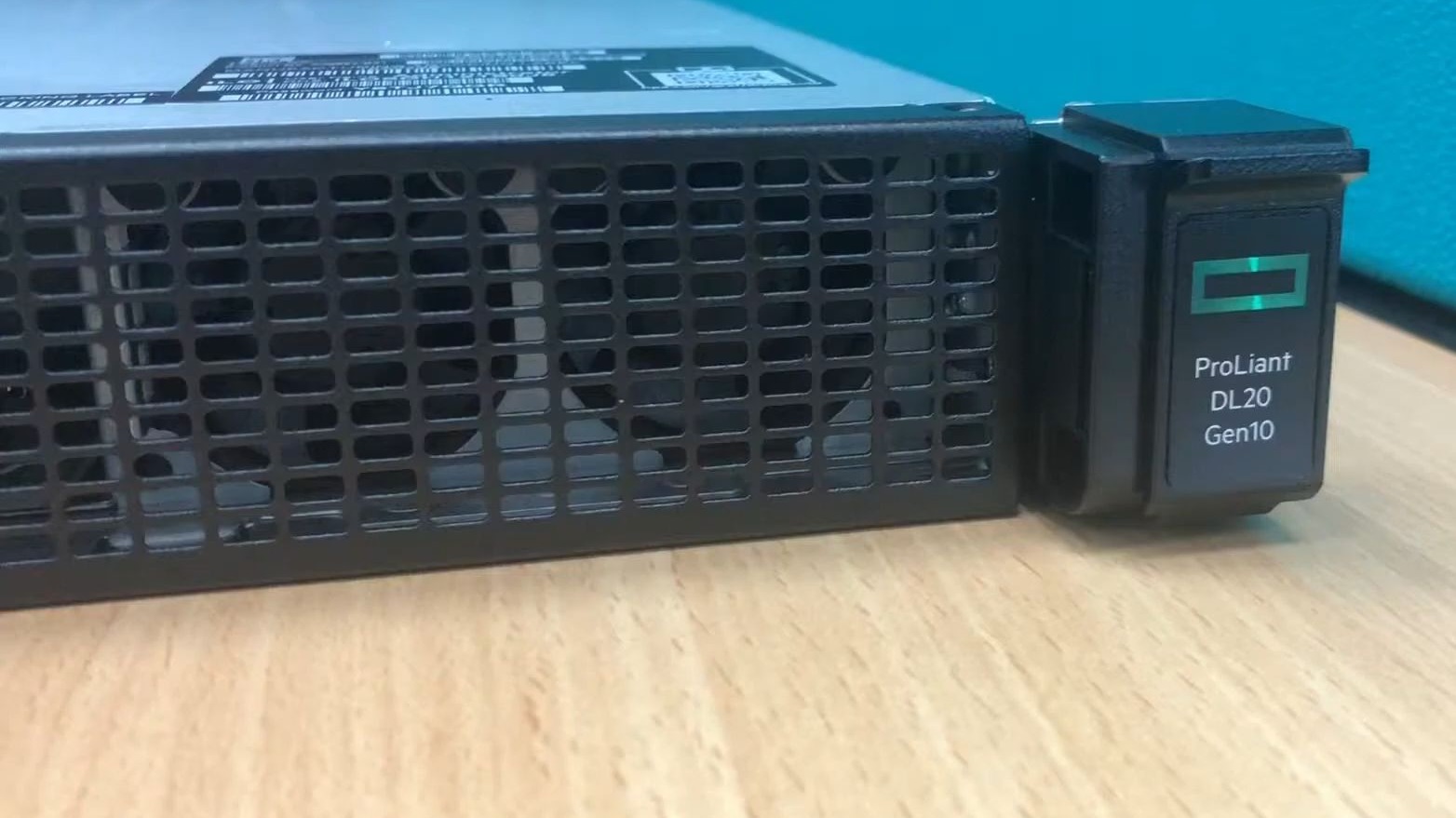
操作系统安装程序在读取硬盘之前,必须先识别这块存储控制器,微软系统镜像内置的驱动库只覆盖主流型号,对于服务器常用的LSI、Broadcom、Adaptec以及各品牌定制卡,往往需要额外的驱动,这是服务器安装系统找不到raid驱动的核心原因。
业内专家指出,一台没有加载RAID驱动的服务器,在安装界面里通常会表现为“看不到本地磁盘”或“加载驱动程序时提示未签名”,这个问题在Windows Server和较新版本的Linux系统中都会遇到。
安装raid驱动的前期准备事项
操作前先明确手中的硬件型号,不同厂商的驱动格式不同,准备工作也截然不同。
- 确认RAID控制器芯片型号:可以在服务器开机自检时看到,也可以在BMC管理界面里查询
- 确认系统的架构版本:主流驱动区分Windows 64位、Linux x86_64和国产化系统ARM架构
- 准备U盘或虚拟挂载介质:推荐使用FAT32格式的U盘,容量不需太大
- 下载驱动文件:重点看官方支持页面提供的“未打包版本”或“解压后版本”,而不是运行安装包
需要注意,驱动版本必须匹配系统版本,比如Windows Server 2026和2019的驱动不能混用,否则安装过程中会提示“找不到有效的驱动程序”,这是很多运维朋友在Windows Server安装系统raid驱动加载环节最容易踩的坑。
安装系统时在界面中直接加载raid驱动
这是最简单的场景,不需要修改镜像,适合单台服务器的系统安装,以Windows Server为例,操作路径如下。
- 在服务器启动后进入BIOS,把启动顺序改为U盘优先
- 系统安装程序加载完成后,到了“选择磁盘”步骤,界面下方会有一个“加载驱动程序”按钮
- 点击后选择“浏览”,找到U盘里驱动文件所在文件夹
- 系统自动扫描可用驱动,勾选匹配的存储控制器条目,点击下一步
- 加载成功后,刷新磁盘列表,可以看到RAID阵列格式化后的卷
Linux系统的思路一致,但细节不同,主流发行版安装时,通常是在启动引导菜单按特定快捷键进入“Installer with driver”模式,然后在安装器里选择“配置驱动”或“加载厂商驱动”。
将raid驱动直接注入到系统镜像中
如果管理多台相同配置的服务器,逐台手动加载的效率太低,更好的方案是把驱动注入到镜像里,这样安装过程和普通PC一样流畅,不需要额外操作,这也是服务器安装系统raid驱动镜像注入这一长尾词背后的核心需求。
以Windows Server镜像为例,使用dism命令操作步骤如下。
dism /mount-wim /wimfile:C:\source\install.wim /index:1 /mountdir:C:\mount
dism /image:C:\mount /add-driver /driver:C:\drivers\raid.inf
dism /unmount-wim /mountdir:C:\mount /commit- 索引号index需要根据实际的版本确认,云端WIM里可能包含多个系统版本
- 驱动文件是inf格式,不是exe安装包格式
- 如果同时有网卡驱动,也可以一并注入,减少后续配置时间
戴尔服务器安装系统raid驱动注入流程在实践中的逻辑一致,戴尔官方提供SUU和DRM工具包,但实际操作时可以将生命周期控制器内的驱动包下载后解压提取inf文件,再按照上面的命令注入。
对于Linux镜像,使用dracut或initramfs工具重新生成引导镜像即可,CentOS和Ubuntu的注入方法略有差异,但整体思路是先获得驱动rpm或deb包,再在chroot环境中重新生成initramfs。
不同服务器厂商的raid驱动获取方式
戴尔服务器的驱动集中在官方支持网站的驱动专区,输入服务编号后,选择“SAS RAID Controller”类别,下载对应系统的驱动,需要注意,PowerEdge系列使用iDRAC的虚拟介质功能时,可以把驱动ISO直接挂载到系统的虚拟光驱中,安装界面里可以直接读取。
华为服务器提供了独立的驱动集成工具,同时官方驱动包分为“内核驱动”和“用户态工具”两部分,安装系统只需关注内核驱动部分,多数情况下,华为服务器使用华为SR系列RAID卡,驱动后缀为.rpm或.deb,也可以用官方软盘镜像。
浪潮、新华三、超微等品牌的管理思路类似,建议查找官方支持页面中“Operating System deployment”或“Driver and Download”板块,有一个经验法则服务器装系统找不到raid驱动时,优先从品牌官网找,而不是去芯片原厂网站,因为品牌定制卡可能存在OEM ID,通用驱动不一定能识别。
安装raid驱动时常见报错的排查思路
动手操作时难免遇到各种状况,下面整理几个规律性较强的场景。
驱动文件格式无法识别
驱动文件夹里同时存在.inf文件、.sys文件和.cat文件时,系统只会读取.inf文件和头部指向的.sys文件,如果厂商提供的是.exe自解压包,务必先解压完整,不要直接在安装界面里选择exe文件,绝大多数“驱动加载失败”的提示,根源都是文件格式选择错误。
驱动版本不匹配导致签名校验失败
Windows对新硬件的驱动签名要求较高,如果提示“无法验证驱动程序所需功能”,优先去服务器厂商官网下载已签名的正式版驱动,不建议在服务器上强制禁用驱动签名,这会降低系统安全性。
安装完成进入系统后阵列卡不见了
这个情况比较罕见,但一旦发生,多半是系统为存储控制器安装了冲突驱动,可以进入设备管理器,找到“存储控制器”下面的设备,手动更新驱动指向正确的inf文件,驱动生效后重启服务器,阵列通常可以恢复显示。
系统安装完成后磁盘性能不达标
RAID驱动有问题时,系统可以运行,但磁盘读写速度远低于预期,表现为连续读取速度持续偏低,或者随机读写延迟偏高,桌面级系统自带驱动仅提供基础兼容,无法发挥阵列卡的缓存、直写等高级特性。服务器安装系统怎么安装raid驱动这个问题的最终目标,是让系统调用硬件全部能力,而不只是“能用”。
关于raid驱动安装的额外参考建议
对于超大存储规模的场景比如磁盘数量超过16块且不启用外部扩展柜要考虑系统是否开启了控制器缓存策略,若控制器缓存未开启,无论驱动多正确,性能表现都会打折扣,部分场景下还需要在BIOS中调整控制器的启动模式为“操作系统直通”而非“BIOS模式”,否则驱动加载时机不当,可能出现间歇性磁盘丢失。
如果安装的服务器用于IDC托管或机房部署,建议制定标准化驱动清单,将同一型号服务器的驱动文件统一存放,并记录驱动版本和系统版本的兼容矩阵,近年来的运维实践中,多数长期稳定运行的生产服务器,无一例外采用填写了驱动版本号的方式管理。
Q&A:服务器安装系统怎么安装raid驱动
问:服务器安装系统时找不到raid驱动怎么办?
答:先确认RAID控制器具体型号,然后从服务器厂商官网下载该控制器对应操作系统版本的驱动包,解压后放入U盘,在系统安装界面点击“加载驱动程序”手动指定路径,若提示找不到有效驱动,检查是否错用了exe安装包而非inf驱动文件。
问:如何在Linux安装时加载RAID驱动?
答:Linux安装通常有两种方式,一种是在引导界面按esc或tab,修改内核参数加入dd=1,进入驱动磁盘选择界面选择驱动介质,另一种是用厂商提供的发行版ISO,内置常用RAID驱动,直接安装即可,两者的本质差异在于驱动是否随内核实现静态编译。
问:制作好的带驱动安装U盘为什么还是识别不了磁盘?
答:如果U盘已经包含驱动但安装界面仍然显示空白磁盘,优先排除U盘启动方式的问题,具体做法是将U盘格式化为FAT32,关闭安全引导Secure Boot,并在BIOS里将SATA控制器模式改为RAID而非AHCI,这三种情况占比最高,逐一排查后多数可以解决。
首发原创文章,作者:王坚,如若转载,请注明出处:https://idctop.com/article/787226.html