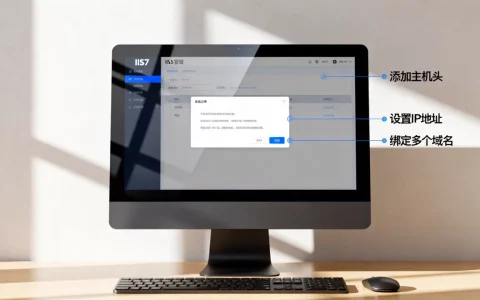
IIS部署安装的核心在于通过服务器管理器或PowerShell添加Web服务器角色,配置完成后即可托管网站。无论你是要在Windows Server上搭建企业网站,还是在开发机上测试ASP.NET应用,安装IIS都是第一步,本文从零开始,带你掌握完整的IIS部署流程,并针对不同场景给出实操建议。
Windows Server IIS部署步骤:从安装到配置
在Windows Server上部署IIS,最主流的方式是通过服务器管理器,以下步骤适用于Windows Server 2016、2019及2026版本,操作逻辑完全一致。


安装前的系统环境检查
- 确认操作系统版本:IIS 10.0对应Windows Server 2016/2019,IIS 10.0 v1809对应Windows Server 2026,不同版本在功能上基本一致,但2026版默认启用HTTP/2和QUIC支持。
- 确保系统已激活并更新至最新补丁,据统计,未更新补丁的服务器在安装IIS时可能出现角色服务加载失败的问题。
- 检查网络连接:安装过程中需要从Windows更新源下载部分组件,建议保持网络畅通。
使用服务器管理器安装IIS角色
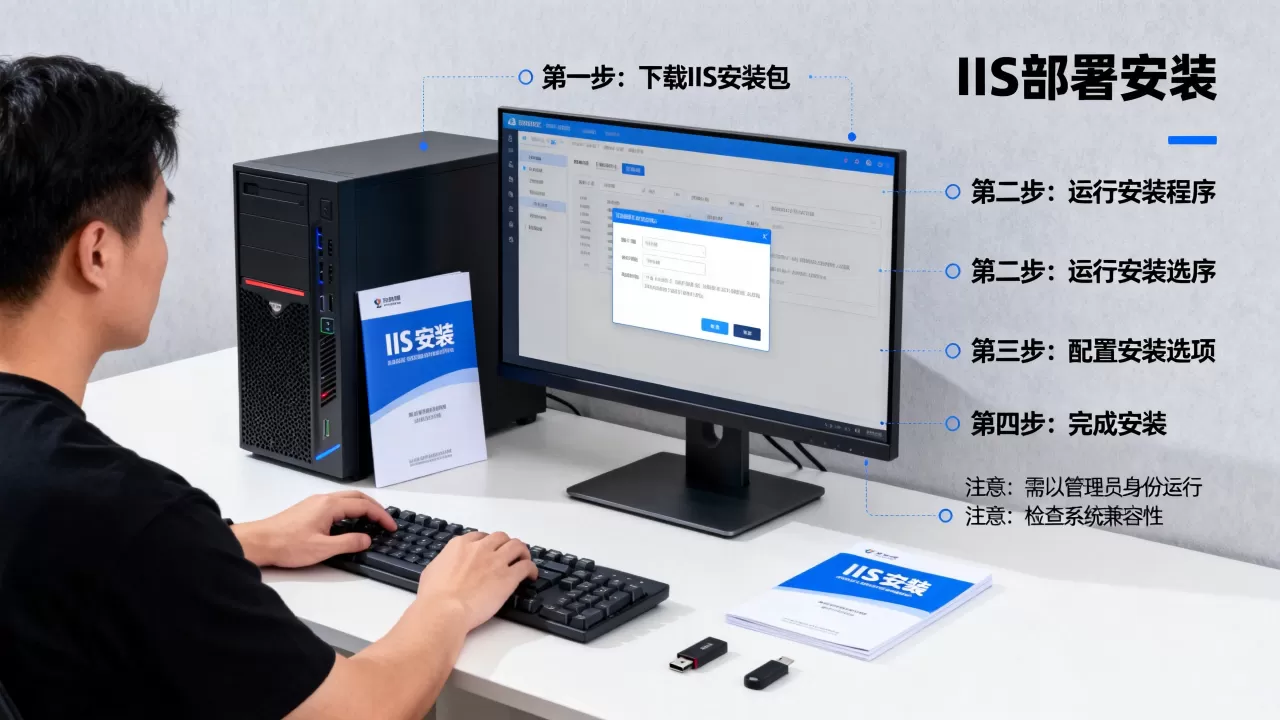
- 打开服务器管理器,点击“添加角色和功能”。
- 在“安装类型”中选择“基于角色或基于功能的安装”。
- 在“服务器选择”中选中当前服务器。
- 在“服务器角色”列表中勾选 Web服务器(IIS),会弹出“添加Web服务器所需的功能”提示,直接点击“添加功能”即可。
- 点击“下一步”直至“功能”页面,保留默认选项(通常不需要额外勾选)。
- 在“Web服务器角色(IIS)”页面,可以展开角色服务按需选择,如果只是部署静态网站,保留默认即可;如果需要ASP.NET支持,务必勾选 应用程序开发 下的ASP.NET 4.7或4.8。
- 点击“安装”并等待完成,多数情况下,安装过程不会超过

5分钟
。

安装后的验证与基础配置
- 安装完成后,在浏览器中输入
http://localhost,如果能显示IIS默认欢迎页面,说明安装成功。 - 如果需要管理网站,打开 IIS管理器(在开始菜单中搜索“IIS”),首次打开时,建议先检查 应用程序池 的.NET CLR版本设置,默认情况下可能为“无托管代码”,需要根据你的应用类型调整。
- 对于生产环境,行业共识认为立即修改默认网站的物理路径并绑定独立域名是保障安全的第一步。
IIS安装配置详解:使用PowerShell快速部署
如果你需要批量部署或进行自动化配置,PowerShell方式比GUI更高效,以下命令适用于Windows Server和Windows 10/11专业版。
核心PowerShell命令安装IIS
- 安装Web服务器角色(包括管理工具):
Install-WindowsFeature -Name Web-Server -IncludeManagementTools
- 如果还需要ASP.NET 4.8支持,增加参数:
Install-WindowsFeature -Name Web-Server, Web-Asp-Net45 -IncludeManagementTools
- 安装完成后,可以使用
Get-WindowsFeature Web-Server验证角色状态。
使用PowerShell添加网站和绑定
- 创建新网站(假设物理路径为C:MySite,端口80):
New-Website -Name "MySite" -PhysicalPath "C:MySite" -Port 80 -Force
- 绑定域名:
New-WebBinding -Name "MySite" -Protocol "http" -HostHeader "www.example.com"
- 启动网站:
Start-Website -Name "MySite"
批量安装与脚本化建议
- 对于多台服务器,可以将上述命令保存为
.ps1脚本,通过远程执行或组策略下发,相当一部分企业运维团队采用这种方式,将IIS部署时间从15分钟压缩到2分钟以内。 - 注意:PowerShell方式安装的IIS默认不安装FTP服务器和WebDAV角色,如需使用需单独添加
Web-Ftp-Server和Web-DAV-Publishing。
IIS部署网站的核心配置
安装完IIS只是第一步,真正让网站跑起来还需要完成几项关键配置,以下内容覆盖了从绑定到权限的常见场景。
绑定域名与端口
- 在IIS管理器中,选中网站,点击右侧的“绑定”链接。
- 可以添加HTTP(80)和HTTPS(443)绑定,对于HTTPS,需要提前准备好SSL证书(PFX格式),并确保443端口未被占用。
- 如果使用非标准端口(如8080),需要在防火墙中放行相应端口,业内专家指出,在云服务器上部署IIS时,相当一部分连接失败是由安全组规则未配置导致的。
设置默认文档和错误页
- 默认文档:双击“默认文档”图标,添加你需要的文件,如
index.html、default.aspx,注意顺序,IIS会从上到下依次查找。 - 错误页:对于生产环境,建议将404错误页重定向到自定义页面,提升用户体验,在“错误页”功能中,选择“编辑功能设置”,将错误页模式改为“详细错误”或“自定义错误页”路径。
应用程序池与权限配置
- 每个网站对应一个应用程序池,在“应用程序池”功能中,可以设置.NET CLR版本、管线模式(经典或集成)以及标识。
- 如果网站需要读取数据库或写入文件,建议将应用程序池标识改为“NetworkService”或自定义域账号,并赋予物理目录的相应权限。
- 权限配置:在资源管理器中,右击网站根目录,选择“属性”->“安全”,添加
IIS_IUSRS用户并赋予读取和执行权限,对于上传目录,需额外赋予修改权限。

IIS部署并非高深技术,但细节决定成败,从安装前的系统检查,到安装后的绑定与权限配置,每一步都需严谨处理,掌握了以上流程,你就能在Windows环境下快速搭建稳定、安全的Web服务。
IIS部署安装常见问题解答
如何安装IIS?需要什么前提条件?
IIS是Windows的内置组件,无需额外下载,在Windows Server上通过服务器管理器添加“Web服务器(IIS)”角色即可;在Windows 10/11专业版或企业版中,通过“启用或关闭Windows功能”勾选“Internet Information Services”,前提条件包括:系统已激活、具有管理员权限、网络畅通(用于下载可选组件)。
IIS可以部署在Windows 10上吗?与Windows Server有何区别?
可以,Windows 10的IIS功能与Server版基本一致,但缺少一些企业级角色服务(如FTP服务器、WebDAV发布、远程管理工具),Windows 10的IIS默认只能同时处理10个并发连接,适合开发测试环境,不适合生产环境,对于正式网站,建议使用Windows Server版本。
IIS部署后网站无法访问,可能是什么原因?
首先检查IIS默认页面能否打开(http://localhost),如果打不开,说明IIS服务未启动或端口被占用;如果默认页面能打开但自己的网站不行,常见原因包括:绑定域名或端口错误、物理路径不存在或权限不足、应用程序池停止或配置错误,防火墙和云服务器安全组规则也需放行相应端口,多数情况下,检查事件查看器中的IIS日志可以快速定位问题。
首发原创文章,作者:王坚,如若转载,请注明出处:https://idctop.com/article/556845.html