Win10本地服务器打开很慢,绝大多数情况下是服务依赖进程、系统资源竞争或DNS解析环节拖了后腿,而不是服务器程序本身坏了。这篇文章从实际排查路径出发,按原因优先级拆解,帮你在十分钟内定位问题并给出可操作的优化方案。
Win10本地服务器打开很慢怎么解决先别急着重装系统
很多朋友遇到IIS或者Apache启动慢,第一反应是重装服务器软件,结果问题照旧,本地服务器启动慢在Win10环境中往往有明确的资源竞争或配置冲突,按下面几步排查,多能直接找到症结。
打开任务管理器观察资源占用
按下 Ctrl + Shift + Esc 调出任务管理器,切换到“进程”标签页,盯住三个指标:
- CPU占用在服务启动瞬间是否飙升到100%并持续数秒
- 内存占用是否超过物理内存的80%
- 磁盘活动频率是否一直处于高位
如果磁盘利用率持续跳高,瓶颈大概率在系统盘读取速度上,本地服务器启动时要加载配置文件、扫描站点目录、加载扩展模块,磁盘I/O弱会明显拖慢启动流程。
查看系统日志中的错误记录
右键“此电脑”选择“管理”,展开“事件查看器 → Windows日志 → 系统”,过滤来源为“Service Control Manager”的事件。重点关注错误级别的事件,查找与W3SVC(IIS核心服务)或Apache相关的失败记录。
一个常见的坑是:某些服务依赖项没有启动,服务器进程处于等待状态,界面看起来像卡死,其实在等另一个进程超时,这种问题在事件日志里通常有蛛丝马迹。
检查服务依赖链是否完整
按 Win + R,输入 services.msc 打开服务管理器,找到“World Wide Web Publishing Service”或Apache服务,右键选“属性”,点击“依赖关系”选项卡。
IIS服务往往依赖以下组件:
- Windows Process Activation Service(WAS)
- Remote Procedure Call(RPC)
- HTTP.sys 驱动
如果RPC或WAS启动异常,IIS就会长时间停留在“正在启动”状态。手动把这些依赖服务设为“自动”并先启动它们
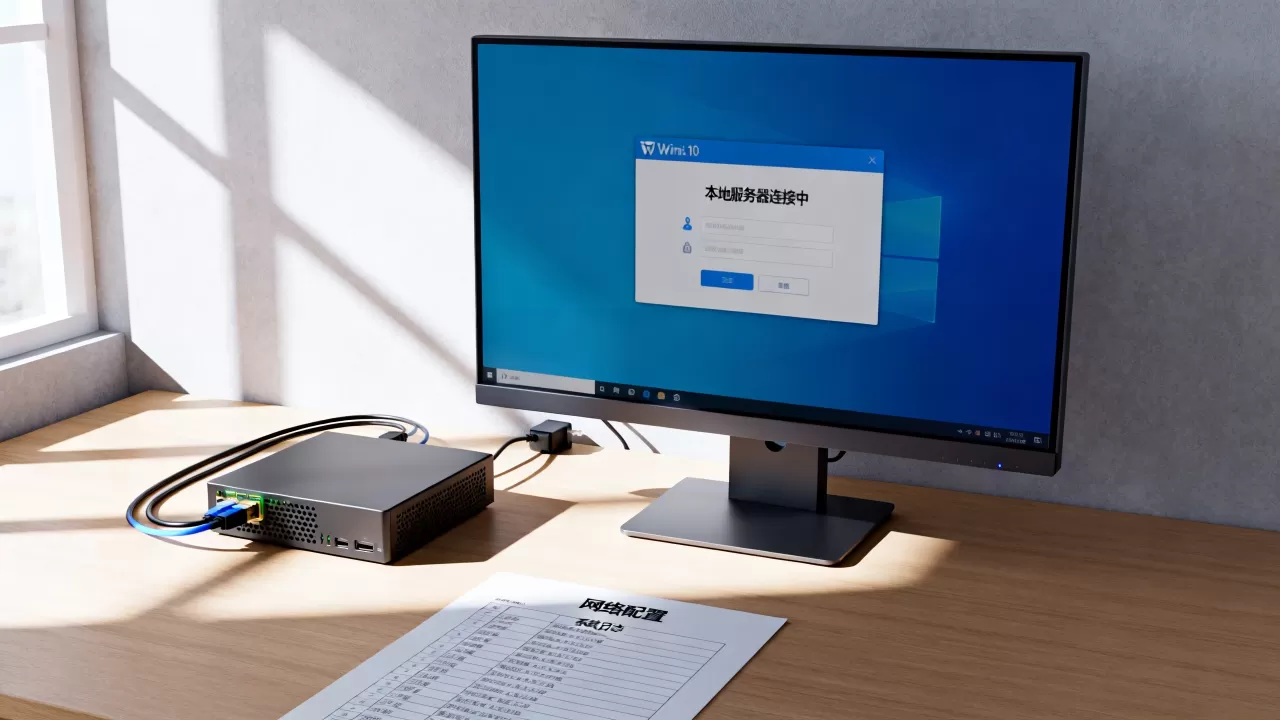
,再启动IIS,打开速度通常会有直观改善。
Win10本地服务器打开慢如何优化四个实操方向
排除故障原因后,多数本地服务器打开慢的问题集中在系统级配置上,以下四个方向按实际影响排序,你可以逐一尝试。
关闭无关启动项释放系统资源
打开任务管理器,切到“启动”标签页,禁用所有与开发无关的软件自启动项,尤其包括:
- 各类网盘客户端
- 即时通讯软件
- 系统更新服务 Windows Update 的活跃扫描
服务启动需要分配内存和CPU时间片。如果系统资源被大量占用,本地服务器就会排在后面抢资源,体感上就是“转半天圈圈才弹出来”,禁掉不必要启动项之后,建议重启一次系统再测试。
修改Hosts文件绕过DNS解析
本地服务器启动时如果配置了绑定域名,系统会先尝试DNS解析,如果网卡DNS设置指向了较慢的外部服务器,解析过程可能耗时数秒。
打开 C:WindowsSystem32driversetchosts,以管理员身份编辑,添加一行:
0.0.1   localhost
127.0.0.1   你的站点绑定域名
保存后打开命令行,执行 ipconfig /flushdns 刷新缓存。这一步能绕过外部DNS查询,让访问直接指向本机,对提速效果明显。
调整服务器进程的配置文件
如果你用的是Apache,打开 confhttpd.conf,检查以下项:
EnableMMAP On改为EnableMMAP Off,关闭内存映射加速文件访问,虽然在Windows上该功能本身效率不高AcceptFilter http none,关闭操作系统层面的Socket过滤- 确认
DocumentRoot指向的目录路径不存在多余空白字符或中文路径
如果是IIS,打开“应用程序池”设置,把“回收工作进程(分钟)”数值改大,比如从默认的1740分钟调到2880分钟,避免进程频繁回收导致的下一次访问启动缓慢。
白名单开发目录以避开实时扫描
Windows Defender的实时保护会在服务器读取PHP或静态文件时逐字节扫描,文件数量一多,启动速度直接崩掉。
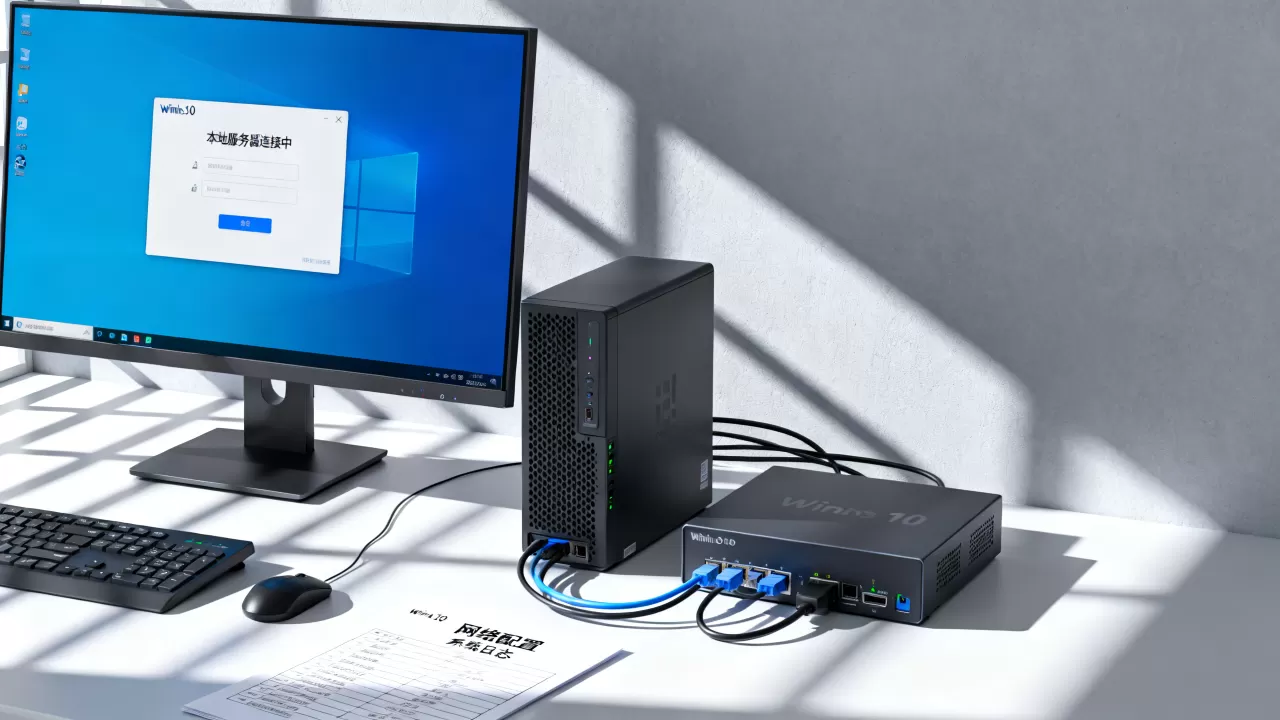
设置路径:Windows 安全中心 → 病毒和威胁防护 → 管理设置 → 排除项 → 添加排除项,把你服务器站点根目录加进去。
这一项对Win10 Apache本地环境启动慢尤其管用,大量静态资源文件被实时扫描拖慢的情况非常普遍,排除后重启服务,速度提升相当显著。
Win10 IIS服务启动慢怎么办专项排查
IIS和Apache的慢法不一样,Apache慢通常体现在目录扫描和模块加载,而IIS慢更多出在服务自启动流程和应用池初始化这两个环节。
IIS服务启动流程中的关键节点
IIS启动时会依次拉起HTTP.sys内核驱动、WAS进程服务、W3SVC服务,然后初始化应用程序池,任何一个节点响应慢,都会让整个启动时间大幅拉长。
行业共识认为,最容易被忽视的是WAS服务的状态,很多时候WAS没有成功启动,但系统不会自动重试,导致IIS服务一直挂起,应对方法是进入服务管理器找到“Windows Process Activation Service”,右键选择“重新启动”。
应用池的并发限制和预加载
如果打开IIS管理界面时,显示应用程序池处于“已停止”状态,那访问站点时会先经历一次冷启动,为解决这个问题,你可以:
- 打开IIS管理器,点开“应用程序池”
- 选中你的站点池,右键“高级设置”
- 找到“启动模式”,设置为
AlwaysRunning - 找到“闲置超时”,把它调高到
0(表示不自动停止)
这样设置之后,IIS会常驻内存并在系统空闲时预加载工作进程,打开站点时无需等待进程创建和初始化。
本地服务器打开慢和各版本Win10兼容性对照
不同版本的Win10,对本地服务器的支持表现存在差异。微软官方文档建议开发环境使用企业版或专业版,家庭版在组策略、网络服务模块上有所限制,IIS启动环节偶尔会出现额外的资源占用。
| Win10版本 |
本地服务器适配情况 | 常见问题 |
|---|---|---|
| 家庭版 | 不支持完整IIS功能 | 部分服务组件缺失导致启动报错 |
| 专业版 | 完整支持IIS与容器功能 | 偶发Defender扫描拖慢Apache |
| 企业版 | 企业级性能优化更全 | 默认组策略限制需手动放开 |
| LTSC版本 | 资源占用最低,启动较快 | 缺少应用商店相关依赖 |
如果你是长期做本地开发的用户,专业版或LTSC版本在本地服务器打开速度上明显优于家庭版,这点在多个开发社区的横向对比中基本是一致的观察。
常见问题快速解答
本地服务器打开很慢和硬件配置有多大关系?
本地服务器的启动速度在多数情况下取决于磁盘读取速度而非CPU性能。机械硬盘和固态硬盘在加载服务器配置文件时的差距非常悬殊,固态硬盘几乎可以瞬间完成全部初始化模块的读取,如果内存低于8GB且同时开着浏览器和编辑器,内存不足导致的页面交换会让启动过程雪上加霜,升级固态硬盘或加内存条是解决问题成本最低的硬件路径。
Win10本地服务器打开很慢会不会影响正式环境?
不会,本地服务器困在Win10的桌面环境里,资源竞争主要来自其他应用程序和系统服务,正式服务器通常会单独运行Linux系统并关闭图形界面,没有桌面资源抢占,也没有Defender实时扫描拖累I/O。本地启动速度与线上运行速度无直接关联,线上环境一般只需关注服务器本身的配置和代码性能。
清理C盘空间能改善本地服务器打开速度吗?
能,但只在一种情况下明显:系统盘剩余空间低于总容量的10%时,Windows开机会产生大量临时文件和页面文件,空间不足会导致系统频繁清理和压缩,拖慢所有I/O操作。把系统盘剩余空间保持在20%以上,本地服务器的启动速度会有可感知的提升,清理后建议关闭休眠功能(执行 powercfg /hibernate off)释放更大空间。
首发原创文章,作者:王坚,如若转载,请注明出处:https://idctop.com/article/694110.html