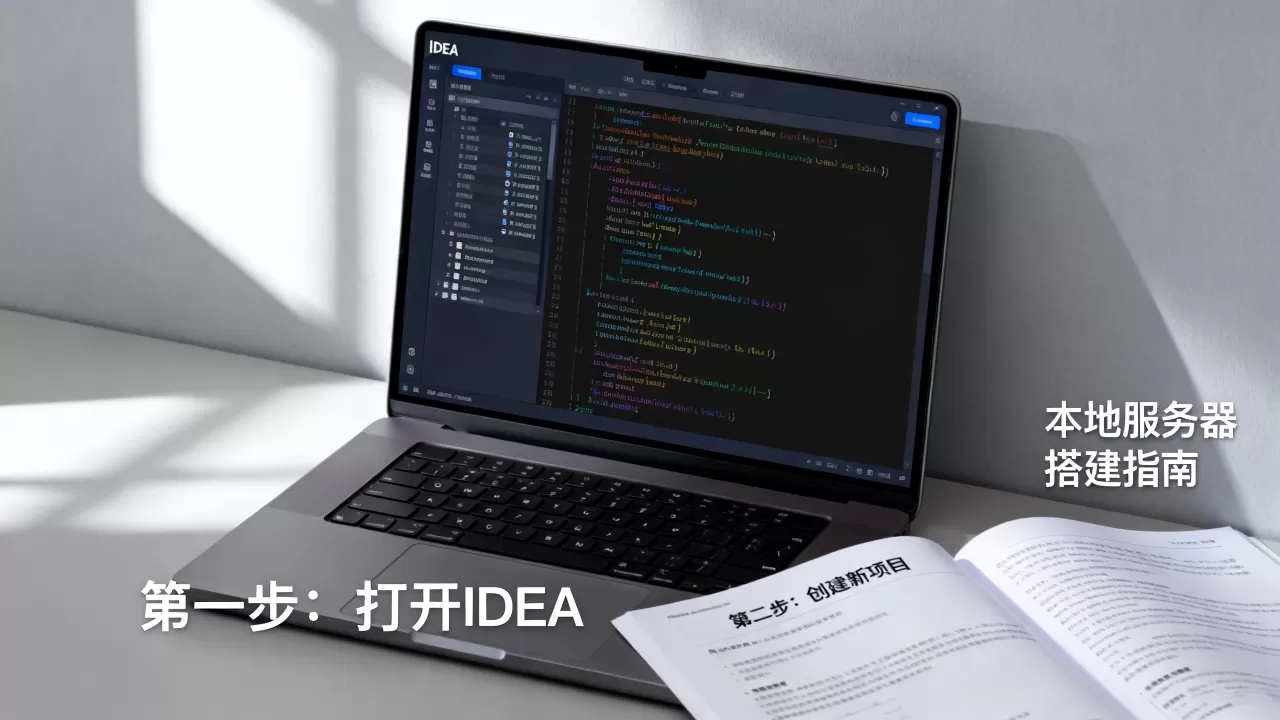
在IntelliJ IDEA中搭建本地服务器,核心是合理利用内置HTTP服务器或配置外部容器如Tomcat,通过可视化配置即可快速启动开发环境,无需依赖命令行。
IDEA搭建本地服务器的两种主要方式
不同项目对本地服务器的需求差异明显,轻量级静态页面与Java Web应用对应的方案截然不同。


利用内置HTTP服务器:适合静态资源与简单调试
IDEA自带一个轻量级HTTP服务器,常用于预览HTML、CSS、JavaScript文件,或调试前后端分离的前端部分,操作路径如下:
– 打开菜单栏 Tools -> HTTP Server -> Run on Port。
– 默认端口为8080,可在弹出窗口中修改。
– 选择项目根目录或指定文件夹作为文档根。
– 启动后,IDEA会在右下角弹出访问地址,点击即可在浏览器中预览。
此方案无需额外配置,适合快速验证静态页面效果,但不支持Servlet、JSP等动态内容。
配置Tomcat作为本地服务器:Java Web开发标配
对于Java Web或Spring MVC项目,行业共识是使用Tomcat、Jetty等Servlet容器,IDEA对Tomcat的集成非常完善,具体步骤如下:
1. 下载Tomcat压缩包(建议8.5或9.x版本),解压到无中文路径的目录。
2. 打开IDEA,进入 Run -> Edit Configurations,点击 + 号,选择 Tomcat Server -> Local。
3. 在 Application server 处点击 Configure,选择Tomcat解压路径,IDEA会自动识别版本。
4. 切换到 Deployment 标签,点击 + 添加待部署的Artifact(通常是war包或war exploded)。
5. 在 Application context 设置根路径,`/myapp`,访问时使用 `http://localhost:8080/myapp`。
6. 点击 OK 保存配置,然后点击运行按钮,IDEA会自动启动Tomcat并打开浏览器。
这种配置方式在IDEA配置Tomcat本地服务器教程中最为常见,适合大部分Java Web学习者。
IDEA搭建本地服务器常见问题与解决方案
即使按照步骤操作,也容易遇到端口冲突、热部署失败等情况,这些坑提前了解能节省大量时间。
端口被占用如何解决
运行Tomcat时若提示 `Address already in use`,说明8080端口已被占用,处理方法:
– 检查是否已启动其他Tomcat实例,或IDEA内置服务器占用了同一端口。
– 修改Tomcat配置文件 `conf/server.xml` 中的端口号,例如改为8081。
– 在IDEA的Run Configuration中也能直接修改 HTTP port 和 JMX port。
– 使用命令行 `netstat -ano | findstr 8080` 查看占用进程,结束对应任务。
热部署不起作用怎么办
Tomcat默认不支持热部署,需要手动开启,在IDEA的Run Configuration中:
– 选择 On ‘Update’ action 和 On frame deactivation 都设为 Update classes and resources。
– 确保 `Server` 标签下的 Deploy applications configured in Tomcat instance 未被勾选,否则可能冲突。
– 如果是使用外部Tomcat,需要在 `conf/Catalina/localhost` 下配置 `context.xml` 开启 `reloadable=”true”`。
多数情况下,上述设置即可实现修改代码后自动重新加载。
IDEA内置服务器与Tomcat等外部服务器的对比
选哪个方案取决于项目类型和团队习惯,下表列出关键差异,方便你根据场景快速决策。
| 对比维度 | 内置HTTP服务器 | Tomcat外部服务器 |
|---|---|---|
| 适用场景 | 静态网页、前端调试、简单API测试 | Java Web、Servlet、JSP、Spring Boot |
| 配置复杂度 | 零配置,即开即用 | 需要下载容器并配置路径 |
| 热部署能力 | 文件修改后手动刷新即可 | 需针对性配置 |
| 性能表现 | 轻量,适合单机开发 | 接近生产环境,适合压力测试 |
| 排错难度 | 低,日志简单 | 较高,需关注catalina日志 |

如果你只是做纯前端或简单后端演示,内置服务器足够,但若涉及数据库连接池、过滤器、拦截器等特性,推荐使用Tomcat,它能更真实地模拟生产环境。
IDEA本地服务器搭建需要注意的细节
细节决定体验,尤其在团队协作或项目迁移时,以下三点容易被忽略。
项目路径编码与端口选择
– 确保Tomcat解压目录和项目路径不包含中文或空格,否则可能导致启动失败。
– 8080端口被占用时,不妨选用 8081、8082、9090 等常见Windows系统未预留的端口。
– 在IDEA的 Run Configuration 中,可以同时配置 HTTP port 和 JMX port,后者用于性能监控,一般保持默认。
Artifact部署方式的选择
部署时有 war 和 war exploded 两种形式,war exploded 会解压到Tomcat的webapps目录,方便直接修改资源文件;war 则打包后部署,适合模拟生产环境,开发阶段建议使用 war exploded,配合热部署能减少重启次数。

日志与调试端口配置
如果启动后无法访问,先查看IDEA的 Run 控制台输出,确认Tomcat是否正常启动,若出现 `ClassNotFoundException`,检查项目依赖是否完整,对于远程调试,Tomcat支持配置 JMX端口,在IDEA中可连接该端口进行实时监控。
Q&A:IDEA搭建本地服务器常见疑问
IDEA内置服务器怎么用才能支持HTTPS?
内置服务器默认只支持HTTP,无法直接配置SSL,如果需要在本地测试HTTPS,建议改用Tomcat,并在其配置中添加 `server.xml` 的SSL证书设置,或者使用Nginx反向代理,将HTTPS请求转发到IDEA内置服务器端口。
IDEA配置Tomcat本地服务器后无法访问页面,可能是什么原因?
最常见的原因是 Application context 设置不一致,部署时填入 `/demo`,但访问时用了 `http://localhost:8080/` ,缺少路径,检查Tomcat的 `conf/tomcat-users.xml` 是否配置了用户权限,尤其当访问管理页面时,如果出现404,先确认Artifact是否正确构建,并在 Deployment 标签中确认了正确的输出目录。
IDEA本地服务器怎么修改默认端口?
对于内置服务器,在 Tools -> HTTP Server -> Run on Port 中直接输入新端口,对于Tomcat,在IDEA的Run Configuration里修改 HTTP port 即可,无需改动Tomcat的 `server.xml`,修改后记得重启服务器,端口变化会立即生效。
首发原创文章,作者:王坚,如若转载,请注明出处:https://idctop.com/article/557089.html