IP管理器和进程资源管理器是网络管理与系统维护的两大支柱,掌握它们能让你快速定位并解决绝大多数网络和系统性能问题。
IP管理器怎么用才高效?
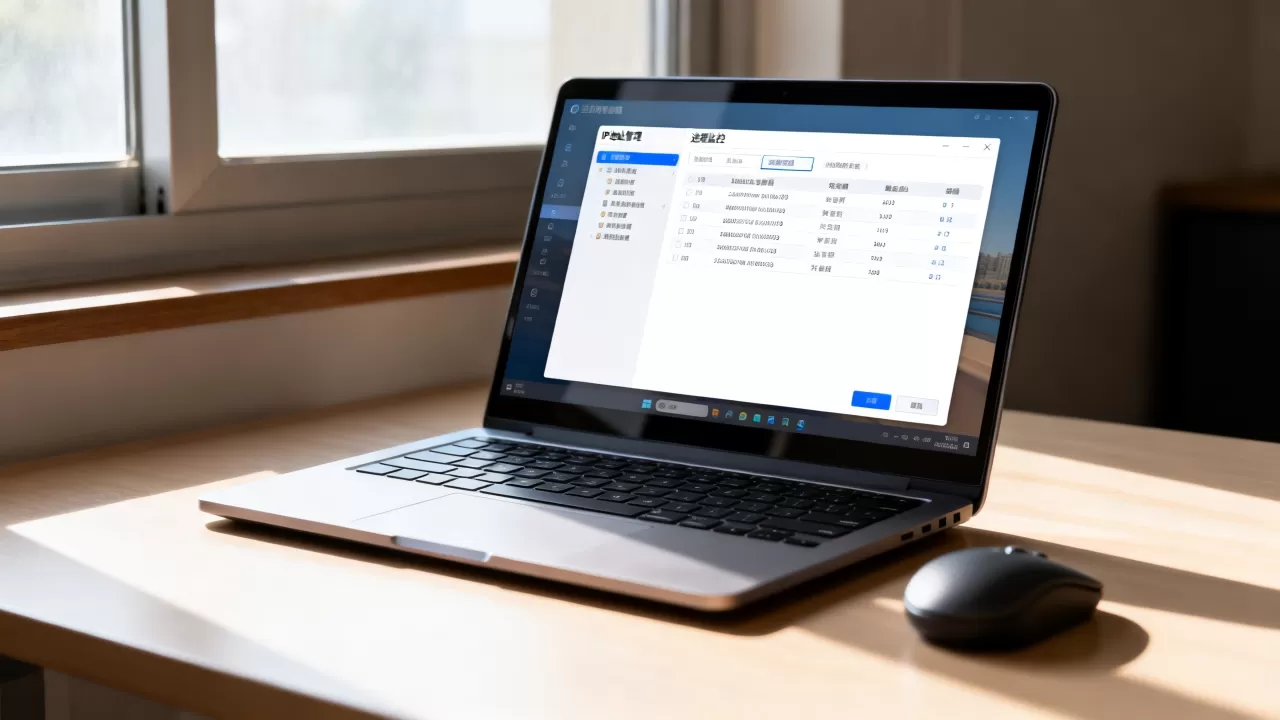
IP管理器,全称IP地址管理器,负责网络IP的分配、监控和管理,在局域网规模扩大时,IP冲突和地址耗尽问题频发,这时IP管理器的作用就凸显出来。


IP管理器基础操作
要高效使用IP管理器,先掌握核心功能:
- IP扫描:输入IP范围,快速获取在线设备列表,包括设备名称、MAC地址、制造商等信息,不少人用这个功能检查网络设备。
- DHCP管理:配置作用域、排除地址、租约时间,确保地址自动分配不冲突,具体操作:在DHCP选项卡中,右键新建作用域,输入名称、起始IP、结束IP、子网掩码、租约期限。
- IP预留:为特定设备(如打印机、服务器)保留固定IP,避免重新分配,在DHCP中,选择保留,添加MAC地址和IP。
- 设置告警:配置IP使用率超过80%时发送邮件通知,或检测到IP冲突时立即弹出提示。
操作时,建议定期扫描,并导出扫描结果作为资产记录。
进阶功能:子网划分与DHCP管理
子网划分能减少广播域,提升网络性能,具体做法是:
- 分析当前设备数量,规划合适子网掩码。
- 在IP管理器中创建新子网,并关联到相应VLAN。
- 监控每个子网的地址使用情况,避免单子网过大。
- 定期回收未使用的IP地址,通过扫描“僵尸”地址,重新纳入池中。
DHCP管理方面,多数IP管理器支持多级DHCP服务器管理,统一配置租约策略,还可以查看历史记录,方便排查问题。
工具推荐
| 工具 | 类型 | 支持平台 | 功能特点 |
|---|---|---|---|
| Advanced IP Scanner | 免费 | Windows | 快速扫描,显示共享文件夹 |
| Angry IP Scanner | 免费 |
跨平台 | 开源,可扩展 |
| SolarWinds IPAM | 商业 | Windows | 多子网管理,自动发现,报表功能强 |
| ManageEngine IPAM | 商业 | 跨平台 | 集成IT运维,有免费版供试用 |
进程资源管理器下载后如何配置
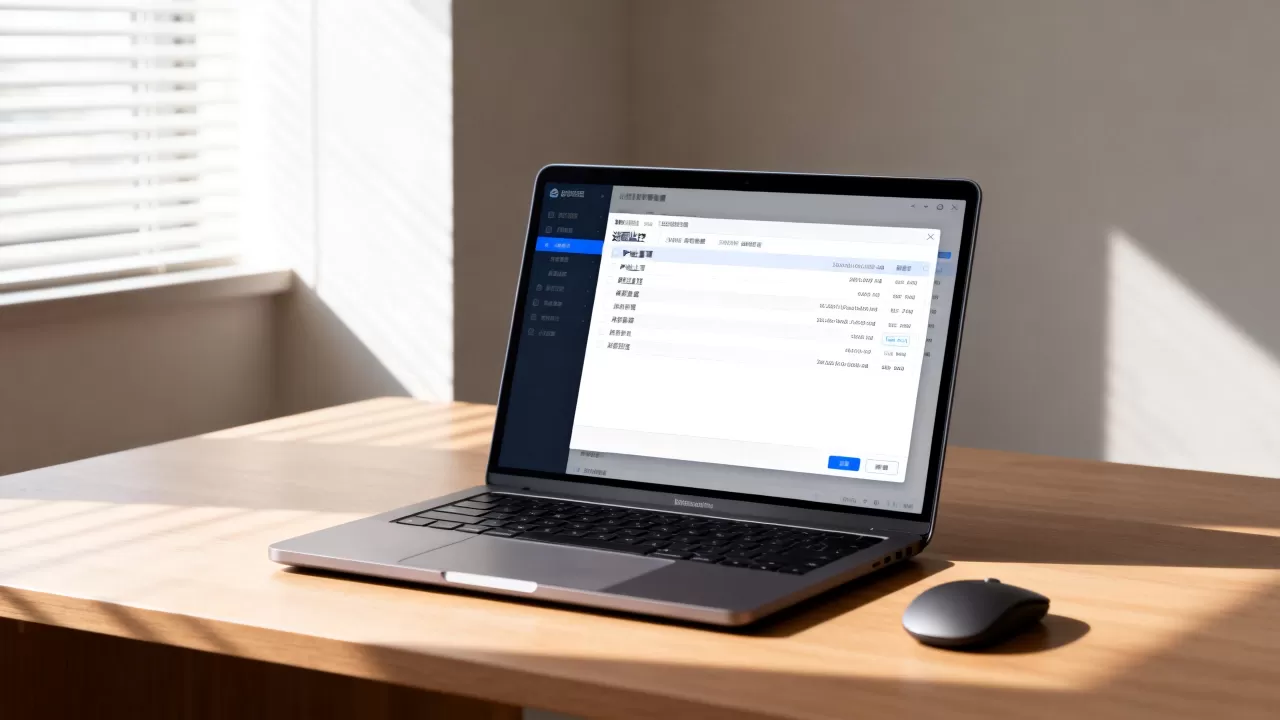
进程资源管理器(Process Explorer)是微软Sysinternals套件中的明星工具,比任务管理器更强大,下载后,通常解压就可以用,但想要发挥全部功能,还得做一些配置。
下载与安装注意事项
- 从微软官方Sysinternals网站下载,确保安全。
- 下载后解压到非系统盘,避免被误删。
- 以管理员身份运行,才能查看所有进程和系统信息。
配置进程监控规则
- 高亮CPU占用进程:设置CPU占用超过50%时自动高亮,方便快速定位,在Options -> Configure Highlighting中设置。
- 启用进程树:选择View -> Show Process Tree,可以清晰看到进程的父子关系,识别恶意软件。
- 系统托盘图标:替换系统任务管理器,双击即可快速打开,Options -> Replace Task Manager。
- 自定义列显示:添加网络连接数、句柄数、线程数等列,方便监控。
利用进程资源管理器排查异常
当系统变慢时,可以这样做:
- 按CPU占用排序,找到占用最高的进程。
- 右键该进程,选择Properties,查看数字签名和文件路径,确认是否为合法程序。
- 如果是未知程序,右键选择Kill Process结束进程,或者搜索该文件名确定用途。
- 查看线程:如果进程CPU占用高,可以查看其线程,找到具体哪个线程在消耗资源,右键进程 -> Properties -> Threads,也可以双击进程查看线程页面。
- 查看系统信息:通过File -> Show System Information查看CPU型号、内存容量、操作系统版本等。
业内专家指出,进程资源管理器的进程树功能是识别恶意软件的重要手段,结合网络连接信息,可以快速定位异常行为。
IP管理器哪个好?对比进程资源管理器
很多人会纠结这两款工具怎么选,但它们的定位完全不同,IP管理器专注于网络层,进程资源管理器专注于系统层。
功能定位不同
| 功能 | IP管理器 | 进程资源管理器 |
|---|---|---|
| 主要功能 | IP地址规划、分配、监控、冲突检测 | 进程监控、CPU/内存分析、网络连接查看 |
| 管理对象 | 网络设备IP地址 | 系统进程和资源 |
| 适用人群 | 网络管理员 | 系统管理员、普通用户 |
适用场景对比
- 当你需要为新部门分配IP地址段时,IP管理器是最佳选择。
- 当电脑出现卡顿、CPU飙升时,进程资源管理器能快速定位元凶。
- 当网络访问异常时,两者配合使用,可以从系统层和网络层同时排查。
价格与版本选择
- 免费IP管理器:Advanced IP Scanner、Angry IP Scanner,功能基础,适合小型网络。
- 商业IP管理器:SolarWinds IPAM,功能全面,支持多站点、多子网,价格根据节点数而定;ManageEngine IPAM,性价比不错,适合中小型企业。
- 进程资源管理器:完全免费,由微软官方提供,功能强大,没有任何付费版本。
行业共识认为,选择工具时,先确定需求,再考虑预算,不必一开始就追求最贵的。
实战:IP管理器与进程资源管理器协同工作
两把工具配合使用,能解决棘手问题。
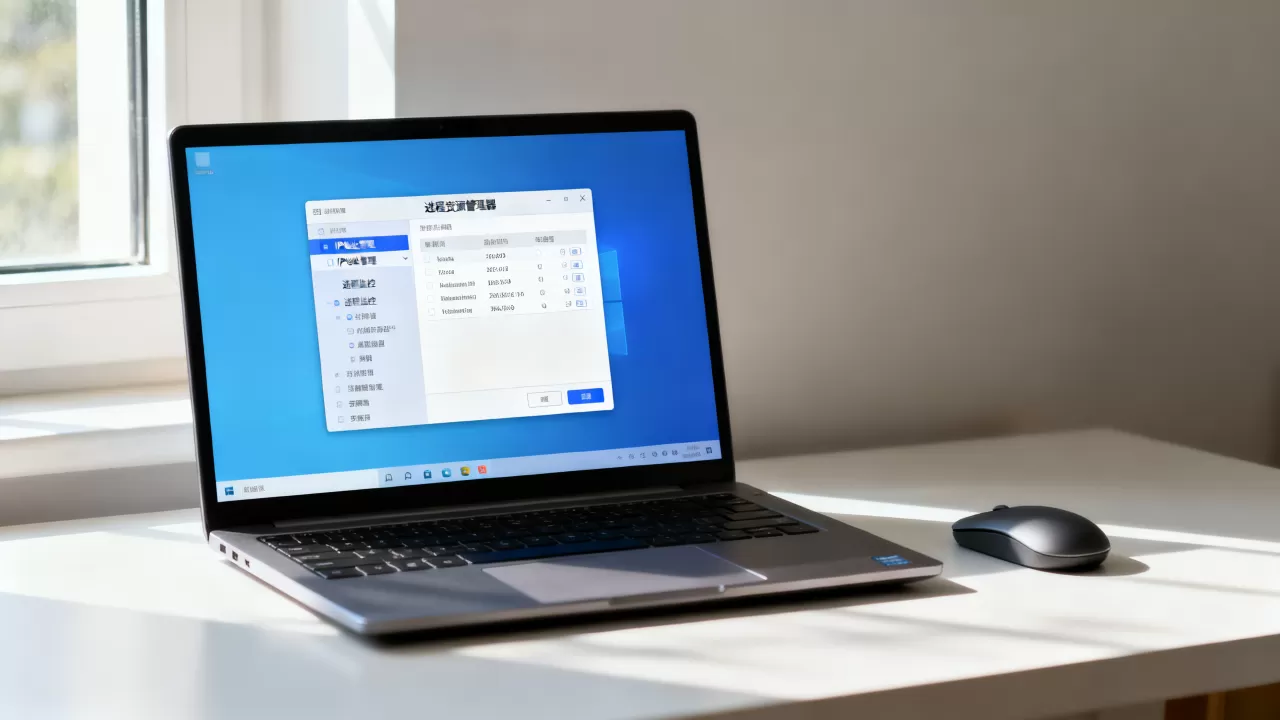
案例:网络卡顿的排查流程
- 打开进程资源管理器,查看哪个进程网络连接数最多或占用带宽大,可以点击网络连接数排序,快速定位。
- 如果发现某个进程连接异常,记下端口和远程地址。
- 切换到IP管理器,搜索该设备IP,查看其IP分配是否合理,或是否有冲突。
- 综合判断:如果是合法程序,检查是否配置问题;如果是恶意程序,直接结束进程并清理。
案例:IP冲突发现与解决
- IP管理器收到冲突告警,显示两个设备使用了相同IP。
- 利用进程资源管理器远程连接到其中一个设备,查看其进程和网络连接,确认是哪个设备占用了IP。
- 在IP管理器中调整IP分配,避免再次冲突。
案例:某程序频繁请求网络,怀疑是恶意软件
- 进程资源管理器中,找到该程序,查看其网络连接,发现它不断连接一个陌生IP。
- 进入IP管理器,扫描该IP地址,发现它属于一个不明设备。
- 综合判断后,终止该进程,并在IP管理器中将其IP列入手动黑名单,防止再次连接。
其他协同场景
- 新设备接入网络时,IP管理器自动分配IP,进程资源管理器可以监控该设备的行为。
- 当怀疑某台设备感染病毒时,IP管理器可以隔离设备,进程资源管理器可以远程分析进程。
IP管理器与进程资源管理器常见问题解答
问题1:IP管理器能管理多个网段吗?
大多数专业IP管理器支持多网段管理,例如SolarWinds IPAM可以统一管理多个子网,免费工具通常只支持单网段扫描,不过可以通过多次扫描手动管理。
问题2:进程资源管理器如何查看网络连接?
在Process Explorer中,选中进程,右键选择Properties,切换到TCP/IP标签页,即可看到该进程的所有网络连接,包括本地地址、远程地址和状态,这是排查网络流量去向的快速方法。
问题3:IP管理器与进程资源管理器有冲突吗?
两者没有冲突,它们作用于不同层次,同时使用可以互相补充,提高诊断效率,例如IP管理器负责网络整体,进程资源管理器负责单机进程,配合使用能更快定位问题。
掌握IP管理器与进程资源管理器的使用,就是掌握了网络与系统管理的核心技能,能让你从容应对大部分常见故障。
首发原创文章,作者:王坚,如若转载,请注明出处:https://idctop.com/article/580135.html