iOS邮箱一直登录不上服务器失败,核心原因通常出在四个方面:网络连接不稳定、账号密码或服务器设置错误、系统证书过期、以及App权限异常,按顺序排查即可解决。
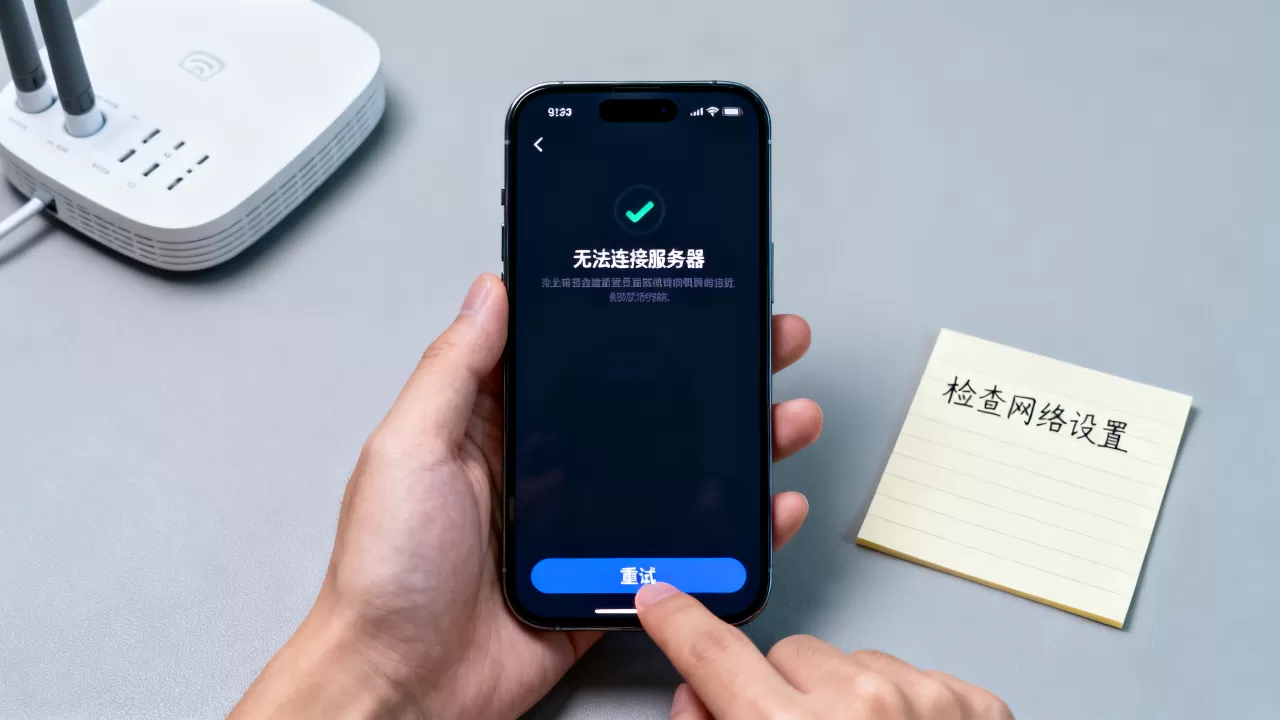
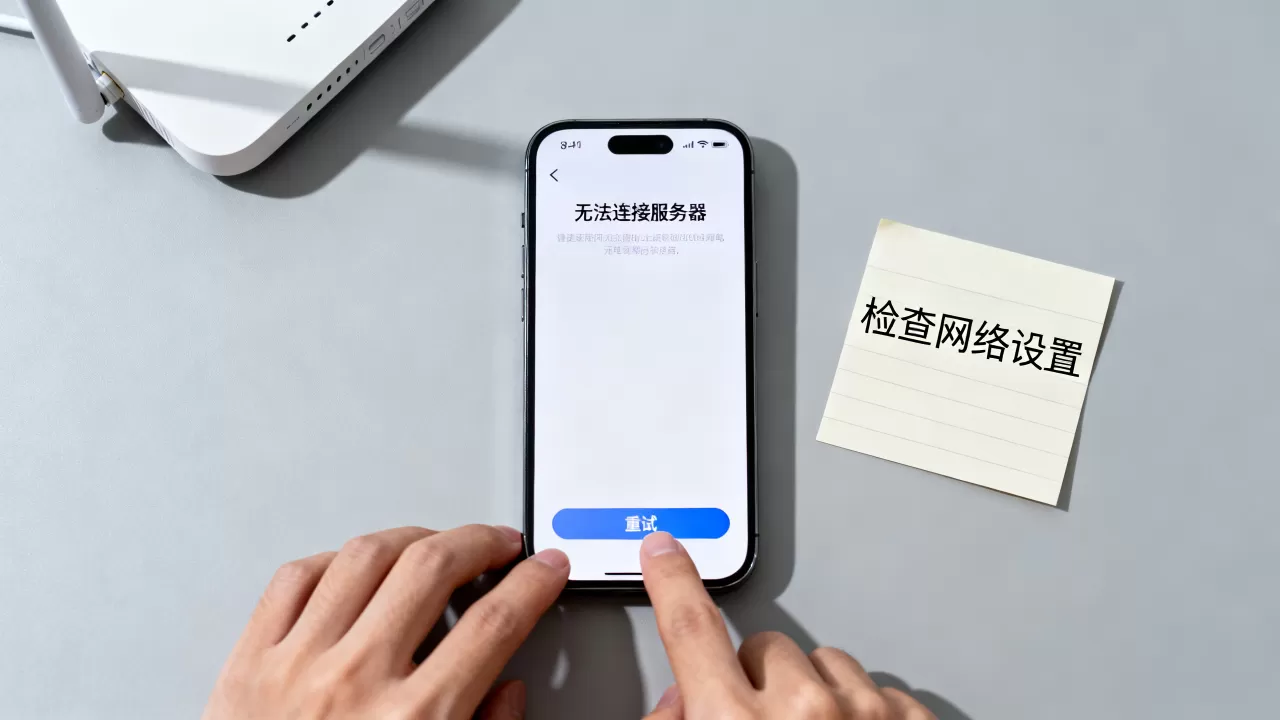
为什么iPhone邮箱总是提示“无法连接服务器”
iOS邮箱登录失败,不是手机坏了,而是手机和邮件服务器之间的“握手”出了问题,邮件服务器就像一栋有门禁的大楼,你的iPhone是访客,服务器设置是门禁密码,网络是通往大楼的路,系统证书是通行证,任何一环卡住,都会报“无法连接服务器”。

业内专家指出,多数情况下,问题集中在网络环境和邮件协议设置上,真正需要刷机的情况极少。
网络连接问题:最常见也最容易忽略
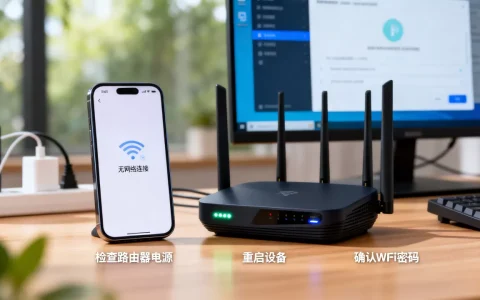
先别急着改设置,花一分钟确认网络状态。
- 打开Safari随便访问一个网页,如果网页打不开,说明当前Wi-Fi或蜂窝网络本身就存在故障。
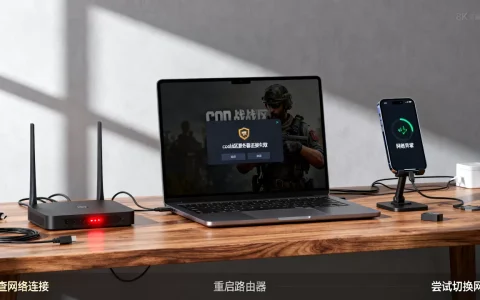
- 如果网页能打开但邮件不行,尝试关闭Wi-Fi改用蜂窝数据,或者重启路由器。
- 部分企业Wi-Fi或公共Wi-Fi会屏蔽邮件端口(如993、995、587、465),导致iPhone无法连接邮件服务器,这种情况切换网络即可恢复。
账号密码与服务器设置错误:占失败原因的相当一部分
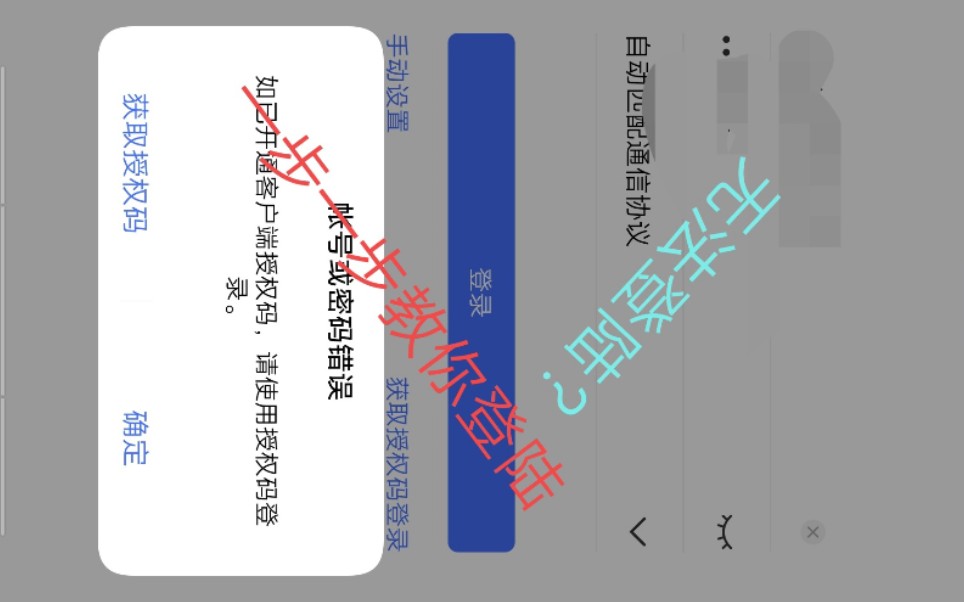
密码错误是最直接的失败原因,但很多人忽略了,第三方邮箱(如QQ邮箱、163邮箱、企业邮箱)开启独立密码或授权码后,需要在iOS里使用授权码登录,而不是邮箱原密码。
- 如果你用的是QQ邮箱,登录密码应填写QQ邮箱授权码,不是QQ密码。
- 如果你用的是企业邮箱(如阿里企业邮箱、腾讯企业邮箱),需确认管理员是否开启了双重验证或客户端专用密码。
- 如果之前能收信,突然失败,尝试删除账户重新添加

,这是行业共识认为最有效的重置方式。
重新添加账户路径:设置 → 邮件 → 账户 → 添加账户,选择对应邮箱类型,填写完整邮箱地址和授权码。
iPhone邮箱无法连接服务器?手动配置收发件服务器
当自动检测无法完成时,需要手动配置服务器信息,这也是“iPhone邮箱无法连接服务器”问题中,最需要耐心的一步。
收件服务器(IMAP/POP)配置要点
进入设置 → 邮件 → 账户 → 你的邮箱账户 → 账户 → 高级,核对以下信息:
- IMAP路径前缀:通常留空,部分邮箱(如QQ邮箱)需要填写“INBOX”。
- 使用SSL:多数情况下应保持开启,如果开启后报错,尝试关闭。
- 服务器端口:IMAP默认993,POP默认995,如果服务器要求非标准端口,必须手动修改。
发件服务器(SMTP)配置要点
发送失败和接收失败是两回事,如果收件正常但发件报错,问题出在SMTP设置。
- 进入设置 → 邮件 → 账户 → 你的邮箱账户 → 账户 → 发件服务器,点开主服务器。
- 确认主机名正确(如smtp.qq.com、smtp.163.com)。
- 输入与收件相同的用户名和密码。
- 打开使用SSL,端口填写587或465(视邮箱服务商要求而定)。
- 点击“完成”后,返回上一级,确保“发件服务器”下方显示“在线”状态。
常见邮箱服务器参数参考
| 邮箱类型 | 收件服务器(IMAP) | 发件服务器(SMTP) | 默认端口 |
|---|---|---|---|
| QQ邮箱 | imap.qq.com | smtp.qq.com | 993/587 |
| 163邮箱 | imap.163.com | smtp.163.com | 993/465 |
| Outlook | outlook.office365.com | smtp.office365.com | 993/587 |
| iCloud | imap.mail.me.com | smtp.mail.me.com | 993/587 |
iOS系统证书过期导致邮件登录失败
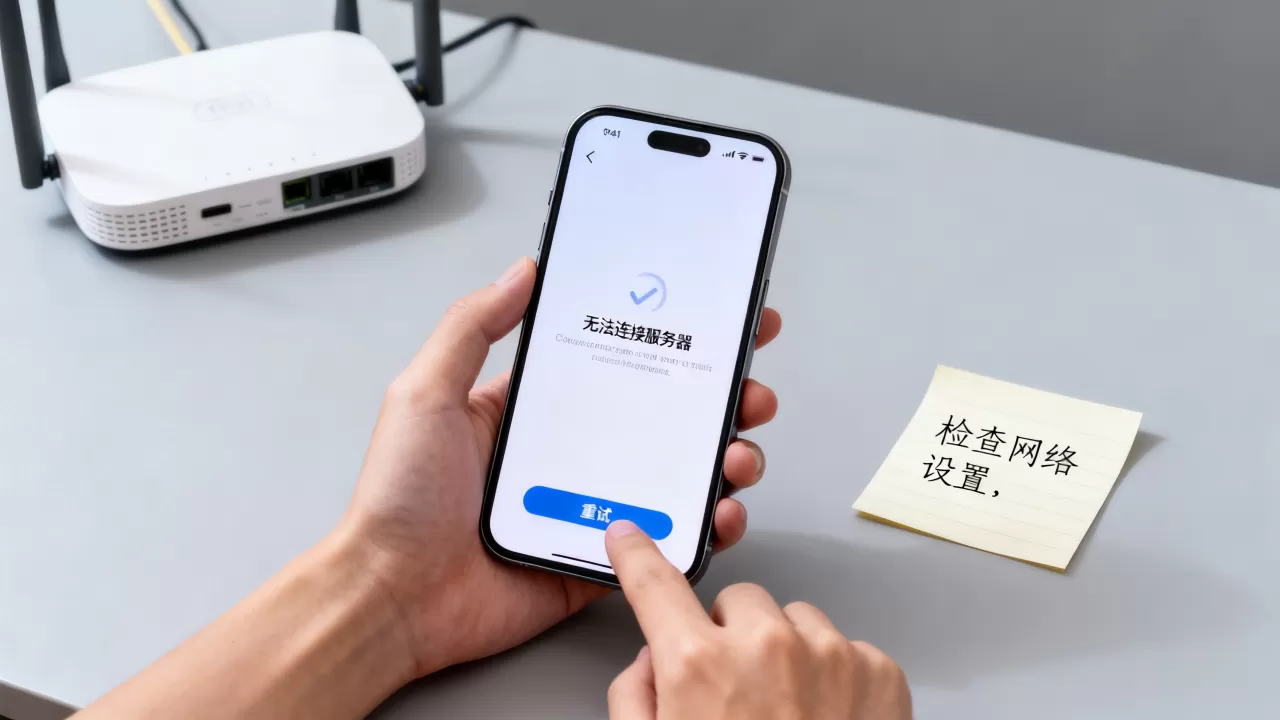
系统证书过期是一个隐蔽原因,当iOS系统时间不正确,或SSL证书验证失败时,邮件App会直接拒绝连接服务器。
检查系统时间与证书
- 打开设置 → 通用 → 日期与时间,确认“自动设置”处于开启状态。
- 如果已开启,尝试关闭再重新开启,强制系统向Apple时间服务器同步。
- 如果时间正确但依然报证书错误,进入设置 → 通用 → 关于本机 → 证书信任设置,查看是否有过期证书需要手动开启信任。
更新iOS版本修复已知Bug
iOS某些版本存在邮件App的已知连接问题,例如iOS 16早期版本曾被大量用户反馈无法连接Exchange邮箱,后续苹果在更新中修复。
- 进入设置 → 通用 → 软件更新,查看是否有可用更新。
- 如果不想升级大版本,至少保证当前版本的小版本更新已完成。
邮件App权限异常与后台刷新限制
iOS对邮件App的后台权限限制,也可能导致无法在后台自动收取邮件,表现为“一直登录不上服务器”。
检查后台App刷新权限
- 打开设置 → 通用 → 后台App刷新,找到“邮件”,确保开关处于开启状态。
- 如果关闭,邮件App在后台不会主动连接服务器,但你手动打开App时仍应能正常收取,如果手动打开也报错,则不是权限问题。
还原网络设置:最后的手段
如果以上步骤全部排查完毕仍无法解决,可以尝试还原网络设置,这个操作会清除已保存的Wi-Fi密码和蓝牙配对记录,但不会删除个人数据。
- 路径:设置 → 通用 → 传输或还原iPhone → 还原 → 还原网络设置。
- 还原后重新连接Wi-Fi,再次尝试登录邮箱。
iOS邮箱收不到邮件怎么办:补充排查方向
如果登录成功但收不到新邮件,问题可能不在“登录”而在“推送”机制。
检查邮件推送模式
- 进入设置 → 邮件 → 账户 → 获取新数据,将推送模式从“手动”改为“自动”或“每15分钟”。
- 注意:使用IMAP协议的邮箱不支持推送,只能定时获取,这是协议特性,不是故障。
检查邮箱App是否被系统休眠
- 如果长时间未打开邮件App,系统可能将其置入休眠状态,下拉邮件列表触发手动刷新,观察是否恢复。
- 如果仍然不行,尝试彻底退出邮件App(从App切换器上滑关闭),再重新打开。
常见问题解答
iOS邮箱一直提示“无法验证服务器名称或地址”怎么办?
这个提示通常意味着主机名填写错误,检查“收件服务器”和“发件服务器”中的主机名是否完整,例如不要漏掉“smtp.”前缀,如果自动检测无法识别,手动输入完整主机名,不要使用简称。
苹果手机邮箱登录不上,换一个邮件App能解决吗?
如果服务器设置本身正确,换App通常能解决,Outlook、网易邮箱大师等第三方App有独立的网络配置和容错机制,对自建服务器和企业邮箱的兼容性更好,但如果是账号密码或授权码错误,换App也无法解决。
为什么手机系统更新后邮箱突然无法连接服务器?
系统更新后,旧版邮件协议可能被安全策略禁用,或者SSL加密要求升级,这是iOS安全机制的正常行为,解决方法是删除当前邮箱账户,重新添加,系统会按最新安全标准重新配置加密连接。
首发原创文章,作者:王坚,如若转载,请注明出处:https://idctop.com/article/557976.html