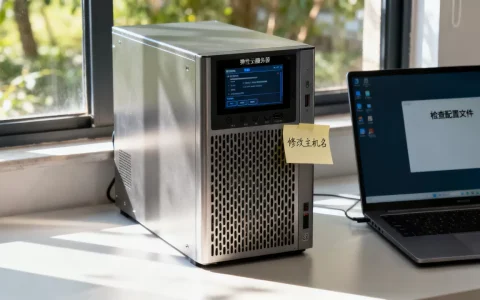
Linux下执行hostname命令,Windows下执行hostname命令,都能立刻看到当前主机名,如果弹性云服务器重启后主机名被还原为安装时的值,多半是初始化组件(如cloud-init)在每次启动时重新写入了默认主机名,需要手动关闭这一行为。
服务器主机名怎么查找?Linux和Windows命令一次说清
主机名是服务器在网络中的身份标识,登录后确认主机名是很多运维操作的第一步,不同操作系统有不同的查找方式,但都不复杂。

Linux服务器主机名怎么查找linux命令
在Linux系统中,查询主机名的命令有以下几种,适用场景稍有区别:
hostname:最直接的命令,输出当前运行的临时主机名。hostnamectl:在systemd系统上显示更完整的信息,包括静态主机名、瞬态主机名和灵活主机名。cat /etc/hostname:查看静态主机名配置文件,这一步很重要,因为重启后真正生效的是这个文件里的值。uname -n:内核输出的主机名,和hostname结果一致。
如果你登录一台刚购买的弹性云服务器,想快速知道它叫什么名字,执行hostname就够了,但如果你发现修改后重启被还原,就要重点检查cat /etc/hostname的输出,看它是否真的改成了你想要的值。
Windows服务器主机名查询命令windows
Windows服务器查询主机名同样简单:
- 在命令提示符或PowerShell中执行
hostname,直接显示计算机名。 - 执行
ipconfig /all,在输出的“主机名”一行也能看到。 - 右键“此电脑”进入“属性”,在“计算机名、域和工作组设置”中查看完整名称。
相比Linux,Windows的图形界面更直观,但命令行速度更快,对于需要批量操作的场景,用hostname命令是最稳妥的。
弹性云服务器重启后主机名被还原,问题出在哪?
很多人遇到过这种情况:明明用hostname newname改了名字,或者用hostnamectl set-hostname

设置了新名字,重启之后又变回了安装时的默认主机名,行业共识认为,这个问题几乎都指向云平台的初始化机制,而不是操作系统本身。
cloud-init是“罪魁祸首”
大多数云厂商的镜像都预装了cloud-init或类似的初始化工具,该工具在实例每次启动时,会从云平台的元数据服务读取配置,包括主机名、IP地址、SSH密钥等,默认情况下,cloud-init会强制将实例的主机名设置为云平台控制台指定的值,或者镜像默认值。
如果你只在系统内部修改了主机名,却没有让cloud-init知道“不要覆盖我的设置”,重启后它就会按照原计划把主机名改回去。
你只改了“临时主机名”,没改“静态主机名”
hostname命令本身有两种作用:不带参数时是查询,带参数时是临时设置,这种设置只对当前会话有效,重启后立即丢失,而hostnamectl set-hostname虽然修改了静态主机名,但某些云镜像中的cloud-init配置仍然会覆盖它。
换句话说,你改的是系统层,云平台的初始化层在启动时又帮你“纠正”了回来。
如何让云服务器主机名修改永久生效
要让主机名修改后不再被还原,必须同时处理系统配置和云初始化配置,以下按系统分类给出可验证的实操步骤。
Linux:修改cloud.cfg才是关键
以CentOS、Ubuntu、Debian等主流发行版为例,步骤如下:
- 查看当前主机名:
hostnamectl
- 设置新主机名(以
web-server-01为例):hostnamectl set-hostname web-server-01
- 编辑
/etc/cloud/cloud.cfg,找到preserve_hostname这一项:vim /etc/cloud/cloud.cfg
默认值通常是
false,改成true,保存退出,如果文件里没有这一行,手动添加即可。 - 同步
/etc/hosts,把旧主机名替换成新主机名,避免本地解析异常:sed -i 's/旧主机名/web-server-01/g' /etc/hosts

- 重启验证:
reboot
重新登录后执行
hostname,如果输出还是web-server-01,说明已经永久生效。

需要注意,部分云厂商的镜像可能使用自定义初始化脚本,文件路径可能不同,核心逻辑是:只要让初始化工具不再覆盖你设置的主机名,重启就不会变回去。
Windows:系统属性和云平台策略要一致
Windows弹性云服务器的修改方式略有不同:
- 在系统属性中修改计算机名,点击“更改”后输入新名称,重启生效。
- 如果重启后仍被还原,需要检查云平台是否启用了“主机名同步”策略,部分云厂商的Windows镜像会通过Guest Agent定期从控制台拉取主机名配置,并覆盖系统设置。
- 解决办法是在控制台先修改实例的主机名,再在系统属性中修改为相同值,让两边保持一致。
对于Windows,不建议只改系统内名称而忽略控制台配置,因为控制台的优先级通常更高。
修改后如何验证永久生效
- Linux下执行
hostname和cat /etc/hostname,确认两个结果一致。 - 检查
/etc/cloud/cloud.cfg中preserve_hostname是否为true。 - Windows下在命令提示符执行
hostname,确认输出与系统属性中的“完整计算机名”一致。 - 最直接的验证方式就是重启一次,看主机名是否保持。
服务器主机名查询命令Windows与Linux对比
为了让你更直观地理解两边差异,这里整理一份命令对比表:
| 系统 | 命令/操作 | 说明 | 是否永久生效 |
|---|---|---|---|
| Linux | hostname |
显示或临时设置当前主机名 | 临时 |
| Linux | hostnamectl set-hostname |
修改静态主机名,systemd系统生效 | 永久,但可能被cloud-init覆盖 |
| Linux | cat /etc/hostname
|
查看静态主机名配置文件 | 只读 |
| Windows | hostname |
显示当前计算机名 | 只读 |
| Windows | 系统属性 | 图形化修改计算机名 | 重启后永久生效 |

从表中可以看出,hostname命令本身并不能完成永久修改,无论是Linux还是Windows,永久修改都需要依赖系统配置文件或图形界面,同时还要考虑云平台初始化机制的影响。
弹性云服务器主机名被还原常见问题Q&A
Q1: 弹性云服务器重启后主机名被还原,为什么我改了/etc/hostname还是没用?
因为/etc/hostname虽然是静态主机名配置文件,但cloud-init在启动时可能重新生成了这个文件,你需要同时修改/etc/cloud/cloud.cfg,将preserve_hostname设为true,然后执行cloud-init clean并重启,如果镜像使用的不是cloud-init,请检查云厂商自带的初始化服务是否有关闭主机名同步的开关。
Q2: 云服务器控制台修改主机名和系统内修改有什么区别?
控制台修改会写入云平台的实例元数据,下次启动时初始化工具会读取该元数据并应用到操作系统,系统内修改只影响当前实例的运行环境,不会同步到云平台,两者不一致时,重启后系统内配置大概率会被覆盖,建议先在控制台统一设置,再在系统内调整,最终保持一致。
Q3: 如何在Windows弹性云服务器上永久修改主机名?
在系统属性中修改“计算机名”并重启即可,如果重启后仍被还原,需要检查云平台是否启用了主机名同步策略,关闭相关Guest Agent服务或同步选项,部分云厂商提供了“自定义主机名”开关,在控制台关闭后可避免覆盖系统内修改。
主机名是服务器的身份名片,查找它只需要一条命令,永久修改则需要多留意云初始化机制,记住一个原则:系统内修改和云平台配置要协同,只要初始化工具不再覆盖你的设置,重启后主机名就会稳定下来。
首发原创文章,作者:王坚,如若转载,请注明出处:https://idctop.com/article/558143.html