FTP服务器空间的文件怎么删除?批量操作更高效
FTP服务器空间的文件管理核心在于权限控制和传输效率,掌握基础操作就能解决大部分问题。
上传与下载的基础操作
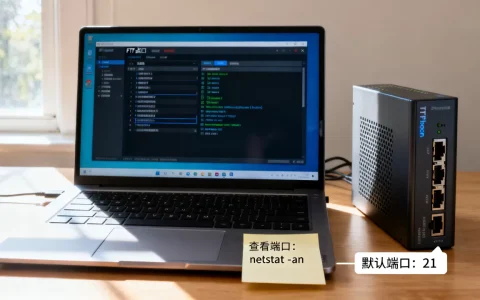
– 连接FTP服务器:打开FileZilla等客户端,输入主机地址、端口(默认21)、用户名和密码,点击快速连接。
– 上传文件:从左侧本地窗口拖拽文件到右侧远程目录,系统自动开始传输。
– 下载文件:从远程目录拖拽文件到本地文件夹,即可完成下载。
– 传输模式选择:大文件建议使用二进制模式(Binary),避免文本文件因编码问题损坏,在FileZilla的“传输”菜单中切换。

批量删除与重命名
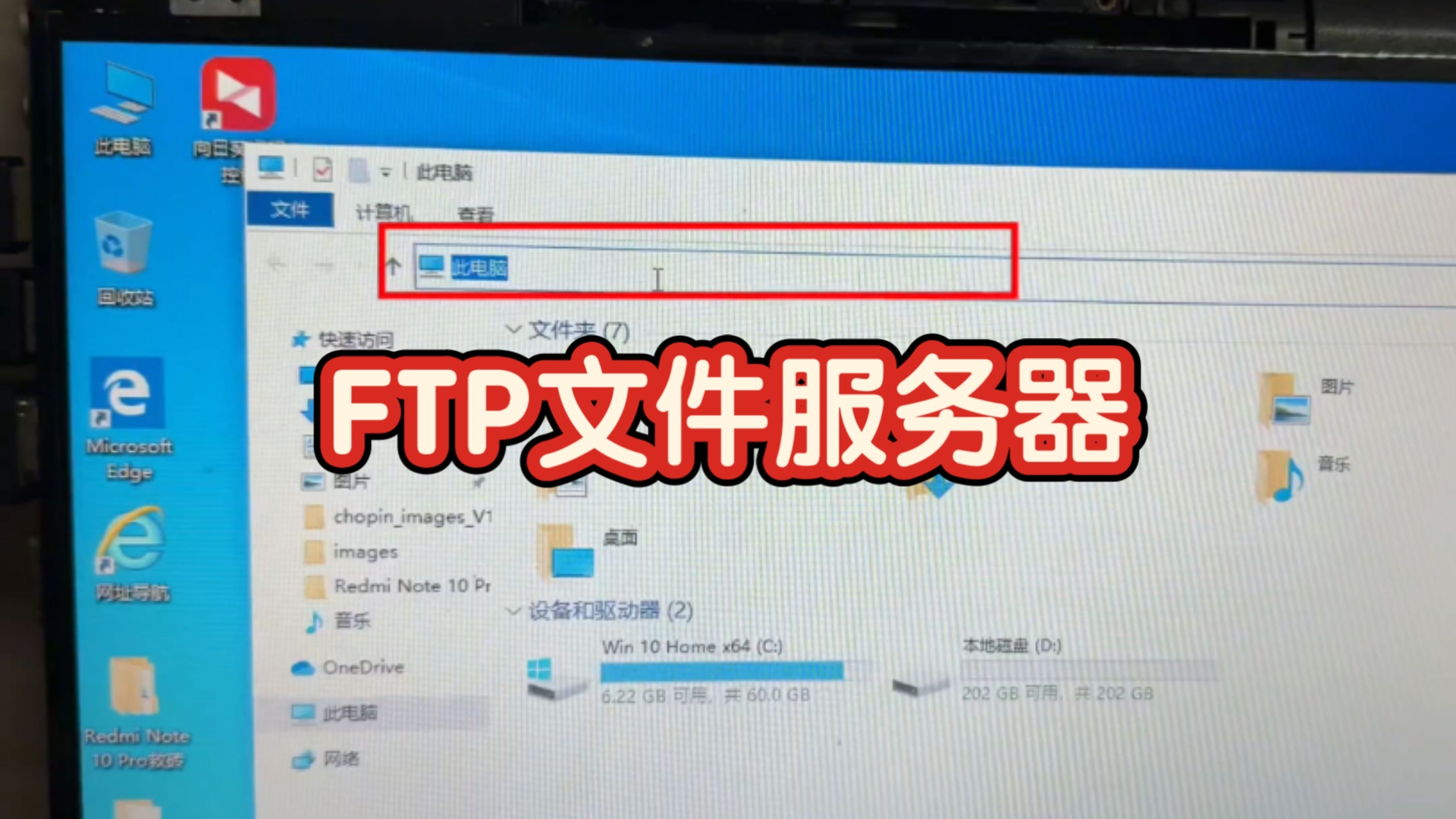
– 删除文件:在远程目录选中多个文件(按Ctrl或Shift多选),按Delete键或右键选择“删除”,确认后即可移除。
– 批量重命名:FileZilla支持批量重命名功能,选中多个文件,右键选择“重命名”,使用通配符(如.txt)统一修改前缀或后缀。
– 删除失败排查:若无法删除,检查文件或目录权限是否为可写(通常需权限755以上),对于目录,需先删除内部所有文件再删除自身。
文件夹同步技巧
– 使用FileZilla的“同步浏览”功能:在“视图”菜单中开启,双击远程目录时本地自动同步切换。
– 手动同步:比较本地和远程文件夹的修改时间或大小,将差异文件上传或下载。
– 自动化脚本:利用Windows计划任务或Linux cron,定时执行FTP命令(如`wget -m`或`lftp`)实现增量同步。
FTP服务器空间的文件大小限制怎么突破?
文件上传失败常因大小超出服务器限制,需从服务器配置和客户端调整两方面解决。
服务器端限制调整
– PHP限制:若通过Web上传,修改`php.ini`中的`upload_max_filesize`和`post_max_size`,如设为`upload_max_filesize = 200M`,`post_max_size = 210M`,重启Apache或Nginx生效。
– FTP配置:部分服务器(如ProFTPD)有`MaxStoreFileSize`指令,编辑配置后重载服务。
– .htaccess方式:Apache环境下,在网站根目录添加`php_value upload_max_filesize 200M`,无需重启服务器。
客户端分段与压缩
– 分割文件:使用WinRAR或7-Zip将大文件分割成多个小包(如每个100MB),分别上传后重新合并。
– 压缩传输:上传前将文件夹打包为ZIP或TAR.GZ,减少文件名和数量,降低失败概率。
– 续传功能:FileZilla默认支持断点续传,传输中断后重新连接,在“传输”菜单勾选“保留失败传输”即可继续。
替代方案:SFTP或WebDAV
– 当FTP限制无法修改时,改用SFTP(SSH File Transfer Protocol)不受FTP配置限制,且支持完整文件系统操作。
– 使用WinSCP的“同步”功能,直接基于SSH传输大文件,速度稳定且无大小硬性限制。
安全设置与文件权限管理
文件权限是FTP安全的核心,不当设置会导致数据泄露或被篡改。
文件权限数值详解
– 权限由三组数字组成:所有者(Owner)、用户组(Group)、其他用户(Others)。
– 常见设置:
– 普通文件:644(所有者读写,其他只读)
– 目录:755(所有者全部权限,其他读和执行)
– 配置文件:600(仅所有者读写,适合密码等敏感文件)
– 避免使用777,除非临时需要,否则任何用户都可修改,极易被攻击。
通过FTP客户端修改权限
– 在FileZilla中,右键文件或目录,选择“文件权限”,输入数值(如644),点击确定。
– 也可勾选“递归到子目录”批量修改整个文件夹权限,节省时间。
安全建议
– 使用SFTP替代FTP,密码和文件内容均加密传输,避免明文泄露。
– 设置强密码,长度至少12位,包含大小写字母、数字和特殊字符。
– 限制FTP用户只能访问特定目录,使用chroot机制(如vsftpd的`chroot_local_user=YES`)。
不同场景下如何选择FTP客户端?
选择合适的客户端能提升文件管理效率,以下是主流工具对比。
| 客户端 | 支持协议 | 免费/付费 | 适用场景 |
|---|---|---|---|
| FileZilla | FTP, SFTP, FTPS | 免费 | 日常文件上传下载,批量操作,多平台支持 |
| WinSCP | FTP, SFTP, SCP | 免费 | 需要脚本自动化、同步文件夹,侧重安全 |
| CuteFTP | FTP, SFTP, WebDAV | 付费 | 企业级用户,需要高级事件驱动和任务调度 |
| Cyberduck | FTP, SFTP, WebDAV | 免费 | macOS用户,集成云存储(如S3、OneDrive) |
如果主要管理FTP服务器空间的文件,FileZilla是性价比最高的选择,界面直观且支持批量操作和同步,如果安全要求高,建议用WinSCP。
常见问题与解决方案
中文文件名乱码
– 原因:服务器系统字符集(如GBK)与客户端(UTF-8)不一致。
– 解决:在FileZilla中,打开“站点管理器”,选择服务器,在“字符集”选项卡设置为“强制UTF-8”,或选择“自定义”并输入服务器实际编码(如GBK)。
连接失败或超时
– 检查防火墙是否开放21端口,或使用被动模式(PASV)绕过防火墙。
– 在FileZilla中,编辑“设置”>“连接”>“FTP”,将传输模式改为“被动”,并确认服务器支持被动模式。
上传速度慢
– 限制同时传输文件数(FileZilla默认3个),可在“设置”>“传输”>“并发传输”中调整。
– 启用压缩传输:在“设置”>“传输”>“压缩”中勾选“使用压缩”,可减少数据量,但会消耗CPU资源。
关于FTP服务器空间的文件常见问题解答
FTP服务器空间的文件无法删除,提示权限不足怎么办?
通常是因为文件所有者不是当前FTP用户,或目录权限不允许写入,先检查文件权限是否为644,目录权限是否为755,若权限正常,可通过SSH登录服务器,使用`chmod 755 文件名`和`chown 用户名:用户组 文件名`修改所有者,如果文件被系统进程占用,需先停止进程(如`lsof | grep 文件名`找出PID后`kill -9`)。
上传文件时提示超过服务器大小限制,怎么修改?
首先确认文件大小是否超过FTP服务器配置(如`MaxStoreFileSize`),若为Web上传,需修改PHP配置(`php.ini`中的`upload_max_filesize`和`post_max_size`),若无法修改服务器配置,可采用分割文件或压缩后上传,如果使用FileZilla,可以在传输设置中勾选“保留失败传输”,连接中断后手动续传。
如何快速同步大量FTP服务器空间的文件到本地?
使用FileZilla的“同步浏览”功能,在“视图”菜单开启后,双击远程目录自动切换本地对应目录,更高效的方法是使用WinSCP的“同步”向导,选择本地和远程目录,并设置同步方向(本地到远程、远程到本地、双向同步),对于Linux环境,可用`rsync -avz -e ssh user@host:/path /localpath`命令,通过SSH传输,增量同步且速度更快。
首发原创文章,作者:王坚,如若转载,请注明出处:https://idctop.com/article/558695.html