使用Filezilla搭建FTP服务器,只需在Windows系统上安装Filezilla Server,配置用户、密码和共享目录,即可通过客户端连接传输文件,整个过程无需复杂代码。这套方案适合个人开发者、小型团队搭建内网文件共享站,或用于网站文件上传管理,下面从零开始,带你走通每一步。
Filezilla设置FTP服务器详细步骤
从下载到跑通,核心操作集中在四个环节:安装、初始配置、用户创建、连接测试,每一步都按默认路径走,新手也能一次成功。

下载与安装环节
– 访问Filezilla官方网站,找到Server版(注意区分Server和Client,Server是服务端)。
– 选择对应操作系统版本(Windows 64位或32位),下载exe安装包。
– 安装时保持默认组件,管理界面监听端口保留14147,服务端口默认21,安装完成自动启动服务。
首次启动与初始配置
– 安装后自动弹出管理界面连接窗口,主机填127.0.0.1,密码留空,点连接。
– 进入主界面后,点击菜单栏的“Edit” → “Settings”,做三项基础设置:
– General Settings → 将“Listen on these ports”设为21(标准FTP端口,若被占用可换其他端口)。
– Passive mode settings → 勾选“Use custom port range”,填入50000-50050(被动模式端口范围,便于防火墙放行)。
– Security → 建议勾选“Force TLS for user login”以加密传输,防止明文密码泄露。
创建用户并分配目录
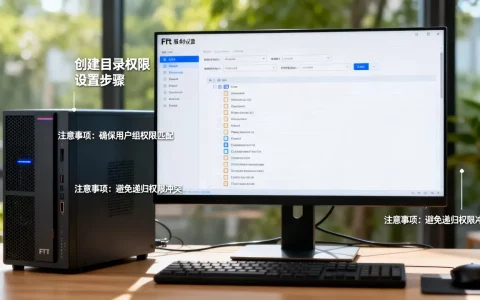
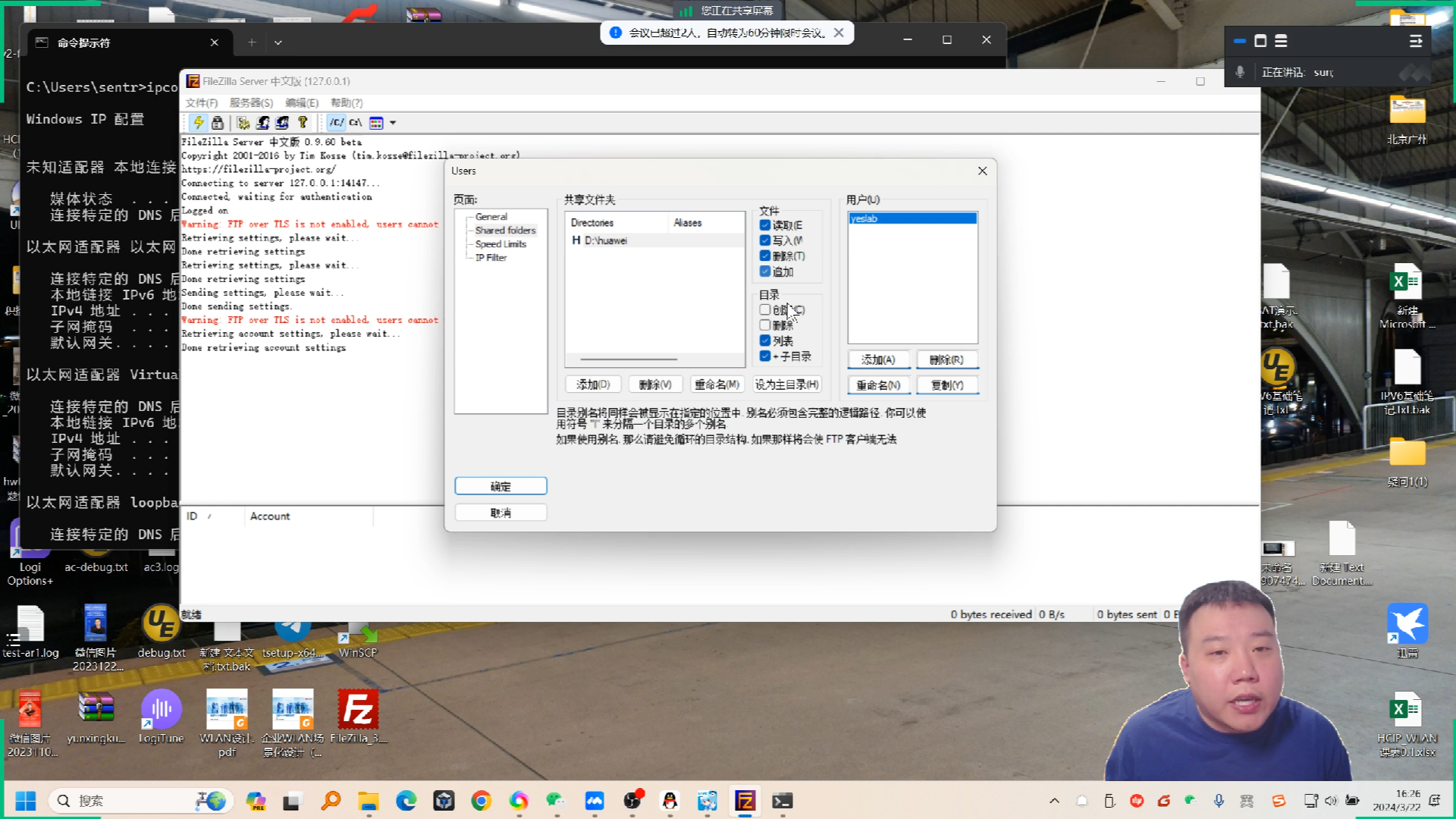
– 点击菜单“Edit” → “Users”,弹出用户管理窗口。
– 点“Add”按钮,输入用户名(如ftpuser),勾选“Password”并设置强密码。
– 在左侧选择“Shared folders”,点“Add”选择要共享的本地目录。务必设置权限:勾选“Read”和“Write”为基本操作,若仅需下载可只勾“Read”。
– 点“Set as home dir”将该目录设为用户根目录,避免用户看到其他路径。
连接测试
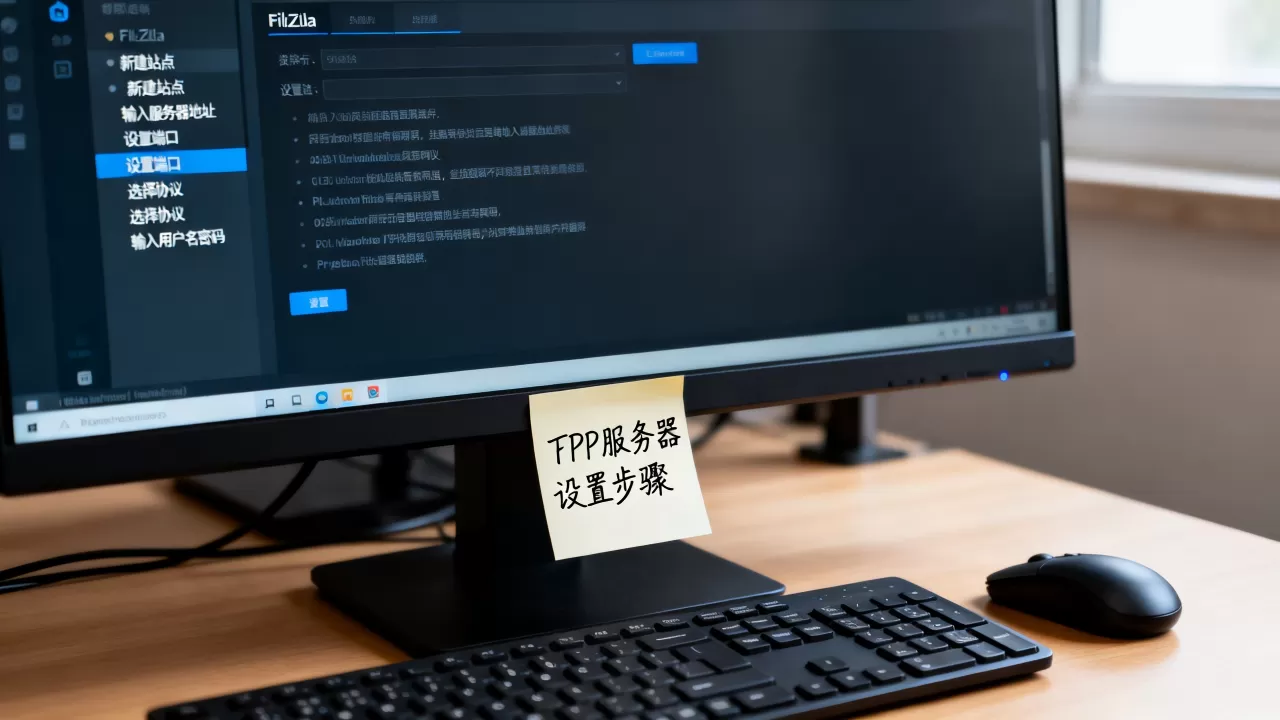
– 在另一台设备或本机使用Filezilla Client,填入服务器IP、端口(21)、用户名、密码,连接方式选“FTP – File Transfer Protocol”或“FTP over TLS”。
– 若连接成功,右侧服务器目录会显示用户主目录内容,拖拽文件即可上传或下载。
– 首次连接报错多数是防火墙拦截,需在Windows防火墙中放行21端口和50000-50050端口范围。
Filezilla Server配置教程:从零到内外网都能用
很多人在本地搭建成功后,遇到外网客户端连接不上、被动模式异常等问题,这部分专门解决“能用”和“好用”的差距。
被动模式与外网访问
– 服务器在局域网内时,被动模式端口必须通过路由器端口转发映射到外网。
– 在Filezilla Server的Settings中,Passive mode settings 的“Use the following IP”填入公网IP(或DDNS域名),否则客户端无法获取正确的连接地址。
– 路由器中设置端口转发:TCP 21 → 服务器内网IP的21端口;TCP 50000-50050 → 对应内网IP的相同端口范围。
– 如果不确定公网IP,可购买动态域名解析服务(如花生壳、no-ip),将域名填入IP字段。
安全与性能调优
– 限制连接数:在Settings → General → Maximum number of users,设置同时连接上限(如20),避免服务器过载。
– 传输速度控制:Settings → Speed Limits,可对每个用户设置上传/下载速度阈值,防止单个用户占满带宽。
– TLS证书配置:若使用FTPS,需在Settings → FTP over TLS settings中生成或导入证书,自签名证书在客户端会有警告,但传输安全有保障。
– 日志记录:Settings → Logging,开启日志文件,记录登陆、传输、错误信息,便于排查问题。
用户组与权限管理
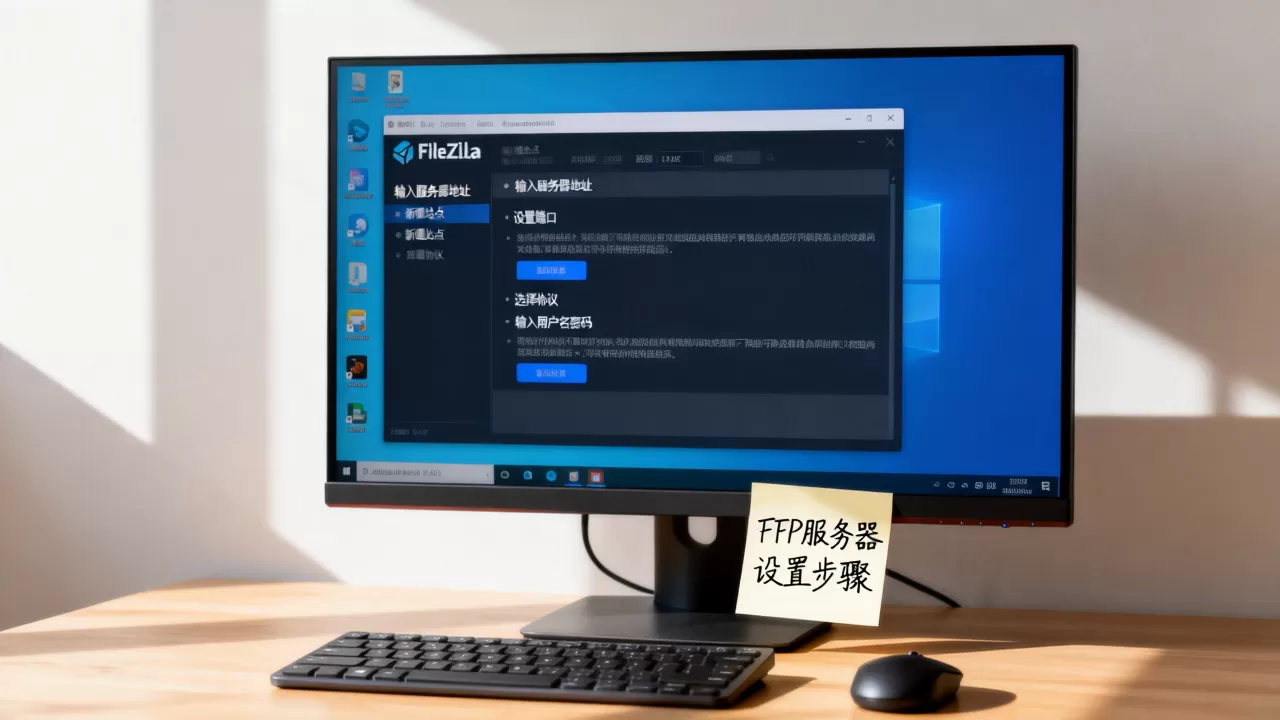
– 当用户数量超过5个时,建议使用Groups(组)统一管理权限。
– 在“Edit” → “Groups”创建组,设置共享目录和权限,再将用户归属到组,避免逐个修改。
– 权限粒度:Read/Write/Delete/Append 等选项按需勾选,多数场景只给Read和Write即可。
Filezilla FTP服务器搭建中的常见问题
即使按照步骤操作,仍会遇到一些典型报错,下面归纳高频问题及对应解决方案。
连接被拒绝或超时
– 原因一:服务器防火墙未放行FTP端口,检查Windows防火墙入站规则,添加21端口和被动端口范围。
– 原因二:客户端FTP模式不匹配,Filezilla Client默认使用“被动模式”,但若服务器只开放主动模式,可切换为“主动模式”测试。
– 原因三:服务器监听地址限制,Settings → General → Bind to IP,若设为127.0.0.1则只接受本机连接,需改为0.0.0.0或内网IP。
被动模式无法列出目录
– 客户端在被动模式下,服务器返回的IP地址错误,检查Settings → Passive mode → “Use the following IP”是否填写正确,若服务器在内网,应填路由器公网IP或DDNS域名。
– 路由器端口转发未配置全:只转发了21端口,但被动端口范围未转发,导致数据传输时无法建立连接,需确保50000-50050端口在路由器中映射到内网服务器。
用户登录后看不到文件或上传失败
– 用户主目录权限设置不当,Shared folders中,用户必须对目录有“List”和“Read”权限才能看到文件列表;上传需要“Write”和“Append”权限。
– 目录路径包含中文或特殊字符,部分客户端编码不兼容,建议共享目录名使用英文和数字。
传输速度不理想
– 检查是否启用了速度限制,若未限制,则可能是网络带宽瓶颈或文件大小导致,大文件传输建议使用被动模式,并关闭不必要的防火墙规则。
– 据统计,多数情况下速度慢是因为客户端与服务器之间的MTU值不匹配,可尝试调整路由器MTU为1492或1460。
Filezilla Server作为一款免费、稳定的FTP服务器软件,完全能满足个人和小型企业的文件传输需求,从下载安装到用户配置,再到内外网穿透,每一步都有清晰的逻辑可循,只要按照上述步骤搭建并排查常见问题,就能获得一个可靠的文件共享平台。
Filezilla设置FTP服务器常见问题解答
Filezilla Server和Filezilla Client有什么区别?
Filezilla Server是服务端程序,运行在提供文件共享的电脑上,负责接收客户端连接、管理用户和文件,Filezilla Client是客户端程序,用于连接各种FTP服务器进行文件传输,两者独立安装,不强制配合使用,但Filezilla官方版本兼容性最好。
Filezilla FTP服务器搭建后如何从外网访问?
需要在路由器上做端口转发,将服务器的21端口和被动模式端口范围(如50000-50050)映射到内网服务器IP,服务器端被动模式设置中需填入公网IP或动态域名,若公网IP不固定,推荐使用DDNS服务,将域名解析到变化的外网地址。
Filezilla Server支持FTPS(FTP over TLS)吗?
支持,在Settings → FTP over TLS settings中启用TLS,并生成或导入证书,客户端连接时选择“FTP over TLS”协议,即可建立加密传输通道,防止数据在传输过程中被窃听,这是目前推荐的传输方式,许多平台要求必须使用FTPS。
首发原创文章,作者:王坚,如若转载,请注明出处:https://idctop.com/article/559174.html