FTP服务器创建目录权限设置,核心在于控制FTP用户对指定目录的写入与执行能力,不同服务器软件如vsftpd、IIS、FileZilla Server各有具体配置,但都遵循最小权限原则。
权限基础:FTP用户与目录的映射关系
动手设置前需要明确两点:FTP用户的来源和目录权限的层级,FTP用户可以是系统用户,也可以是虚拟用户,系统用户直接继承Linux或Windows的权限体系,虚拟用户则由FTP服务软件独立管理,目录映射决定了用户登录后看到的根目录,常通过chroot或主目录设置。
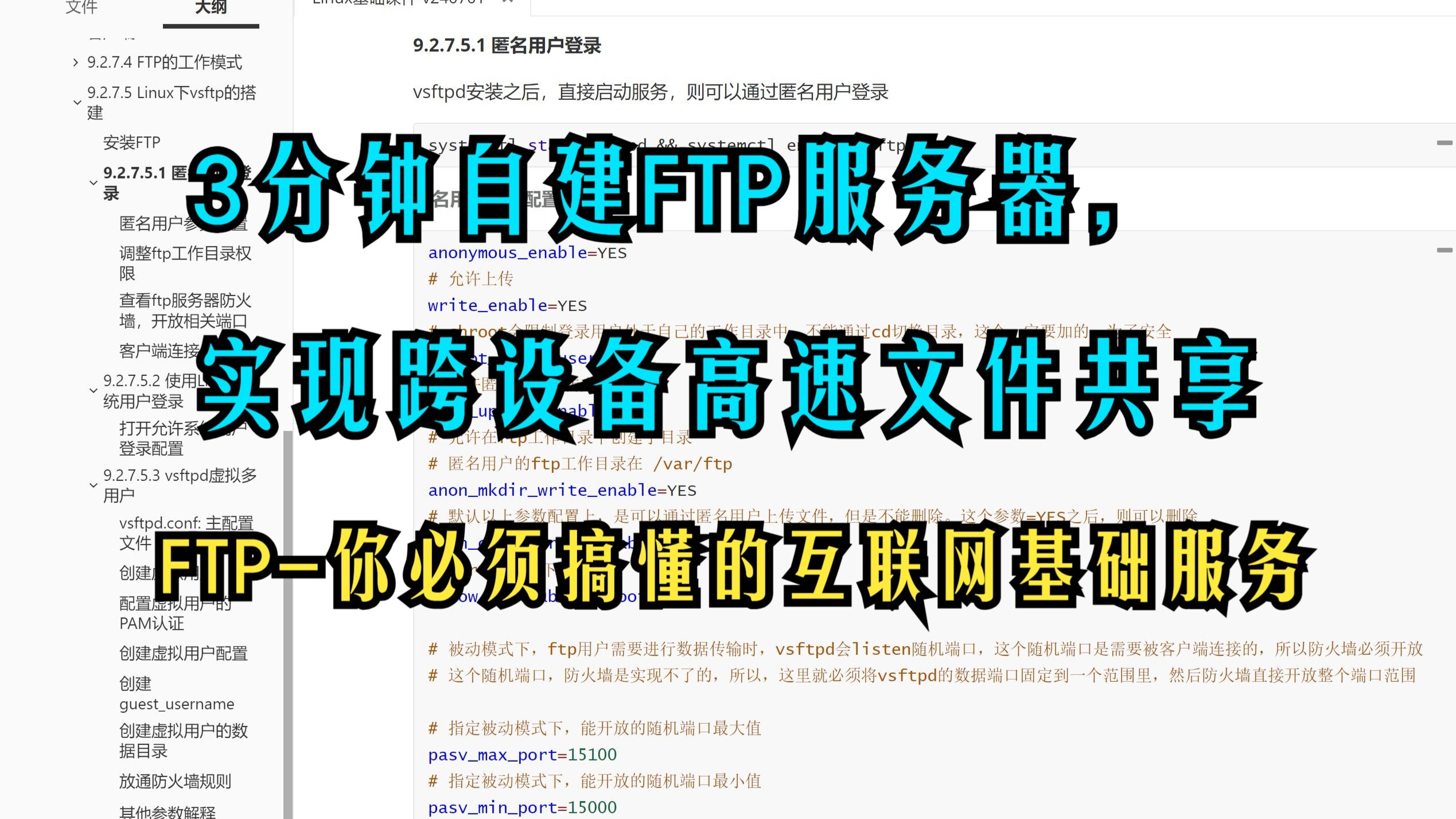

权限控制分两层:
- FTP服务器软件层:允许或拒绝用户执行写入、删除、创建目录等操作。
- 文件系统层:操作系统用户对目录的实际权限(读、写、执行)。
只有两层都允许,用户才能成功创建目录。
Linux FTP服务器创建目录权限设置详解
以最常见的vsftpd为例,Linux下创建目录权限设置需要修改配置文件/etc/vsftpd.conf,并配合文件系统权限。
启用写入权限
vsftpd默认禁止写入,需要开启以下参数:
write_enable=YES
local_umask=022local_umask控制新文件和新目录的默认权限,022表示新目录权限为755(rwxr-xr-x),新文件权限为644(rw-r–r–)。
设置用户目录权限
确保用户对目标目录有写权限:
chown username:groupname /path/to/dir
chmod 755 /path/to/dir  # 确保用户可写
如果用户需要创建目录,目录必须设置w权限,且用户需要拥有x(执行)权限才能进入目录。
使用chroot限制用户目录
为安全考虑,应限制用户于其主目录,在vsftpd中启用:
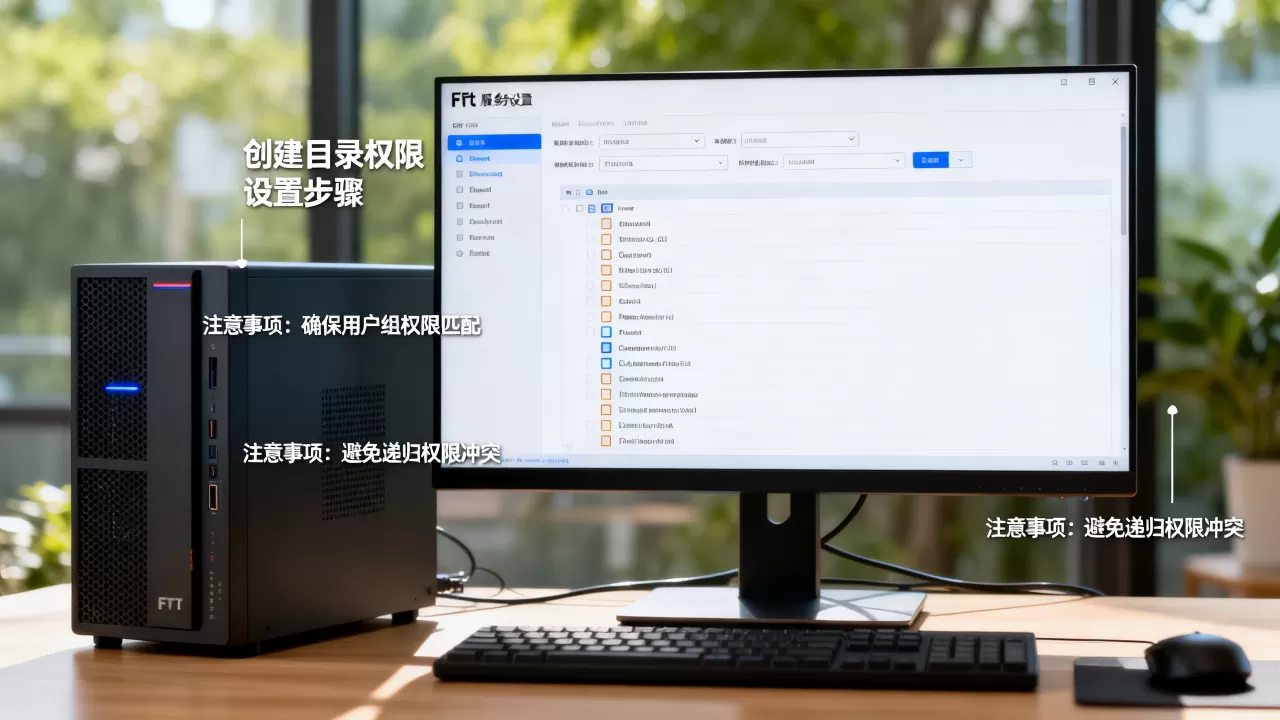
chroot_local_user=YES
allow_writeable_chroot=YES   # 如果需要用户在chroot内可写
注意:chroot后用户无法看到系统其他目录,但目录权限仍需正确设置才能创建子目录。
通过ACL实现精细控制
当需要多个用户对同一目录有不同权限时,使用ACL更灵活:
setfacl -m u:username:rwx /shared/dir
getfacl /shared/dir
ACL可以精确控制用户的创建目录权限,而不影响其他用户.
Windows IIS FTP服务器创建目录权限设置步骤
在Windows Server上使用IIS FTP时,创建目录权限设置通过IIS授权规则和NTFS权限共同完成。
创建FTP站点并配置授权规则
- 打开IIS管理器,添加FTP站点。
- 在“FTP授权规则”处,添加允许规则,指定用户或组,勾选写入权限。
- 确保“FTP用户隔离”设置为“不隔离用户”或“用户名目录”,以便正确映射。
设置NTFS目录权限
在文件资源管理器中,右键目标目录 -> 属性 -> 安全,添加FTP用户,赋予修改或完全控制权限,注意:FTP用户需要“读取和执行”、“列出文件夹内容”、“写入”等权限才能创建目录。
测试目录创建
使用FTP客户端连接,尝试创建目录,如果遇到“550 Access is denied”,通常是因为NTFS权限不足或IIS授权规则未包含写入。
FileZilla Server创建目录权限设置教程
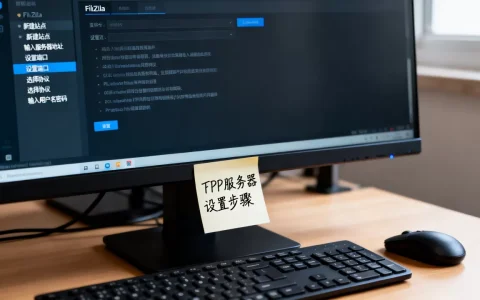
FileZilla Server是免费跨平台FTP解决方案,其目录权限设置直观且详细。
创建用户与组
在“编辑” -> “用户”中新建用户,设置密码,并指定“虚拟路径”到实际目录。
设置共享文件夹权限
在“共享文件夹”中,选择用户,添加目录,然后在权限列表中勾选
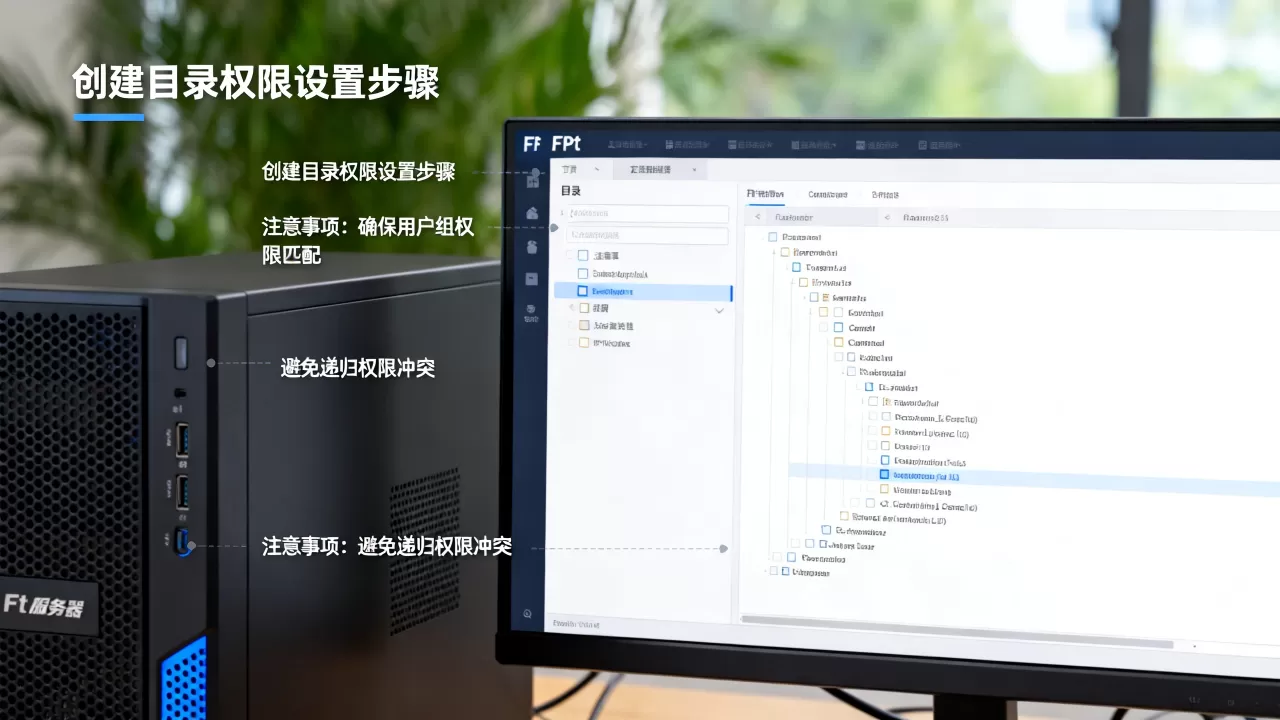
读取、写入、删除、创建目录等,注意:FileZilla Server的权限控制直接作用于FTP会话,不依赖系统用户。
启用目录创建
确保“创建目录”权限已勾选,写入”权限通常也需开启,因为创建目录本质是写入操作。
权限设置后的验证与常见问题
完成配置后,务必测试,使用不同FTP客户端尝试创建目录、上传文件,检查日志文件(vsftpd日志在/var/log/vsftpd.log,IIS日志在%SystemDrive%inetpublogsLogFiles,FileZilla Server日志在界面中)定位错误。
常见问题:550 Permission denied
这是最常见的权限错误,原因包括:
- FTP服务器软件禁止写入。
- 文件系统权限不足。
- 用户被chroot但目录不可写(vsftpd需allow_writeable_chroot=YES)。
- 父目录权限缺少x权限。
对比不同FTP软件在目录权限设置的差异
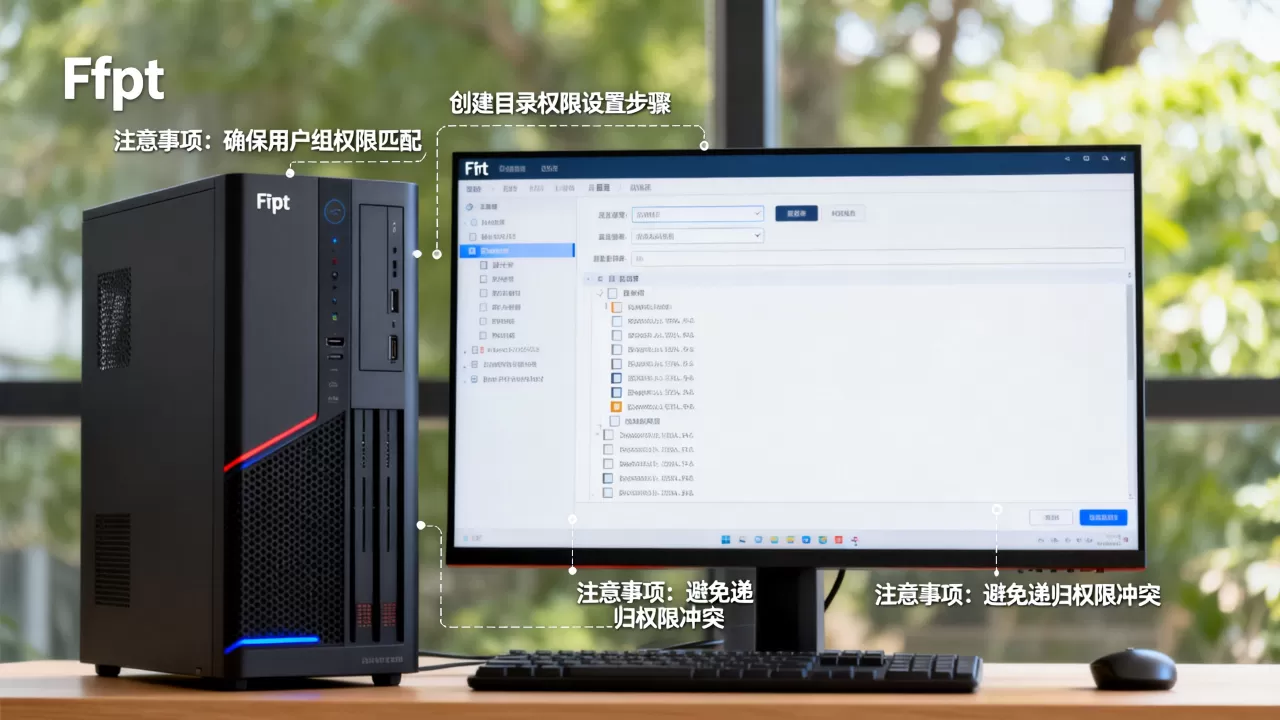
对比vsftpd、IIS和FileZilla Server在权限设置上的差异,可以帮助你选择适合的方案,vsftpd依赖系统权限,配置较硬核;IIS通过图形界面集成NTFS,适合Windows环境;FileZilla Server在授权规则上更细致,适合需要精细控制的中小组织。
| 特性 | vsftpd (Linux) | IIS FTP (Windows) | FileZilla Server (跨平台) |
|---|---|---|---|
| 权限控制方式 | 系统权限 + 配置参数 | IIS授权规则 + NTFS | 内置权限列表 |
| 创建目录设置 | write_enable + umask | 授权规则中勾选写入 | 直接勾选创建目录 |
| 用户隔离 | chroot | 用户隔离模式 | 虚拟路径映射 |
| 适用场景 | 生产环境,高性能 | 企业Windows环境 | 中小团队,易用 |
FTP目录权限最佳实践
行业共识认为,FTP权限配置应遵循最小权限原则,即只赋予用户完成工作所需的最小权限,具体建议:
- 为每个用户单独设置目录,避免共享目录权限过大。
- 启用chroot或用户隔离,防止用户访问系统其他区域。
- 定期审计目录权限,移除不必要的写权限。
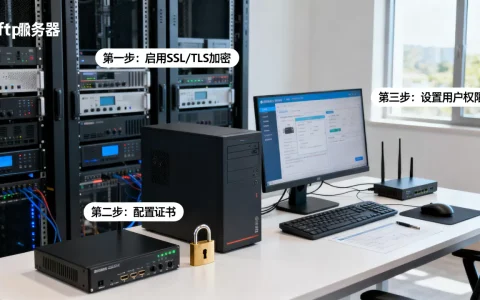
- 使用SFTP或FTPS加密传输,保护权限验证过程。
企业环境中创建目录权限设置需要更严格的隔离,通常采用chroot和ACL,并结合身份认证系统。
ftp服务器创建目录权限设置常见问题
Q: ftp服务器创建目录权限怎么设置?
A: 设置步骤包括:1. 确认FTP服务器软件允许写入;2. 设置用户对目标目录的写权限(文件系统层);3. 如果使用chroot,确保目录可写,具体命令因系统而异,Linux下需修改vsftpd配置并调整目录权限,Windows下需配置IIS授权规则和NTFS权限。
Q: 创建目录权限设置后,用户仍然无法创建目录怎么办?
A: 依次检查:FTP服务器软件是否允许写入(如vsftpd的write_enable)、文件系统权限(目录是否属于用户,是否有w权限)、父目录是否有x权限、chroot设置是否阻止写入,查看日志可获得具体错误代码。
Q: 免费ftp服务器创建目录权限设置方案哪个更好?
A: 免费方案中,vsftpd(Linux)和FileZilla Server(Windows/Linux)最为成熟,vsftpd性能高,适合高并发;FileZilla Server图形化界面友好,适合小型团队,两者都支持精细的目录权限设置,无需额外成本,但vsftpd需要更多命令行操作,FileZilla Server配置更直观。
首发原创文章,作者:王坚,如若转载,请注明出处:https://idctop.com/article/559178.html