要实现FTP上传同一文件到多个服务器,最可靠的方案是编写自动化脚本或使用支持批量同步的FTP工具,将手动重复操作变为一键执行。 对于网站部署、多区域镜像或CDN源站同步这类场景,逐个服务器上传文件不仅耗时,还容易出错,行业共识认为,自动化才是解决重复性FTP任务的根本出路。
为什么需要将同一文件上传到多个服务器
多服务器部署在弹性架构中越来越常见,比如负载均衡集群、跨机房容灾、国内外多节点加速,这些场景下,每次更新代码、资源或配置文件,都需要把同一份文件同步到每一台服务器上,如果手动操作,不仅效率低,还可能出现遗漏或版本不一致的问题,据统计,多数运维人员每周都会遇到至少一次批量文件同步需求,因此一套稳定的上传方案至关重要。


如何通过FTP上传同一文件到多个服务器
这里从方案选择到具体实现,逐步拆解,核心思路是:准备好服务器列表,编写一段可复用脚本或使用批量工具,把上传动作自动化。
ftp上传到多个服务器的常见方案对比
| 方案 | 优势 | 劣势 | 适用场景 |
|---|---|---|---|
| 手动逐个上传 | 零配置,直观 | 效率极低,容易出错 | 临时或单次操作 |
| 命令行脚本(FTP) | 灵活,可控性高 | 需要编写和调试 | 有一定技术基础的用户 |
| 图形化FTP工具批量功能 | 操作简单,可视化 | 部分工具需付费,并发能力有限 | 小规模服务器,非技术人员 |
| 专用同步工具(如rsync扩展) | 高性能,支持增量 | 学习成本稍高,需服务器端支持 | 大规模服务器集群 |
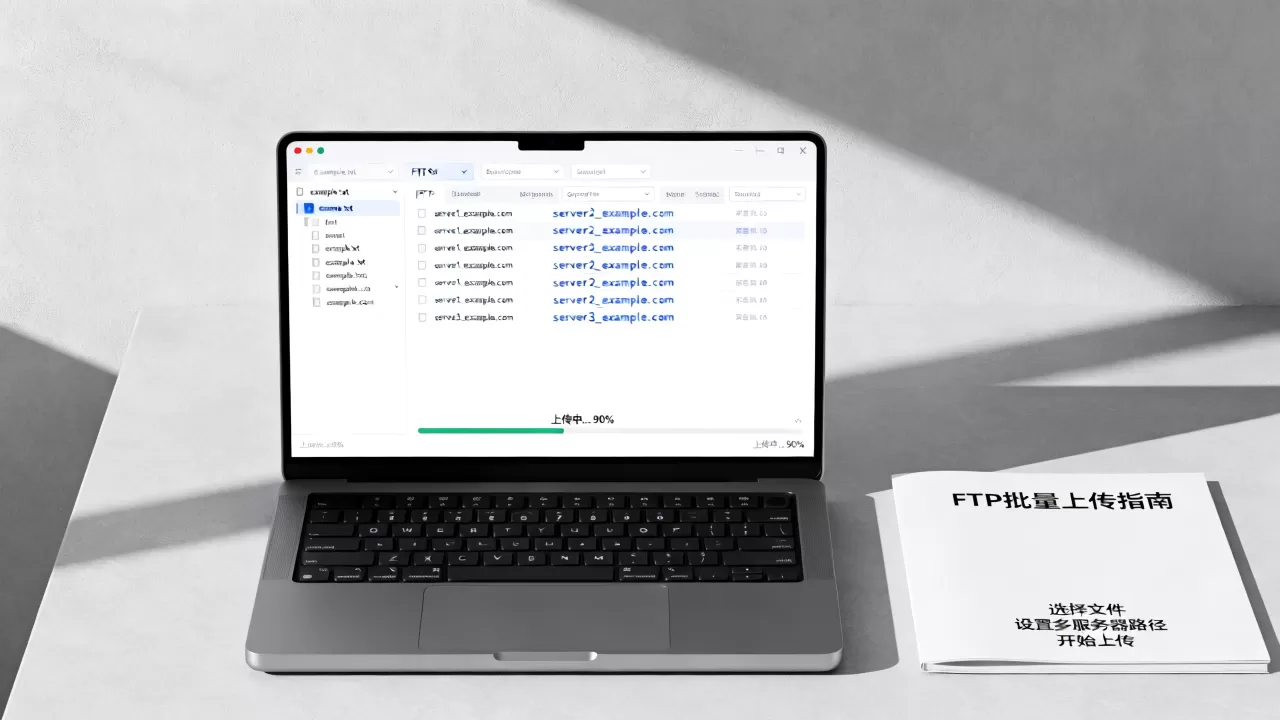
对于大多数场景,脚本自动化兼顾成本和灵活度,是性价比最高的选择。
linux ftp一键上传多服务器脚本示例
在Linux环境下,利用ftp命令或lftp工具可以轻松实现批量上传,下面是一个基于lftp的脚本框架,支持多服务器并发上传。
#!/bin/bash
# 服务器列表,格式:用户名:密码@IP:端口
SERVERS=(
  "user1:pass1@192.168.1.10:21"
  "user2:pass2@192.168.1.11:21"
  "user3:pass3@192.168.1.12:21"
)
LOCAL_FILE="/path/to/your/file.zip"
REMOTE_DIR="/remote/path/"
for SERVER in "${SERVERS[@]}"; do
  lftp -u "${SERVER%%:}","${SERVER#:}" -e "put $LOCAL_FILE -o $REMOTE_DIR; quit" &
done
wait
echo "所有服务器上传完成"
这段脚本将上传任务放到后台并发执行,有效缩短总耗时,如果服务器数量较多,建议控制并发数,避免带宽抢占。
Windows环境下的FTP批量上传脚本
Windows可以使用批处理配合ftp命令或WinSCP命令行,利用WinSCP的脚本功能,可以写出类似效果:
@echo off
setlocal enabledelayedexpansion
set FILE=C:file.zip
set REMOTE_DIR=/remote/
for %%s in (192.168.1.10 192.168.1.11 192.168.1.12) do (
  winscp.com /log=upload.log /command ^
    "open ftp://user:pass@%%s/" ^
    "put %FILE% %REMOTE_DIR%" ^
    "exit"
)
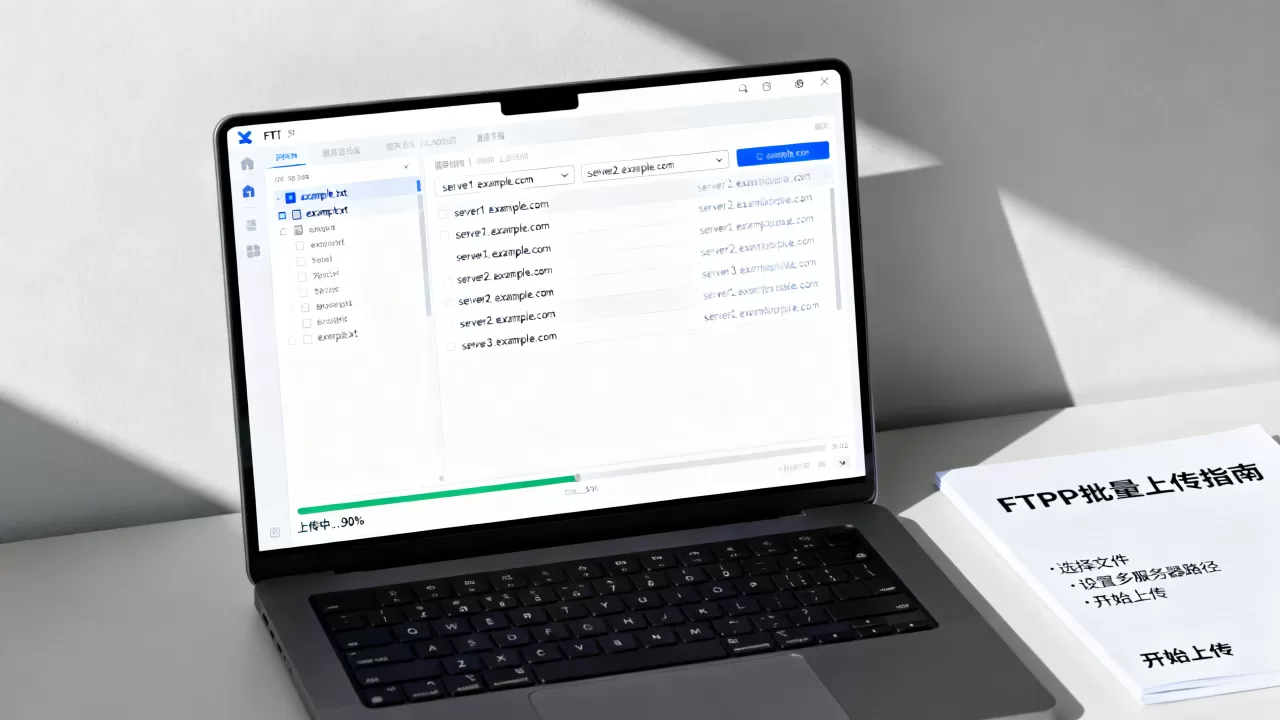
这种方式适合Windows服务器运维人员,脚本可复用,也支持日志记录便于排查错误。
ftp批量上传文件到多台服务器的实战技巧
脚本写好后,还需要注意几个实操细节,避免上传失败。
配置服务器列表的格式
推荐将服务器信息单独保存在一个文本文件中,脚本读取该文件,便于维护,例如servers.txt每行一条记录,格式为IP:端口:用户名:密码,脚本循环读取并连接,这样增加或减少服务器时无需修改脚本。
异常处理与重试机制
网络不稳定是上传失败的主要原因,脚本中应加入重试逻辑,遇到连接失败或超时自动重试3次,并记录失败日志,业内专家指出,相当一部分FTP上传失败是由被动模式设置不当引起的,建议在脚本中显式指定passive模式(大多数FTP工具默认开启)。
使用配置文件统一管理上传参数
对于有多个项目或不同目标目录的场景,可以把上传参数(本地路径、远程路径、服务器列表)写入配置文件,脚本解析配置后执行,这样一套脚本可以应对多种任务,提高复用性。
ftp上传多服务器时如何选择工具
如果不想写脚本,市面上也有工具支持批量上传,这里对比几款常见选择。
免费工具与付费工具各有什么特点
- FileZilla:免费,支持站点管理器,但批量上传多个服务器需要手动切换或使用队列功能,不直接支持多目标。
- WinSCP:免费,提供命令行和脚本接口,可以自己编写批量任务,灵活性高。
- CuteFTP:付费,内置多服务器同步功能,操作直观,适合企业用户,价格在几百元人民币。
- Beyond Compare:付费,支持FTP同步,但主要面向文件对比,批量上传需要配合脚本。
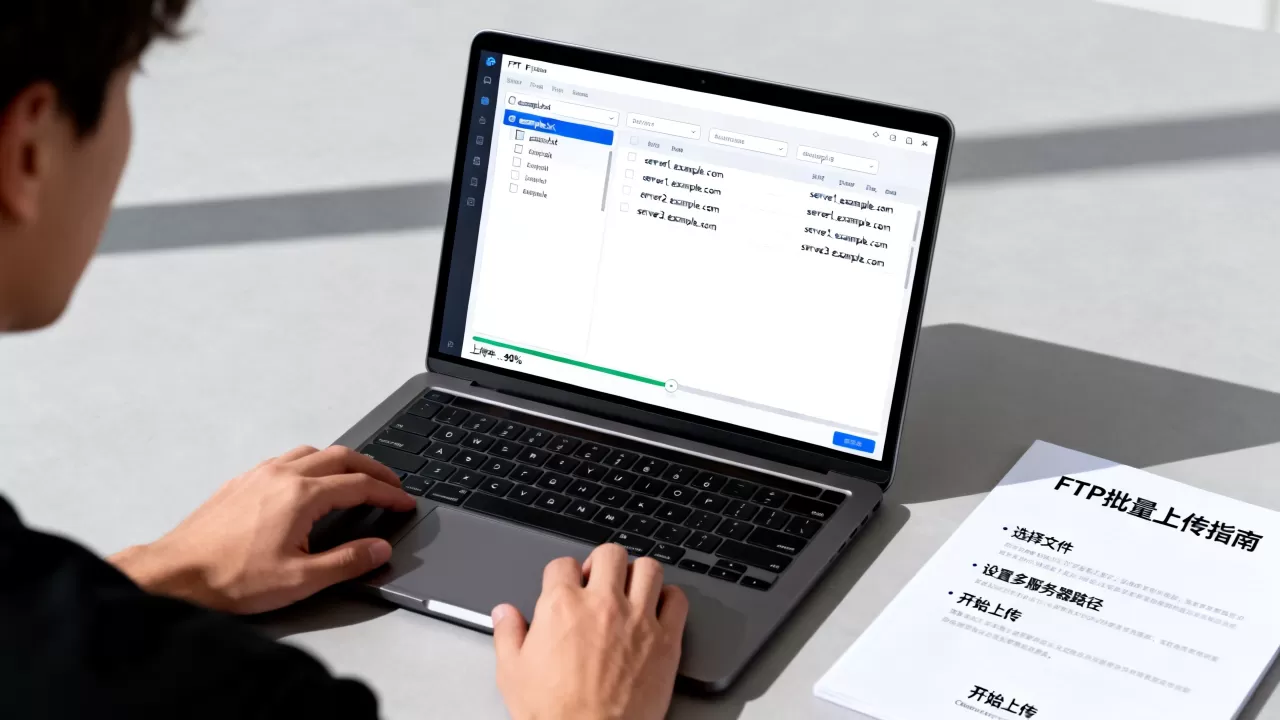
对于预算有限的中小团队,用脚本搭配免费工具是最经济的方式,若追求操作便捷且服务器数量较多,可考虑付费工具,节省维护时间。
ftp上传到多个服务器常见问题解答
Q1:FTP上传到多个服务器时,哪个协议更稳定?
使用FTP over TLS(FTPS)或SFTP(SSH File Transfer Protocol)可以提高传输安全性,但SFTP普遍速度稍慢,如果服务器都支持,优先选择FTPS,兼顾安全与性能,如果网络环境复杂,可以尝试在脚本中增加set ftp:ssl-force true(lftp中)强制加密。
Q2:如何避免上传过程中文件被损坏?
上传完成后立即校验文件大小或MD5值,脚本中加上ls -la或md5sum比对,确保远程文件与本地一致,多数FTP客户端支持上传后自动校验,如CuteFTP的“上传后校验”选项。
Q3:ftp批量上传文件到多台服务器时,怎样处理密码明文存储的安全问题?
建议使用密钥认证(SFTP)或专用密码管理工具,避免在脚本中明文写密码,如果必须使用密码,可以将脚本权限设置为仅自己可读,或使用环境变量读取密码,高安全环境下,考虑使用FTP代理或跳板机统一管理。
首发原创文章,作者:王坚,如若转载,请注明出处:https://idctop.com/article/559986.html