区分服务器和客户端bug的关键在于观察错误发生的范围、错误信息特征以及是否可以通过刷新解决:服务器bug通常影响所有用户且需要后端代码修复,而客户端bug多与特定环境相关且可通过前端调整或缓存清理解决。
很多团队在排查线上问题时,最头疼的就是判断这个bug到底该由前端还是后端接手,方向错了,修复时间直接翻倍,下面从表现、排查方法到典型场景,一步步拆解两者的区别,帮你快速定位。
服务器bug和客户端bug怎么区分
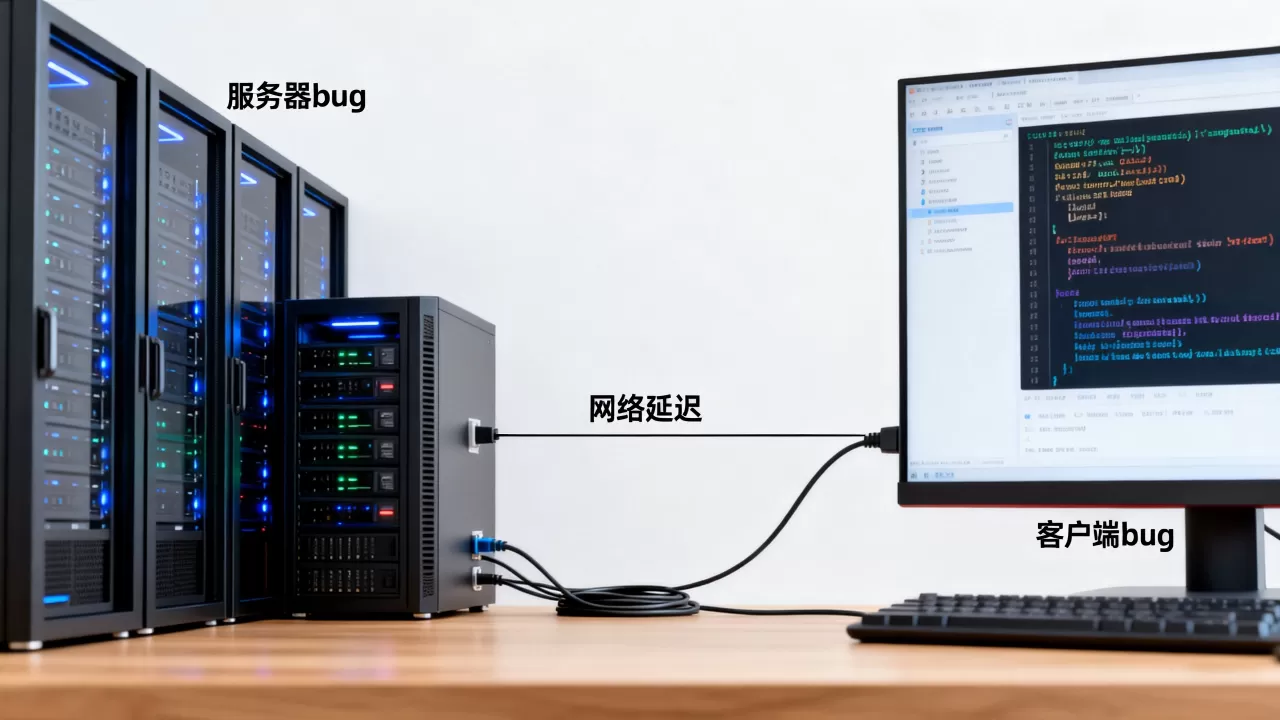
服务器bug和客户端bug的根本差异在于运行环境和影响范围,服务器bug发生在后端服务中,一旦触发,所有用户都会受到影响,错误信息通常包含5xx状态码或数据库异常,客户端bug则发生在浏览器或App端,与用户设备、操作系统、浏览器版本紧密相关,往往只影响部分用户,错误信息多为4xx、JavaScript报错或UI渲染异常。


从错误码看是服务器端bug还是客户端bug
4xx状态码(如400、403、404)通常指向客户端问题,400表示请求格式错误,可能是前端提交的参数不对;404多数是前端请求路径拼写错误。5xx状态码(如500、502、503)则明确是服务器端异常,比如后端代码逻辑报错、数据库连接超时或网关配置错误。
如果在浏览器控制台看到Uncaught TypeError或SyntaxError,基本是客户端JavaScript代码问题,而Internal Server Error配合后端日志里的NullPointerException或SQLException,则是服务器端bug。
影响范围帮你判断bug归属
服务器bug的影响面是全局性的,比如所有用户都无法提交订单,或者某个接口在任意设备上均返回500,那么问题一定出在后端,客户端bug往往呈现“部分用户可复现”的特征:同一台手机用WiFi能登录,用4G就报错;或者只有Chrome浏览器崩溃,Edge正常,这种情况下,优先排查客户端环境差异,比如网络代理、缓存版本、浏览器扩展。
如何判断bug是服务器端还是客户端
当bug报告出现时,一个简单的流程就能锁定归属,以下是多数团队采用的排查路径,按顺序执行,大部分情况可以在5分钟内得出结论。
第一步:复现测试
- 使用不同设备(手机、电脑、平板)和不同浏览器(Chrome、Safari、Firefox)尝试复现同一个bug。
- 如果只在特定设备或浏览器上出现,初步判定为客户端bug,如果所有环境都必现,且错误行为一致,则疑似服务器端bug。
- 注意:网络环境差异也需要考虑,比如某些错误只在弱网条件下出现,这可能涉及客户端网络处理逻辑,也可能服务器端超时设置不合理。
第二步:检查错误日志
- 客户端日志:打开浏览器开发者工具(F12)的Console和Network面板,查看是否有红色报错信息,以及请求的响应状态码,如果某接口返回5xx,但其他接口正常,则问题可能出在服务端该接口的逻辑上,如果返回4xx,看请求参数是否与预期一致。
- 服务器端日志:查看后端服务的访问日志和错误日志(如Tomcat日志、Nginx日志、业务日志),搜索与用户操作时间对应的错误记录,如果日志中有明确的异常堆栈,且指向业务代码,那就是服务器端bug。
- 行业共识认为,日志中出现的“Connection refused”或“Timeout”通常指向服务器端网络或配置问题,而“Permission denied”可能涉及客户端权限或服务器端文件权限,需要进一步分析。
第三步:分析数据流
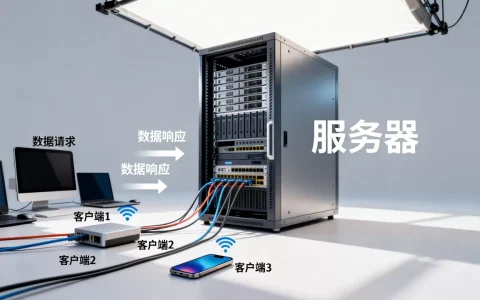
- 从用户操作到数据存储,画出简单的数据流图,如果bug出现在数据持久化阶段(如数据库写入失败),则服务器端可能性大,如果bug出现在页面渲染或数据展示阶段(如列表显示错乱),则可能是客户端处理响应数据的方式不对,也可能是服务器端返回了错误结构的数据。
- 前端请求用户列表,服务器返回JSON格式正确,但前端渲染后发现头像缺失,此时先检查服务器返回的JSON中是否有头像字段,如果没有,则服务器端bug;如果有但前端未正确显示,则客户端bug。
服务器bug和客户端bug的典型场景对比
为了更直观地理解,下面用表格对比几种常见场景,帮助你快速对号入座。
| 场景 | 表现 | 归属 | 排查方向 |
|---|---|---|---|
| 所有用户点击登录均报500 | 服务器错误页面 | 服务器端bug | 检查登录接口逻辑、数据库连接 |
| 只有iPhone用户无法支付 | 支付按钮点击无反应 | 客户端bug | 检查iOS端支付SDK版本、权限 |
| 页面加载一半就停止 | 部分资源加载失败,网络面板显示404 | 客户端bug | 检查静态资源路径是否正确 |
| 数据更新后列表不刷新 | 列表仍显示旧数据 | 客户端或服务器端 | 检查接口是否返回最新数据,前端缓存清理逻辑 |
| 用户反馈偶尔白屏 | 刷新后恢复,无规律 | 客户端bug | 检查内存泄漏、第三方脚本冲突 |
| 接口返回乱码 | 无法解析 | 服务器端bug | 检查字符编码设置、数据传输压缩 |
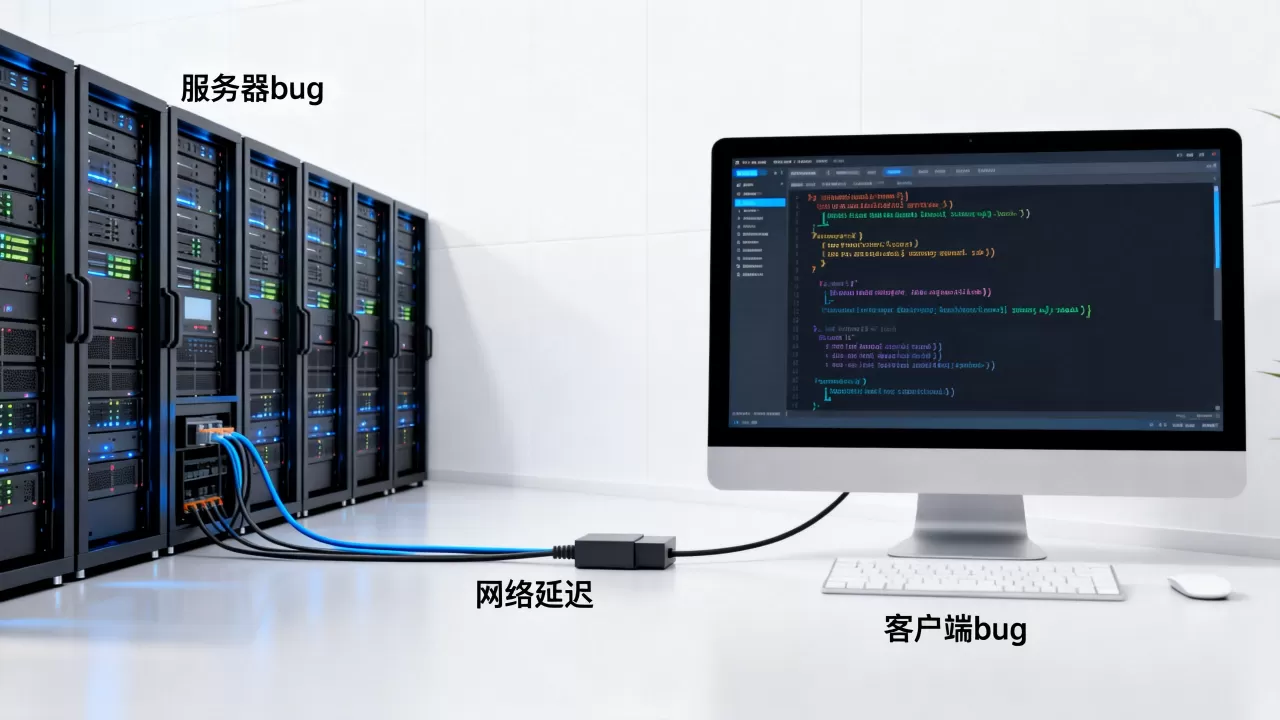
不同报错信息的归属判断
- “500 Internal Server Error”:服务器端bug,必须查看后端日志才能定位具体原因。
- “404 Not Found”:多数是客户端请求路径错误,但也可能是服务器端路由配置缺失。
- “Access Denied”:权限问题,既可能是客户端没有正确传递token,也可能是服务器端鉴权代码有bug。
- “Unexpected token < in JSON at position 0”:客户端解析JSON失败,通常是因为服务器端返回了HTML页面而非JSON(比如服务器端发生异常时返回了错误页面)。
- “CORS”错误:跨域配置问题,通常需要服务器端开放相关头,但有些情况下客户端请求方式(如带credentials)也会导致。
服务器bug和客户端bug的排查实操步骤
这里给出几个可以直接在命令行或浏览器中执行的排查命令,覆盖大部分常见场景。
客户端排查命令(浏览器控制台)
- 检查请求状态:在Network面板中筛选出有问题的请求,查看Status Code和Response,如果Status是5xx,复制请求URL和参数,直接用curl工具在服务器端模拟请求,看是否返回相同错误。
- 清除缓存强制刷新:在Chrome中按
Ctrl+Shift+R(Windows)或Cmd+Shift+R(Mac),清除当前页面缓存并重新加载,如果bug消失,说明是缓存导致的客户端问题。 - 禁用扩展:在开发者工具中点击“设置” -> “More tools” -> “Extensions”,禁用所有扩展后刷新,如果bug消失,就是某个扩展导致的客户端bug。
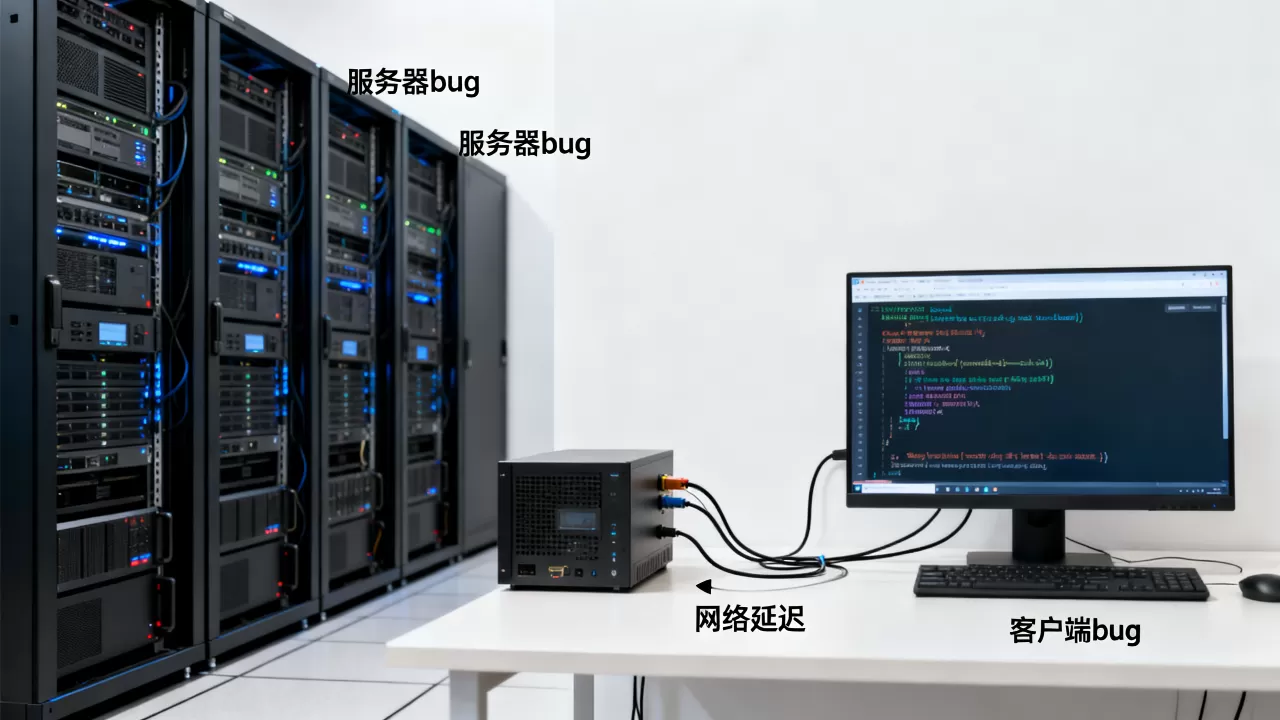
服务器端排查命令(SSH或运维工具)
- 直接测试接口:在服务器上使用
curl -X GET http://localhost:8080/api/user,对比返回结果是否与客户端请求一致,如果curl返回正常,但客户端请求异常,则可能是网络代理或CDN问题。 - 查看实时日志:使用
tail -f /var/log/nginx/error.log或journalctl -u your-service -f,实时观察日志输出,然后让客户端重新触发bug,看日志中是否有新错误记录。 - 检查服务状态:
systemctl status your-service或netstat -tlnp | grep 8080,确认服务是否正常运行,端口是否监听,如果服务正常但接口超时,可能是数据库连接池耗尽或线程阻塞,需要进一步排查JVM或应用监控。
关于服务器bug和客户端bug区分的几个问题
问:一个bug在部分浏览器上出现,但在其他浏览器上没有,一定是客户端bug吗?
不一定,虽然多数情况下是客户端兼容性问题,但有时服务器端会根据User-Agent返回不同的响应内容,如果服务器端对不同浏览器的处理逻辑有bug,也会导致部分浏览器报错,建议先检查服务器端日志,看同一请求在不同浏览器下的响应是否一致。
问:服务器端bug和客户端bug的修复成本哪个更高?
这取决于具体场景,客户端bug的修复通常只需修改前端代码并重新发布,测试周期短,但兼容性问题可能需要大量设备回归测试,服务器端bug的修复涉及后端代码、数据库、部署流程,一旦出错可能影响所有用户,修复成本往往更高,尤其是当bug出现在核心业务逻辑或数据一致性上,据统计,多数团队在服务器端bug上花费的排查时间占比超过60%,但客户端bug的数量往往更多。
问:如何避免将服务器端bug误判为客户端bug?
最简单的办法是:当你不确定时,先在服务器端用curl或其他工具模拟客户端请求,如果服务器端返回错误,那么一定是服务器端bug;如果服务器端返回正常,再聚焦客户端环境差异。建立统一的错误码规范,让客户端和服务器端报错信息都能清晰指明问题源头,可以大幅减少误判。
首发原创文章,作者:王坚,如若转载,请注明出处:https://idctop.com/article/560418.html