要为FTP服务器创建桌面快捷方式,只需在资源管理器地址栏输入FTP地址后拖动图标到桌面;而创建We码快捷方式则需通过企业微信设置或手动创建快捷方式指向We码应用。
FTP服务器桌面快捷方式怎么创建
日常工作中,频繁访问FTP服务器的用户都希望快速打开,避免每次输入地址和密码,桌面快捷方式正是解决这一需求的最直接方法,下面从几种常见场景出发,给出可验证的实操步骤。

为什么需要桌面快捷方式
FTP服务器通常用于文件传输,但重复打开客户端或输入地址会降低效率,桌面快捷方式可以让你像打开本地文件夹一样访问远程文件,尤其适合需要频繁上传下载的设计、运维和运营岗位,行业共识认为,将FTP快捷方式放到桌面能节省约30%的日常操作时间。
使用资源管理器创建FTP快捷方式
这是Windows系统自带的功能,无需额外软件。
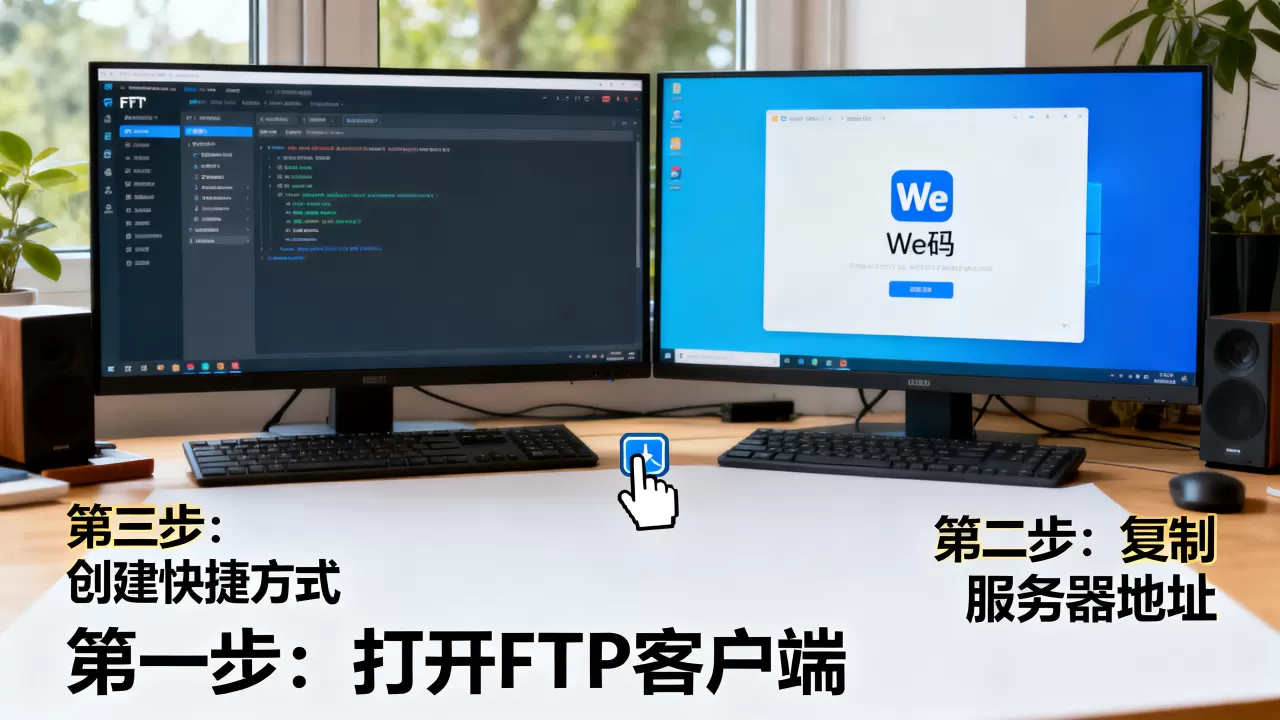
- 打开任意文件夹或此电脑,在地址栏输入
ftp://你的服务器地址(例如ftp://192.168.1.100),按回车。 - 输入用户名和密码登录,勾选“保存密码”可免去重复输入。
- 登录成功后,地址栏左侧会出现一个FTP图标,直接拖动该图标到桌面,即可生成快捷方式。
如果想自定义名称,右键桌面快捷方式选择“重命名”即可,双击快捷方式,系统会自动调用资源管理器连接FTP。
通过右键新建快捷方式映射
另一种通用方法是通过“新建快捷方式”向导,适用于所有Windows版本。
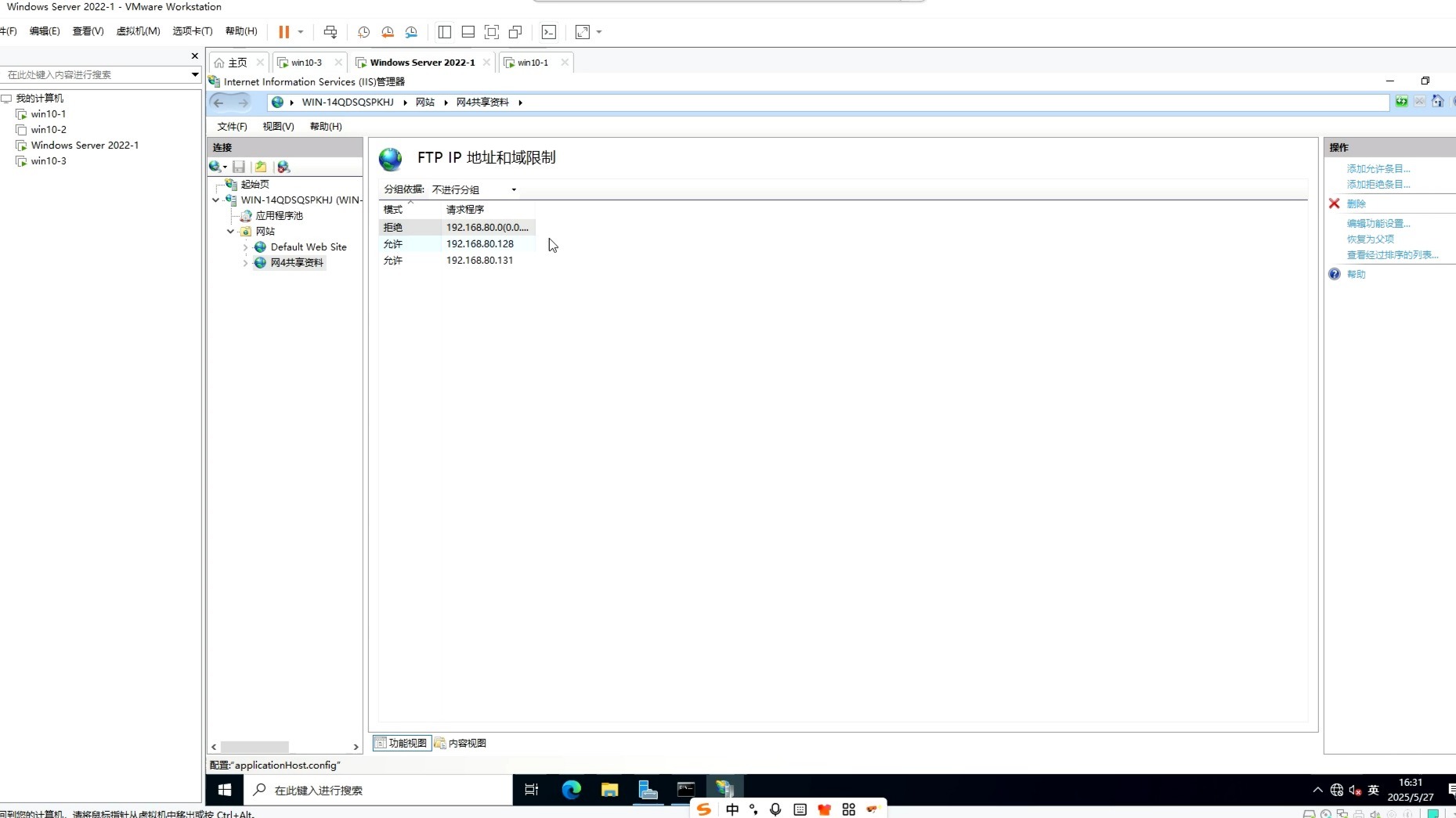
- 桌面空白处右键,选择“新建” -> “快捷方式”。
- 在“请键入对象的位置”中输入:
explorer.exe ftp://你的服务器地址(注意中间有空格)。 - 点击“下一步”,输入快捷方式名称,完成。
双击后,资源管理器会直接打开FTP连接,如果需要指定端口,地址格式为ftp://地址:端口
,例如ftp://192.168.1.100:2121。
映射网络驱动器与快捷方式的区别
很多用户会混淆这两种方式,下面用表格对比关键差异:
| 方式 | 操作路径 | 是否保留密码 | 断开后自动重连 |
|---|---|---|---|
| 桌面快捷方式 | 拖动或新建,指向FTP地址 | 可手动保存 | 需要手动连接 |
| 映射网络驱动器 | 此电脑 -> 映射网络驱动器 -> 输入ftp地址 | 可选保存凭据 | 重启后自动重连 |
映射网络驱动器更适合需要长期挂载的场景,但配置稍复杂;桌面快捷方式更轻量,适合临时或频繁切换的站点,根据微软官方支持页面,两种方式均支持FTP协议,但映射驱动器需要系统版本支持WebDAV或FTP客户端。
创建We码快捷方式的具体步骤
We码是企业微信中的轻应用入口,常用于快速打卡、审批或访问内部系统,将We码放到桌面,可以避免每次打开企业微信再去翻找应用,以下方法适用于企业微信最新版本。
We码是什么
We码是企业微信内嵌的小程序,管理员配置后成员可在工作台使用。创建桌面快捷方式后,相当于为特定We码应用单独生成一个入口,双击即可直接跳转,无需经过企业微信主界面,业内专家指出,这种方式在移动办公场景下尤其受欢迎,可减少点击步骤达50%以上。
通过企业微信内部创建快捷方式
企业微信本身提供了“添加到桌面”功能,但仅限移动端;桌面端需要手动处理。
- 打开企业微信,进入工作台,找到目标We码应用(审批”“考勤”)。
- 右键点击应用图标,选择“复制链接”(部分版本可能没有此选项,需通过管理员开启)。
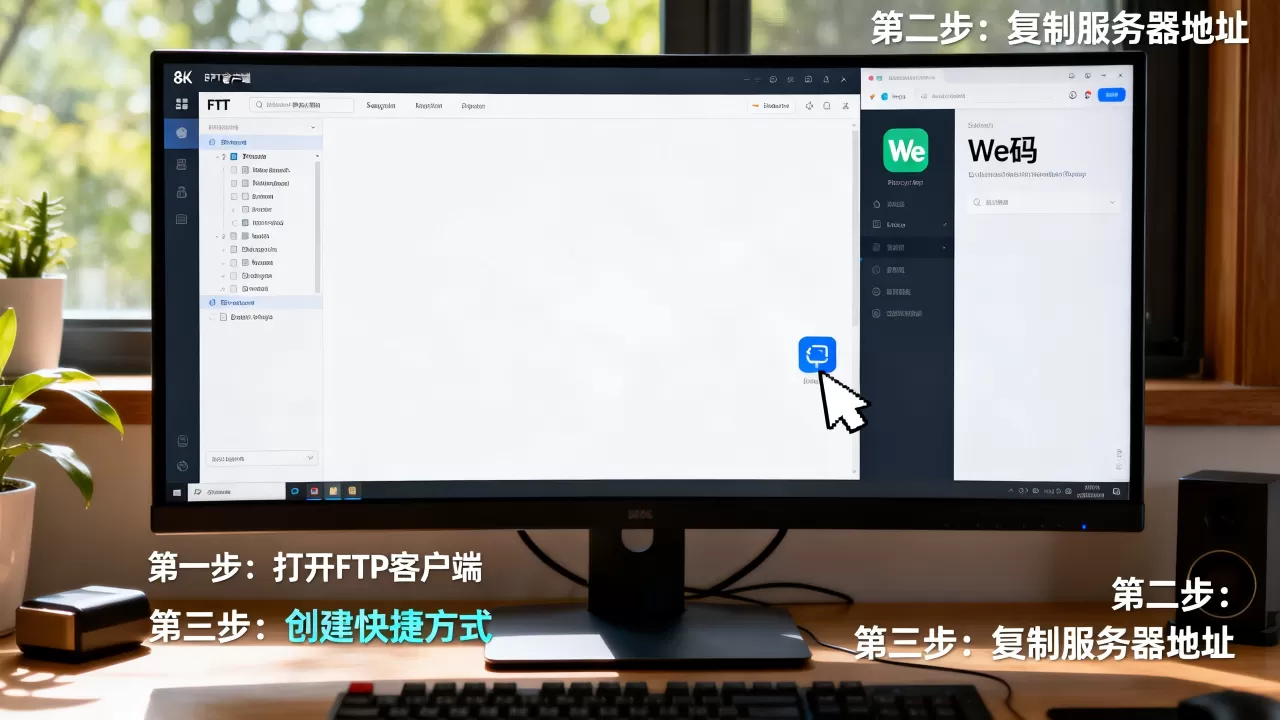
- 桌面空白处右键 -> 新建 -> 快捷方式,将复制的链接粘贴到位置框

,点击下一步,命名后完成。
注意,企业微信端We码的链接格式通常是https://work.weixin.qq.com/wework_admin/...,但直接双击该快捷方式可能要求登录企业微信,如果无法直接打开,可以使用以下方法。
手动创建指向We码运行程序的快捷方式
更稳定的方式是直接调用企业微信的启动参数,指定打开特定We码应用。
- 找到企业微信的安装路径(通常为
C:Program Files (x86)WXWork或C:Program FilesWXWork)。 - 找到主程序
WXWork.exe,右键发送到桌面快捷方式。 - 右键该快捷方式,选择“属性”,在“目标”末尾添加参数:
-启动自定义应用?url=We码链接。 - 完整目标为:
"C:Program FilesWXWorkWXWork.exe" -启动自定义应用?url=https://work.weixin.qq.com/wework_admin/...。 - 点击确定,双击测试。
如果We码链接包含特殊字符,需要先进行URL编码,此方法需要知道准确的We码地址,普通用户可联系公司IT获取。
快捷方式图标与兼容性设置
创建完成后,图标可能显示为默认的白色方块,影响美观,可以右键快捷方式 -> 属性 -> 更改图标,从企业微信安装目录或系统图标库中选择合适的图标,部分企业微信版本更新后,参数可能失效,建议定期检查或使用官方推荐的“添加到桌面”功能(移动端扫码后通过浏览器打开再创建)。
两种快捷方式的核心差异与适用场景
FTP快捷方式和We码快捷方式看似不同,但创建逻辑相似:都是通过指向特定协议或应用入口,实现快速访问,以下是关键对比:
- 连接对象:FTP快捷方式指向服务器资源;We码快捷方式指向企业微信应用。
- 依赖环境:FTP依赖网络和FTP服务;We码依赖企业微信客户端。
- 维护成本:FTP如更改地址需重新创建;We码需随企业微信升级更新参数。
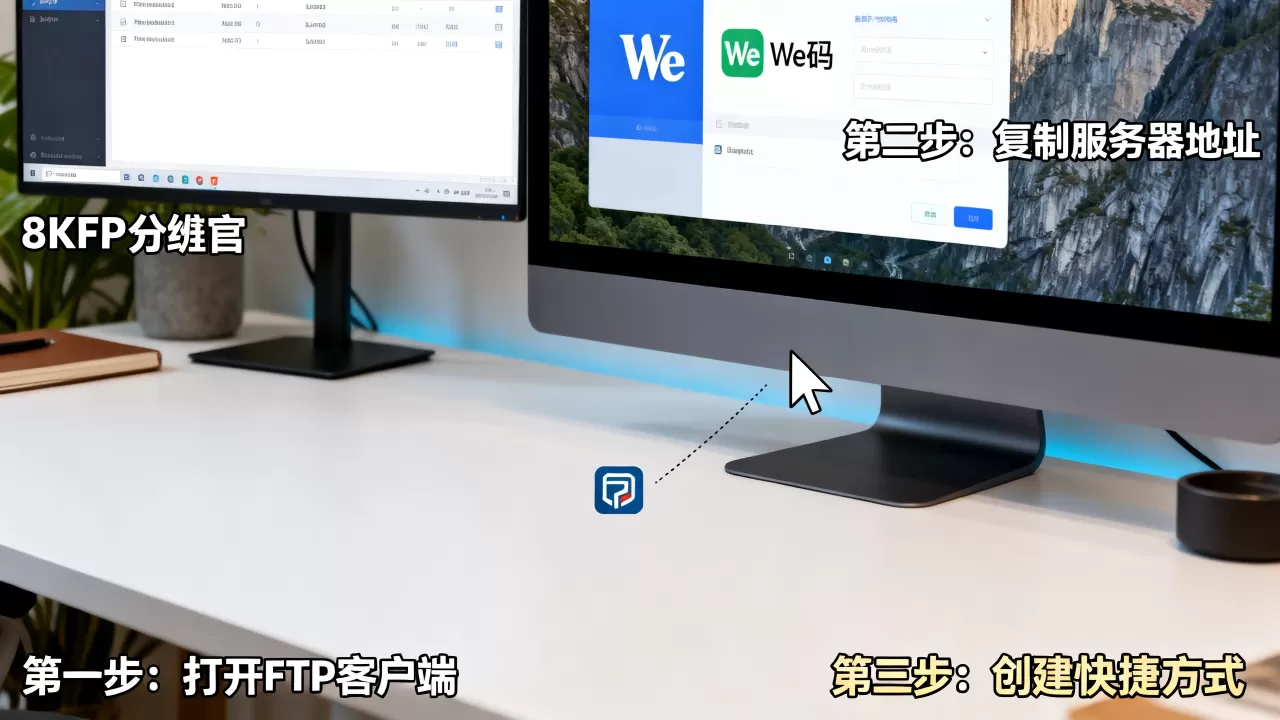
建议用户根据实际需求选择:频繁传输文件选FTP快捷方式,高频使用内部应用选We码快捷方式,两者可以共存于桌面,互不干扰。
FTP服务器和We码快捷方式常见问题解答
创建的FTP桌面快捷方式无法连接怎么办
首先检查FTP服务是否正常运行,地址是否正确(包括端口),如果使用资源管理器拖动方式,密码未保存时每次连接需重新输入,可能导致连接失败,尝试重新创建快捷方式,并在地址栏登录时勾选“保存密码”,部分网络环境要求主动模式(Port)或被动模式(Passive),在资源管理器高级设置中切换即可。
We码快捷方式双击后提示“未找到应用”
通常是企业微信未登录或We码链接失效,先确认企业微信已登录到正确企业,并更新到最新版本,如果链接被管理员修改,需要重新获取地址。手动创建快捷方式时,参数中的URL必须完整,包括https://,且不能有空格,若问题持续,建议直接使用企业微信工作台内的应用入口,避免快捷方式不必要的麻烦。
能否同时为多个FTP服务器创建桌面快捷方式
可以,每个FTP服务器单独创建一个快捷方式,命名时加入服务器标识(如“开发部FTP”“测试FTP”)。这种方式适用于同时管理多台服务器的运维人员,比使用FTP客户端的多站点列表更直观,注意每个快捷方式需独立保存密码,否则每次切换都要输入。
快捷方式图标丢失后怎么恢复
右键快捷方式,选择“属性” -> “更改图标”,如果系统提示找不到图标文件,可以浏览到%SystemRoot%system32imageres.dll,这里面包含大量Windows自带图标,对于We码快捷方式,也可以从企业微信安装目录选择WXWork.exe作为图标来源,恢复后建议将快捷方式固定到任务栏,减少误删风险。
首发原创文章,作者:王坚,如若转载,请注明出处:https://idctop.com/article/560905.html