酷番云Windows服务器默认没有D盘,想新建D盘要么从C盘压缩卷分一块空间出来,要么把单独挂载的数据盘初始化后分配盘符。很多第一次用酷番云的朋友登录服务器后,一看到只有一个C盘就懵了,以为自己买错了,其实没买错,只是还没动手把空间“认”出来,这篇就把新建D盘的两种场景、具体步骤和常见坑一次说清楚。
先分清你要建的是哪种D盘
在酷番云服务器上,新建D盘这件事分成两种完全不同的情况,搞混了容易在云控制台和服务器系统里来回瞎找,最后还把自己搞晕。
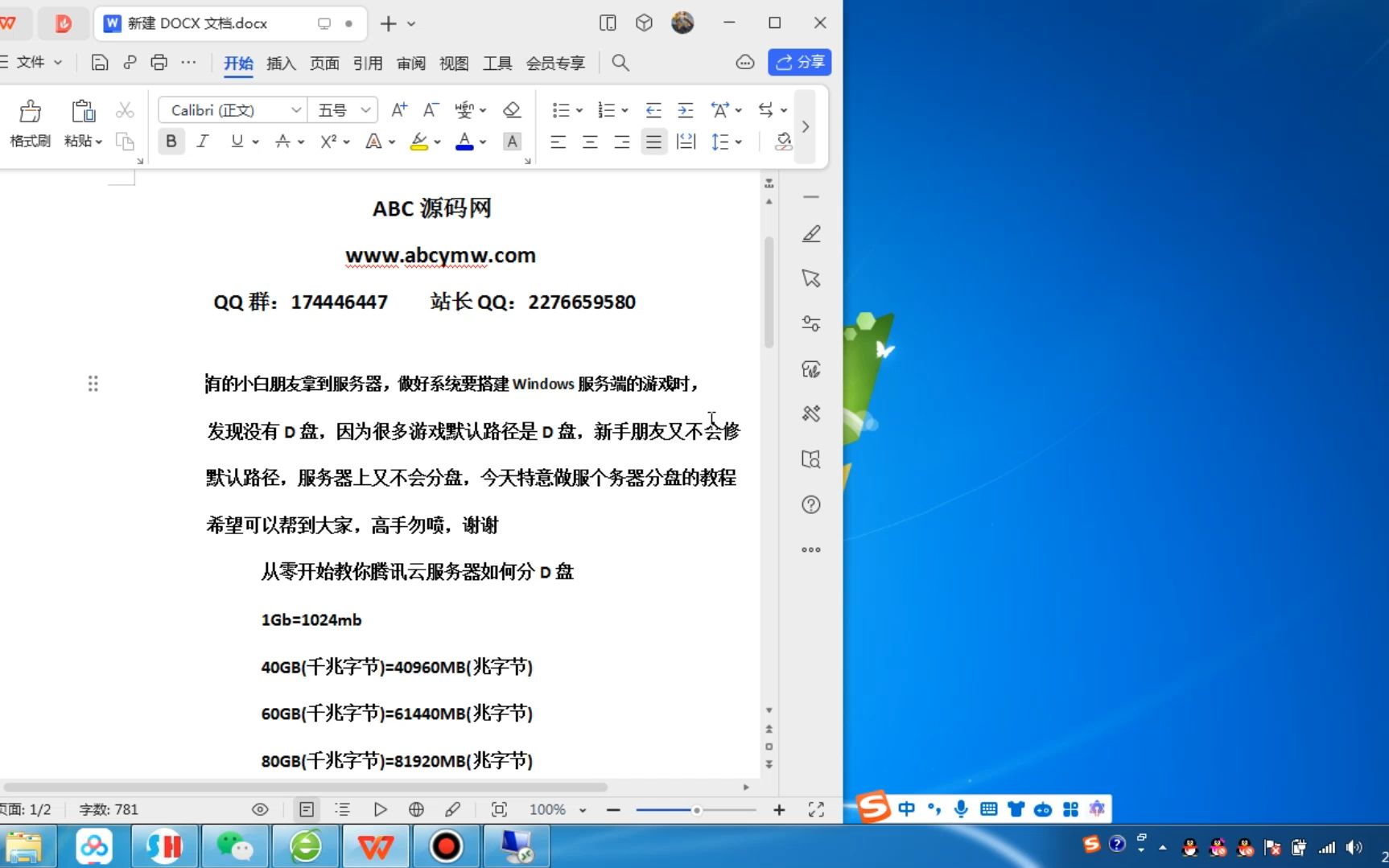
- 第一种情况:你买服务器时只选了系统盘,比如默认的50G Windows系统盘,登录进去就一个C盘,这时候你要的D盘得从C盘现有空间里分一块出来。
- 第二种情况:你在酷番云控制台额外买了一块数据盘(云硬盘),挂载到服务器上了,但Windows里看不到它,这时候要做的不是“新建”,而是“初始化并分配盘符”。
判断方法是登录酷番云控制台的轻量应用服务器或云服务器CVM列表,点进详情看“磁盘”信息,如果里面只有“系统盘”一条记录,就是第一种,如果有一条“数据盘”,不管是20G还是50G,就是第二种。
酷番云服务器怎么新建d盘(从C盘分空间)
这个操作的本质是压缩C盘占用的空间,把腾出来的部分变成一个新的独立分区,整个过程都在Windows自带的“磁盘管理”里完成,不需要下载任何第三方工具,根据微软官方文档说明,Windows Server 2012及以上版本都内置了这个功能。
第一步:打开磁盘管理
在服务器桌面左下角“开始”按钮点右键,选择“磁盘管理”,也可以按键盘的Win + X组合键,在弹出菜单里选择,打开后你会看到磁盘0或者磁盘1,上面是系统分区的C盘,旁边通常还有几个小分区,比如系统保留分区、恢复分区,这些别碰。
第二步:压缩C盘拿空间
在C盘所在的条块上点右键,选择“压缩卷”,系统会自动计算最大可压缩空间,这个过程会持续十几秒到一分钟不等,等待时别关窗口。
重点来了:输入压缩空间量的时候,单位是MB,想分出50G,就填51200(1G等于1024MB,50乘以1024),建议一次算好,别填得太凑合,比如想要D盘正好60G,就填61440,填完后点“压缩”,等进度条跑完。
压缩完成后,C盘右侧会出现一块“未分配”的黑色条块。
第三步:新建简单卷
在未分配的黑色区域上点右键,选择“新建简单卷”,跟着向导往下走:卷大小就用默认全部空间,分配驱动器号选D,文件系统选NTFS,分配单位大小保持默认,卷标改成“数据盘”或“软件盘”这种好认的名字,最后确认点完成。
等进度条走完,“我的电脑”或“此电脑”里就会出现D盘了,整个流程走下来,大概五分钟,不需要重启服务器。
C盘空间太小压缩不出东西怎么办
压缩卷能压出来的空间取决于C盘剩余空间大小,如果C盘已经用了40G,总共才50G,那最多也就压出七八个G,这种情况下有两条路。
- 用酷番云控制台的“重装系统”功能,在重装时重新划分系统盘大小,但系统盘扩容往上提是要花钱的,而且是按包月价补差价。
- 直接把C盘里临时文件、虚拟内存清一清,给压缩留出余量,把系统盘页面文件挪到新建的D盘上,能腾出不少空间。
酷番云服务器数据盘挂载后怎么新建D盘
这个场景在购买了数据盘的用户里相当常见,数据盘买好了,挂载也显示“已挂载”,但Windows就是没反应,原因在于新硬盘需要初始化并分配盘符才能被系统识别。
确认数据盘已挂载
先在酷番云控制台确认数据盘状态是“已挂载”,如果显示“未挂载”,需要先点“挂载”选实例,如果数据盘是新买的,挂载前一般不需要关机,直接点击挂载即可,但如果是已有数据的盘,建议把服务器关机后在控制台操作,更安全。
初始化新数据盘
回到服务器,打开“磁盘管理”,会看到一个黑色的“磁盘1”(如果购买时选了多块盘,可能是磁盘2、磁盘3),上面显示“未初始化”,在磁盘1左侧的黑色区域右键,选择“联机”,再右键点“初始化磁盘”,初始化时会让你选分区形式,现在主流用GPT,往下兼容选MBR也可以,只要是新盘,建议直接选GPT。
初始化完成后,剩下的动作就和上面场景一的第三步一样了右键未分配区域,新建简单卷,分配盘符为D,格式化,格式化用NTFS,不要选exFAT,后者不适合系统盘和数据盘长期挂载使用。
数据盘初始化后容量不对怎么办
有部分用户初始化完发现D盘显示的容量比买的少,比如买的50G,磁盘管理里显示就48G左右,不用慌,这是正常的,硬盘厂商按1000进制计算容量,Windows按1024进制计算,这个数值差异属于行业常识。
建好D盘后的常用操作建议
D盘不是建好就完事了,在酷番云Windows服务器上,合理利用D盘能让系统保持清爽,下面是几个高频率操作。
- 更改文档、下载和桌面的默认路径:打开“此电脑”,右键“下载”和“文档”文件夹,属性里把位置改到D盘,这样后续文件默认落到D盘,C盘不会越涨越大。
- 软件默认安装路径改到D盘:安装新软件时手动把路径改成
D:\Program Files,避免大型软件塞满C盘。 - 把系统虚拟内存(页面文件)移到D盘:右键“此电脑”属性,选择“高级系统设置”,性能设置里点“高级”选项卡,在虚拟内存区域点击“更改”,把C盘设为“无分页文件”,D盘设为“系统管理的大小”,设置后需要重启才生效。
这三件事做完,C盘的增长速度会明显慢下来,酷番云服务器c盘满了怎么扩容这件事,也能往后拖很久。
高频问题排查:酷番云Windows服务器D盘相关
为什么建好的D盘重启后消失了
这种情况多出在数据盘场景,检查一下酷番云控制台的云硬盘挂载状态,确保是“已挂载”,新建简单卷时如果只分配了盘符没有格式化,或者挂载时选成了脱机状态,也可能导致重启后不显示,回到磁盘管理里看看磁盘1是否处于“脱机”状态,右键改为“联机”就行。
压缩卷时提示“可用于压缩的空间”为0
常见原因是C盘存在无法移动的系统文件,比如页面文件和休眠文件占了尾部空间,解决办法是把当前磁盘分页文件挪到其他位置或设为无,然后运行powercfg -h off关闭休眠,重启再尝试压缩卷,如果还是不行,考虑用第三方分区工具调整,或在酷番云控制台对系统盘做扩容,提速扩容后再分区。
D盘和C盘在同一个固态里,读写速度一样吗
一样的,不管你从C盘压缩出来的还是在同一块云硬盘上分的区,数据都写在同一个物理盘上,固态硬盘掉速通常发生在所有分区都写满的情况下,单独把软件装到D盘但C盘剩余空间小,掉速风险反而高,所以分区后也别把C盘留着不用,保证一定比例的剩余空间更稳妥。
行业内专家多次提到,云服务器在Linux系统下的数据盘挂载方式比Windows更直观,主要靠mount命令实现,但Windows服务器的图形化操作对新手更友好,无论用哪种系统,核心思路都是“先确认存储设备存在,再分配空间”,只要确认了设备存在,基本就成功一大半了。
如果你买的是轻量应用服务器
酷番云轻量应用服务器和云服务器CVM在新建D盘上有个显著区别,轻量服务器的系统盘通常只有40G到60G,且不支持在控制台单独加数据盘,换句话说,轻量服务器想有D盘,唯一办法就是在系统里用压缩卷把C盘分小一点,腾出空间建D盘。
但轻量服务器硬盘本身不大,压缩后C盘可能只剩三四十G,空间比较紧张,如果你的业务要求有数据盘或者更大磁盘空间,选择云服务器CVM会更灵活,近年来酷番云对轻量应用服务器的定位更偏向个人建站和轻量业务,买之前看清存储配置再下单比较重要。
最后提一下服务器地域选择
新建D盘的操作跟服务器地域没有关系,但选地域会影响后续体验,广州、上海、北京等主流节点的云服务器价格基本一致,成本差异主要来自活动促销,如果面向海外用户,酷番云的新加坡、硅谷节点是国内站用户常用选项,地域选错后期迁移会比较麻烦,购买时先确认业务量主要在哪边,再定地域,这样最稳妥。
酷番云服务器新建D盘这件事,本质上就是“把空间分配清楚”的过程,要么从现有空间里分,要么让买好的数据盘“转正”成为系统可见的分区,按上面路径一步步来,十分钟内就能打开“此电脑”看到那个干干净净的D盘,建好之后别忘了把下载路径、软件安装目录调整过去,这样系统盘运行负载才能降下来。
首发原创文章,作者:王坚,如若转载,请注明出处:https://idctop.com/article/791292.html