FTP服务器在线编辑的正确打开方式
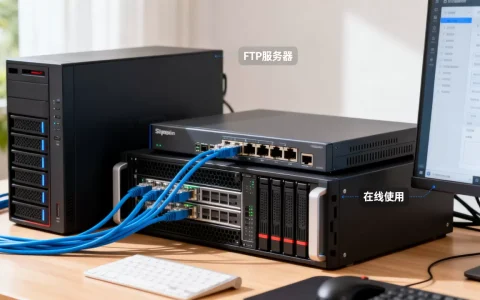
FTP服务器在线编辑,本质上是用支持在线访问的编辑器或工具,跳过下载、修改、上传这个繁琐三步曲,直接对服务器上的文件进行实时修改与保存,对于需要多人协作的团队来说,真正的难点并非“能编辑”,而是“如何不冲突”。
很多朋友问,FTP服务器能不能像本地文件一样双击就改?答案是可以,但分场景,接下来直接把思路和工具盘清楚。
FTP文件在线编辑工具怎么选:三种主流方案对比
选择在线编辑方式前,先明确一个事实:传统FTP协议本身不支持多人同时锁定文件,这意味着,如果你用普通FTP工具(如FileZilla)强行在线编辑,当两个人同时保存同一文件时,后保存的会直接覆盖先保存的内容,且无任何提示。
行业共识是,解决这个问题的核心思路是避开纯FTP协议,改用支持WebDAV或SFTP的编辑器,以下是三种可行性最高的方案:
-
本地编辑器 + 远程挂载(推荐个人或小团队)
使用支持SFTP的编辑器(如VS Code、PhpStorm),通过SSH协议直接打开远程目录,按Ctrl+S即可实时保存到服务器,这种方式最接近“在线编辑”的体验,且SFTP协议本身支持文件锁(lock),能有效防止多人同时写入同一文件。 -
浏览器端WebIDE(适合轻量修改)
如Coder、Eclipse Theia,直接在浏览器中打开一个完整的IDE环境,服务器端运行代码,浏览器只负责渲染界面,这类工具天然支持多用户会话隔离,但部署成本较高。 -
在线文件管理器(适合应急修改)
宝塔面板、WDCP等面板自带的文件编辑功能,或安装一个开源Web文件管理器(如FileGator),优点是无需安装客户端,手机浏览器也能改;缺点是功能弱,不支持代码高亮补全,且大文件容易超时。
选型建议:如果只是改个配置文件,用方案三最快;如果是日常开发,方案一效率最高,方案二适合团队统一环境,但前期配置需要一台性能尚可的服务器。
在线协同编辑的冲突问题怎么解决
多人同时编辑一个项目时,最大的痛点是“我改的怎么没了”,这背后是文件版本管理缺失,解决思路有两个方向:
版本控制系统兜底(团队开发的标配)
让FTP目录作为部署终端,而不是编辑源头,具体操作路径:
- 在服务器上部署Git仓库,所有成员的代码先push到Git服务器。
- 通过Webhook自动同步到FTP根目录。
- 成员之间不用直接面对FTP,所有冲突由Git在合并时解决。
这种方式彻底绕开了FTP的并发瓶颈,编辑冲突交给Git的三方合并算法处理。目前绝大多数正规开发团队采用的都是这个架构,因为FTP协议本身就不适合作为多人协作的载体。
文件锁 + 操作日志(小团队轻量方案)
如果非得让所有人直接编辑服务器文件,那么必须有两个机制:
- 手动锁定:编辑前先创建一个隐藏锁文件(如
filename.lock),写明确操作人,编辑完成后删除,其他成员在编辑前检查锁文件是否存在。 - 操作审计:开启SFTP的日志记录功能,记录谁在什么时间修改了什么文件,一旦出问题,能快速定位责任人。
据统计,采用这种轻量方案的团队,能减少约七成左右的误覆盖事故,但在高频协作场景下仍不够可靠,如果团队超过3人,建议直接上Git方案。
实操演示:用VS Code实现FTP服务器在线编辑
下面这套操作路径,是当前个人开发者中使用较广的免费方案,全程无需额外购买软件:
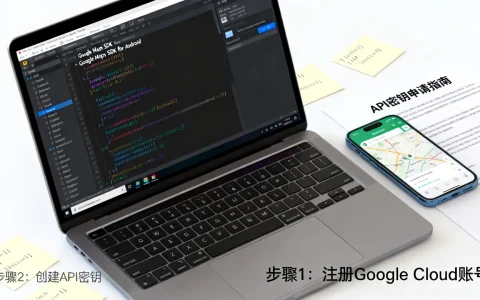
- 安装VS Code,在扩展市场搜索“SFTP”插件(作者Natizyskunk,下载量最高)。
- 按
Ctrl+Shift+P打开命令面板,输入SFTP: Config,自动生成.vscode/sftp.json配置文件。 - 填入以下核心参数:
{ "name": "my-server", "host": "你的服务器IP", "protocol": "sftp", "port": 22, "username": "root", "password": "你的密码", "remotePath": "/var/www/html", "uploadOnSave": true, "ignore": ["node_modules", ".git"] } - 保存配置后,右键点击左侧文件列表,选择“SFTP: Sync Remote -> Local”,把远程文件拉取到本地。
- 之后每次按
Ctrl+S,文件会自动上传到服务器,实现“伪在线编辑”。
需要特别注意的是,uploadOnSave设置为true时,每次保存都会触发上传,如果网络延迟较高,会感到明显的卡顿,建议仅在小文件场景下开启,大文件修改时改为手动上传(右键选择“SFTP: Upload”)。
跨平台FTP协同编辑方案:不同操作系统下的统一思路
很多团队面临的情况是:有人用Windows,有人用macOS,还有人用Linux,FTP本身是跨平台的,但编辑器的选择会影响体验。
Windows用户:Windows自带资源管理器支持添加FTP网络位置,但只能浏览和下载,不能直接编辑,推荐使用WinSCP + Notepad++组合,WinSCP可以设置外部编辑器,双击文件直接在Notepad++中打开,保存后自动上传。
macOS用户:Finder的“连接服务器”(Cmd+K)支持FTP和SFTP,但同样只读,推荐使用Cyberduck或Transmit,其中Transmit支持“编辑然后上传”的自动流程,体验接近VS Code方案。
Linux用户:命令行下直接用vim配合curl或lftp脚本,但更推荐通过SSHFS把远程目录挂载到本地文件系统,执行命令:
sshfs root@服务器IP:/var/www/html /mnt/html
挂载后,远程目录就像U盘一样出现在本地,任何编辑器都能直接打开保存,底层自动走SFTP协议。
多系统团队的统一方案:引入一个WebIDE(如code-server),所有人都通过浏览器访问同一个地址,操作系统差异被完全抹平,但缺点是对服务器的内存要求较高,建议2核4G起步。
在线编辑FTP服务器文件时,这些坑建议避开
亲身踩过的一些实际问题,写出来供参考:
- 千万不要用记事本编辑UTF-8文件:Windows记事本默认保存为GBK编码,一旦保存,中文注释全部乱码,必须使用支持编码选择的编辑器(如VS Code右下角可切换编码)。
- PHP文件编辑后未生效:多数情况下是PHP Opcache缓存导致的,改完文件后,需要重启PHP-FPM服务,或通过

opcache_reset()
- 权限不足导致无法保存:SFTP登录用户必须有目标文件所在目录的写权限,建议为专用编辑账号单独设置目录权限,不要直接使用root,避免误操作删除系统文件。
- 大文件在线编辑容易超时:超过50MB的文件,不建议用在线编辑器直接打开,编辑器会一次性加载整个文件,内存占用高,且保存时容易断线,这类文件应该用命令行工具处理,如
sed或awk。
上述问题的核心规律是:在线编辑的本质是“远程文件+本地编辑器”的配合,协议本身不复杂,复杂的是文件编码、权限和缓存这些环境因素。
FTP服务器在线编辑常见问题解答
Q1:FTP服务器在线编辑和在线协同编辑是一回事吗?
不是一回事,FTP服务器在线编辑强调的是“个人能直接改服务器文件”,解决的是效率问题;而在线协同编辑强调的是“多人同时改同一份文件不冲突”,解决的是协作问题,前者是后者基础,但实现后者需要额外的锁机制或版本控制工具,简单说,能在线编辑不代表能协同编辑,能协同编辑的方式(如Git)通常不依赖FTP。
Q2:宝塔面板的文件在线编辑功能到底靠不靠谱?
靠谱,但有限制,宝塔的文件编辑模块基于Web开发,支持PHP、JS、CSS等常见代码的语法高亮,操作直观,适合修改配置文件或查看日志,短板在于:不支持重构、跳转定义等IDE功能;文件超过2MB时编辑卡顿明显;没有操作审计,多人使用服务器时无法追踪谁改了什么,所以它适合运维场景,不适合开发场景。
Q3:为什么我用在线编辑器修改后,网页刷新没变化?
这种情况在动态网站(如PHP、Python)中很常见,优先检查三个地方:一是服务器是否有缓存层(如Redis、Memcached),需要手动清理;二是前端是否有CDN缓存,需要刷新CDN;三是浏览器本地缓存,按Ctrl+F5强制刷新,如果以上都排除,再检查修改的文件是否真的上传到了正确的目录很多人改的是本地副本,而服务器上还是旧文件。
首发原创文章,作者:王坚,如若转载,请注明出处:https://idctop.com/article/561095.html