Mac虚拟机识别USB设备的核心方法是通过虚拟化软件的“USB重定向”功能,把物理USB设备从macOS系统“转交”给虚拟机内的Windows系统,用户只需在Parallels Desktop或VMware Fusion中完成一次设备连接设置,即可正常读取U盘、移动硬盘、手机等外设。
macOS虚拟机为什么读不到U盘
很多用户第一次在Mac上装虚拟机,插入U盘后发现Windows系统毫无反应,而macOS却正常弹出,这并不是设备损坏,而是虚拟化层默认不会把USB设备同时共享给两个系统。
行业共识认为,虚拟机相当于一套独立的“模拟电脑”,它的USB控制器是虚拟出来的,与Mac实机上的物理USB接口没有直接通道,想让Windows访问U盘,就必须通过虚拟机软件的“连接USB设备”指令,把设备从macOS中“拔下来”,再插到虚拟机的USB口上。
也就是说,一切识别行为的起点,是找到可用的虚拟USB控制器,并让设备挂载到该控制器上。 多数识别失败案例,都发生在这一步设置未被正确执行时,微软官方支持文档也提示,在Windows虚拟机中使用USB设备时,客户机系统需自带或安装对应设备的通用驱动,否则会提示“无法识别的USB设备”。
mac虚拟机pd识别usb设备完整操作
Parallels Desktop是macOS用户最常使用的虚拟机应用,它的USB识别机制相对简化,但对操作顺序有要求,以下步骤适用于Parallels Desktop 18及更新版本(包括Apple Silicon机型)。
连接设备前先检查虚拟机状态
首先确认虚拟机处于“窗口视图”而非“全屏模式”,并保持Windows系统正在运行中,如果你把虚拟机挂起到睡眠状态,USB设备列表会处于不可用状态,需要先唤醒再操作。
通过右上角USB图标完成连接
Parallels Desktop的菜单栏中,虚拟机窗口右上角有一个“USB”图标(形状类似三叉戟),点击后会列出当前Mac已连接的全部USB设备,包括U盘、移动硬盘、读卡器、打印机、iPhone、Android手机等。
选择你想让Windows识别的设备,点击它即可完成连接,此时macOS的“访达”中会立刻卸载这个设备,而Windows的“此电脑”里会多出一个带盘符的新驱动器,反之,如果想断开设备,再次点击同一个图标并取消勾选即可。
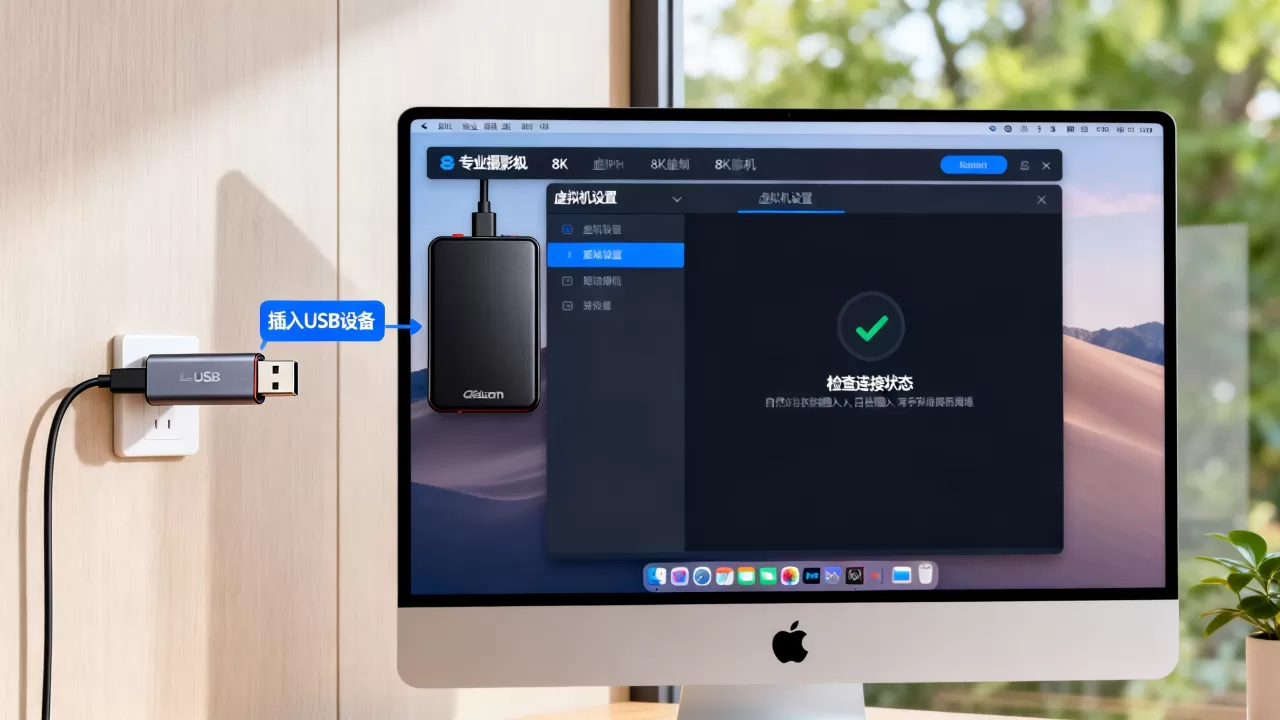
注意:如果列表里没有出现目标设备,先拔插一次,再刷新下拉菜单,部分USB 3.0读卡器需要约3-5秒的枚举时间,请耐心等待。
设置默认连接规则避免反复弹窗
如果你希望某个设备(比如USB网银U盾)每次插入时自动连接至虚拟机,无需手动点击,可以通过以下方式设置:
- 打开Parallels Desktop的“偏好设置”(快捷键 Command + ,);
- 切换到“设备”选项卡;
- 在“USB与蓝牙”部分中,点击号,添加指定设备;
- 在弹窗中选择你的设备,设置连接目标为“连接至Windows”。
经过上述设置后,以后每次插入该设备,macOS会询问一次连接目标(或直接静默转交给虚拟机),非常省心,个别情况下,网银U盾的驱动在Windows 10/11下存在兼容问题,建议优先使用Windows 7/10虚拟机处理。
虚拟机不识别usb设备的常见排查思路
尽管Parallels Desktop的操作已经足够傻瓜化,但仍有相当一部分用户反馈,按照上述步骤操作后,虚拟机不识别usb设备,Windows仍提示“未知USB设备”或“设备描述符请求失败”,这类问题通常归因于以下四个层面:
先换一个USB接口验证硬件链路
Mac的雷雳接口对USB供电要求较严格,部分无供电能力的移动硬盘需要双头线连接才能正常工作,如果你使用的是移动硬盘或大容量读卡器,优先更换到Mac机身另一侧的接口,再尝试连接,同时确认数据线为原装或支持数据通信的高质量线材,而非单纯的充电线。
检查驱动信息与设备管理器状态
在Windows虚拟机中按 Win + X 打开“设备管理器”,展开“通用串行总线控制器”列表,如果看到带有黄色感叹号的设备,右键点击并选择“更新驱动程序”,Parallels Desktop会自动提供虚拟USB驱动(usbhub3.sys),安装完成后重启虚拟机即可。
若设备管理器中没有出现任何新设备,说明USB设备没有被传递给Windows,此时回到macOS桌面,确认“访达”侧边栏是否能看到U盘,如果macOS也看不到,表示物理连接或设备本身有问题,与虚拟机无关。
关闭自动切换避免系统竞争
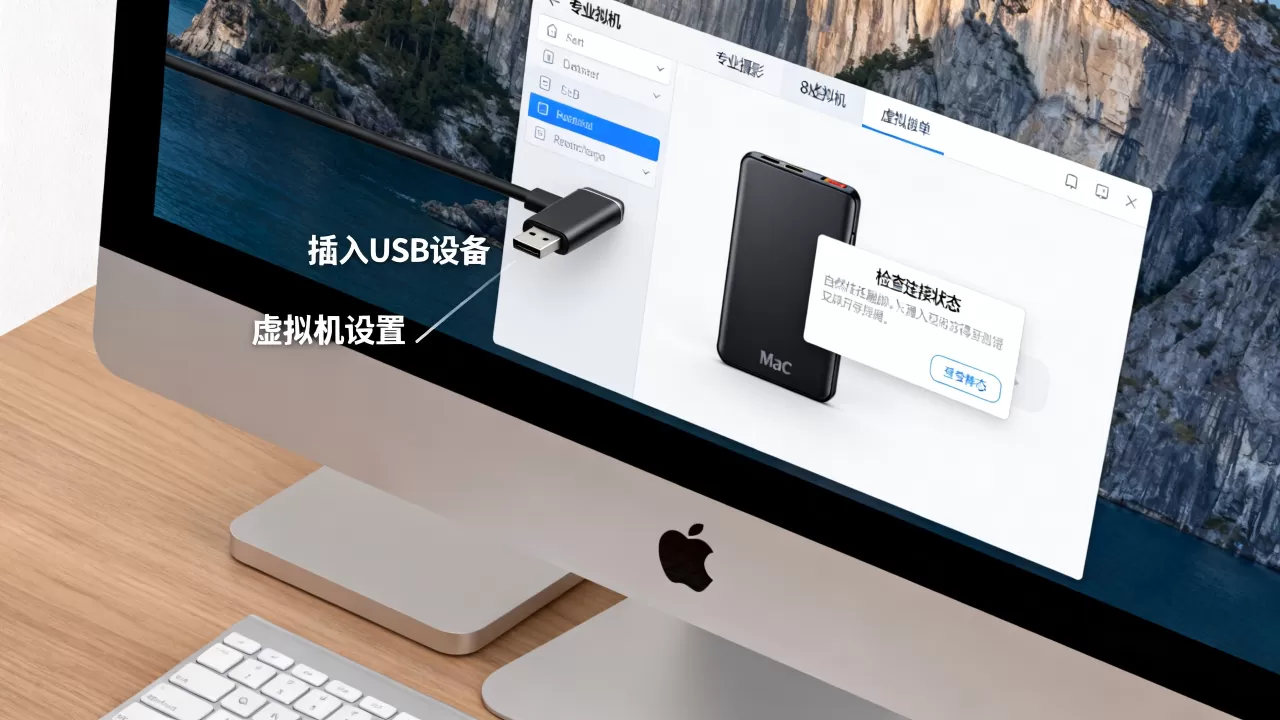
Parallels Desktop的“智能选择”功能会在macOS与Windows之间自动切换鼠标、键盘及USB设备使用权限,当U盘在macOS中有文件进程占用时(例如Spotlight正在索引),该功能会拒绝切换设备归属。
临时解决方案:在Parallels Desktop的“设备”菜单中,直接选择“断开连接”,让设备回到macOS;再点击一次连接,通常能解除竞争锁,频繁复现时,建议在“偏好设置-设备”中关闭“自动切换”,改为手动控制。
M系列芯片与旧设备的兼容性限制
搭载Apple Silicon(M1/M2/M3)的Mac在虚拟化USB时,会额外经过一层ARM架构转换,多数主流设备(U盘、键鼠、手机)不受影响,但部分USB 2.0 Audio接口设备、旧式加密狗以及基于x86指令集的外设驱动可能无法正常工作,行业专家指出,这类兼容性瓶颈来自于架构差异,更换驱动版本或虚拟系统版本无法从根本解决,建议改用USB网络共享设备或直接使用macOS原生驱动替代。
vmware fusion识别u盘以及其他虚拟机的操作路径
除了Parallels Desktop,VMware Fusion也有一定市场份额,它的USB识别逻辑需要手动确认,不像PD那样自动弹出提示,如果你正在使用VMware Fusion 12/13,请按以下方法操作:
菜单栏中的“虚拟机”与“可移动设备”
连接U盘后,点击VMware Fusion菜单栏的“虚拟机”选项,在下拉菜单中找到“可移动设备”子项,其下会列出当前连接的所有USB设备,选中你的U盘并点击“连接”,设备即被切换到虚拟机内。
注意,VMware Fusion不会自动弹出提示,你需要在设备插入前就打开这个菜单并观察设备状态,设备旁会显示“已连接(到Mac)”或“已断开”字样。
设置开机自动连接特定设备
修改虚拟机的“.vmx”配置文件,可以实现指定设备的自动连接,操作路径如下:
- 在“访达”中右键点击虚拟机包文件,选择“显示包内容”;
- 找到后缀名为
.vmx的配置文件,用文本编辑器打开; - 在文件末尾添加一行:
usb.autoConnect.device0 = "vid:xxxx pid:xxxx" - vid 和 pid 为设备的厂商ID与产品ID,可在“系统信息-USB”中查询。
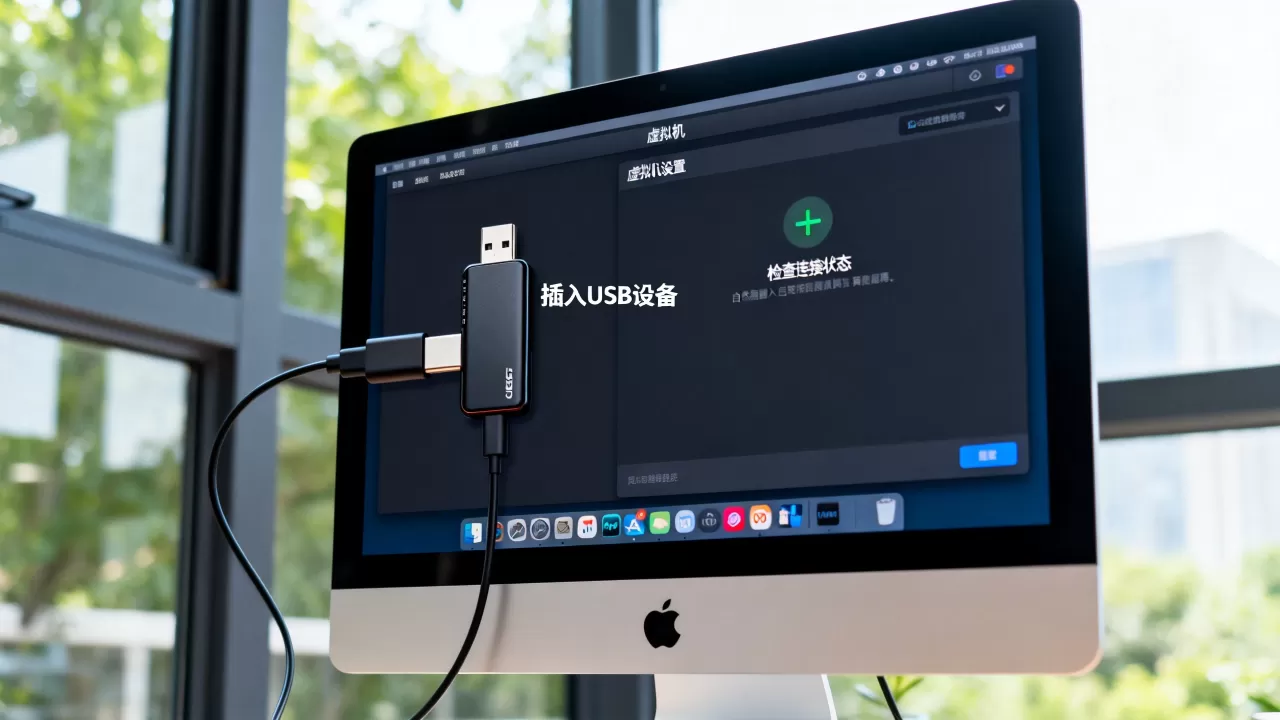
保存并关闭文件后重启虚拟机即可,该方法适合长期插在同一台Mac上的固定设备(比如USB蓝牙适配器),但修改配置时务必先关闭虚拟机,否则改动不会生效。
其他免费方案的量力而行
VirtualBox虽然免费,但它的USB功能在macOS上表现不稳定,不仅需要安装扩展包(Extension Pack),还经常因为Oracle USB驱动与macOS System Extensions的冲突导致识别失败,如果你对命令行不熟悉,或者主要使用U盾之类的关键设备,建议优先考虑Parallels Desktop,不要为了省软件预算而浪费更多排错时间。
常见问题与解答
为什么虚拟机里无法识别iPhone,但U盘可以正常读取?
U盘能被识别说明USB重定向链路正常,iPhone连不上通常源于两个原因:其一,iOS设备在Windows中需要Apple Mobile Device USB Driver,虚拟机系统内未安装iTunes时会提示驱动缺失;其二,iPhone锁屏状态下会限制USB通信,请先点亮屏幕并解锁,再连接数据线,在macOS的“访达”中信任这台电脑,然后在Windows虚拟机的设备管理器中手动更新驱动。
Parallels Desktop连接USB设备后,Windows弹出“设备无法启动”(代码10),如何解决?
代码10代表设备无法启动,多数情况下是因为USB设备的固件与虚拟USB集线器之间的兼容性冲突,先尝试移除设备并重启Windows虚拟机,然后在“设备管理器”中删除所有灰色显示的“未知USB设备”,最后重新扫描硬件改动并插入设备,如果仍然报错,检查Parallels Desktop是否为当前最新版本,早期版本对USB 3.1设备的支持存在明显缺陷。
虚拟机中正常弹出U盘后,再插入却提示“需要格式化”,可以抢救数据吗?
这一般不是数据丢失,而是Windows将U盘的文件系统记录为了“RAW”或“未分配”,原因常在于上次拔出时系统未完成写入缓存,或U盘供电不足导致掉盘,直接点“格式化”之前,先尝试在Windows的命令提示符中运行 chkdsk E: /f(E为U盘盘符),修复文件索引后通常能恢复访问,若chkdsk失效,再用DiskGenius等工具执行“恢复文件”操作,不建议在macOS和Windows双系统下反复读写同一个U盘换取“双兼容”,这对FAT32格式在操作系统交替间的高频挂载相当不友好,意外概率会显著上升。
首发原创文章,作者:王坚,如若转载,请注明出处:https://idctop.com/article/636463.html