在IIS7上搭建WordPress网站,核心流程是安装PHP和MySQL、配置IIS支持PHP、导入WordPress文件并完成数据库连接,整个过程无需额外成本,适合在Windows服务器上快速部署。
iis7搭建网站教程:准备工作与环境配置
在开始iis7搭建网站教程之前,需要先确认服务器操作系统版本,IIS7常见于Windows Server 2008和Windows 7,后续版本已升级到IIS8或更高,但核心逻辑一致,如果你手头是Windows Server 2008,这套教程刚好匹配;如果是新购服务器,建议优先选择IIS10或Linux环境,但iis7仍然是不少老用户的选择。

安装PHP并集成到IIS7
WordPress依赖PHP运行,IIS7本身不包含PHP支持,需要手动安装,推荐使用Web Platform Installer(微软官方工具)一键安装PHP Manager和PHP版本,也可以手动下载PHP非线程安全版本。
- Web Platform Installer方式:下载并运行工具,搜索“PHP”,选择PHP 5.6或7.0(WordPress对PHP版本有要求,建议7.0以上),工具会自动配置IIS处理程序映射。
- 手动安装方式:下载PHP压缩包,解压到C:PHP,打开IIS管理器,进入“处理程序映射”,添加模块映射,请求路径填.php,模块选FastCgiModule,可执行文件指向php-cgi.exe路径,注意为PHP目录添加IUSR和IIS_IUSRS的读取权限。
安装MySQL数据库
WordPress需要数据库存储内容,MySQL是常见选择,下载MySQL Community Server安装包,安装时选择“Developer Default”或自定义安装,设置root密码并记住,安装完成后,通过MySQL命令行或phpMyAdmin创建后续使用的数据库和用户。
- 安装后启动MySQL服务,确保服务自动运行。
- 创建数据库,例如命名为
wordpress,字符集选utf8mb4,排序规则选utf8mb4_unicode_ci。 - 创建专用于WordPress的数据库用户,授予该数据库的所有权限。
下载WordPress程序包
前往WordPress官网下载最新中文版压缩包,解压到服务器本地目录,例如C:inetpubwwwrootwordpress,这一步不需要额外配置,后续安装向导会处理。
iis7怎么搭建wordpress:配置IIS支持PHP
很多用户问“iis7怎么搭建wordpress”,关键在于让IIS正确识别并执行PHP文件,完成PHP安装后,还需要几个关键步骤来确保环境稳定。
使用PHP Manager配置处理程序映射
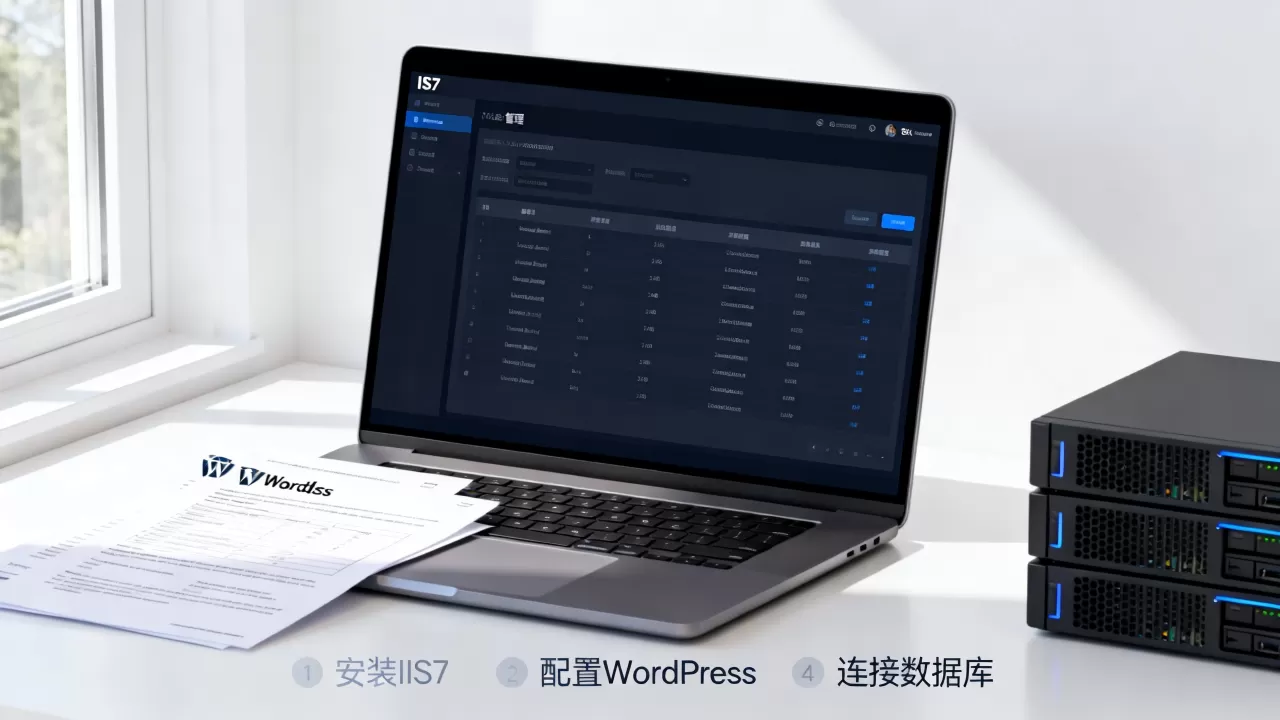
PHP Manager是IIS7下管理PHP的扩展,安装后可以可视化切换PHP版本、调整配置,在IIS管理器中双击PHP Manager,注册PHP路径(指向php-cgi.exe),系统会自动添加处理程序映射,完成后,在IIS根节点或站点级别都能看到PHP图标。
设置FastCGI和权限
IIS7通过FastCGI代理PHP请求,需要调整超时和并发设置,在IIS管理器“FastCGI设置”中,找到对应PHP的进程池,将活动进程数设为1或2,请求超时设为300秒,避免高并发下崩溃,确保WordPress目录具有读写权限,尤其是wp-content子目录,需要给IIS_IUSRS组写入权限。
测试PHP是否正常工作
在WordPress目录下创建phpinfo.php为<?php phpinfo(); ?>,通过浏览器访问该文件,如果看到PHP信息页面,说明PHP执行成功,如果出现500错误,检查PHP版本是否与IIS兼容,并查看Windows事件查看器中的错误日志。
iis7 wordpress安装详细步骤
环境准备就绪后,进入iis7 wordpress安装核心环节,整个过程与Linux环境类似,但文件权限和数据库连接方式略有不同。
创建数据库并写入配置
回到MySQL,用之前创建的用户登录,创建一个空数据库,在WordPress根目录找到wp-config-sample.php,重命名为wp-config.php,用记事本打开并填写数据库信息:
- DB_NAME:之前创建的数据库名
- DB_USER:数据库用户名
- DB_PASSWORD:用户密码
- DB_HOST:通常为localhost
如果MySQL和IIS在同一台服务器,填localhost即可,保存文件后,WordPress会自动检测数据库配置。
设置IIS站点绑定
在IIS管理器中添加新站点,物理路径指向WordPress目录,绑定域名或IP地址,如果使用localhost测试,直接使用默认站点,将WordPress文件复制到默认站点根目录下,并删除原默认文档,建议为WordPress单独创建站点,便于管理。
运行安装向导
在浏览器中访问站点域名或IP,WordPress会显示安装界面,选择语言,填写站点标题、管理员用户名、密码和邮箱,点击安装后,WordPress会自动生成数据表并跳转到登录页面,如果出现数据库连接错误,检查wp-config.php中的数据库信息是否准确。
配置固定链接与伪静态
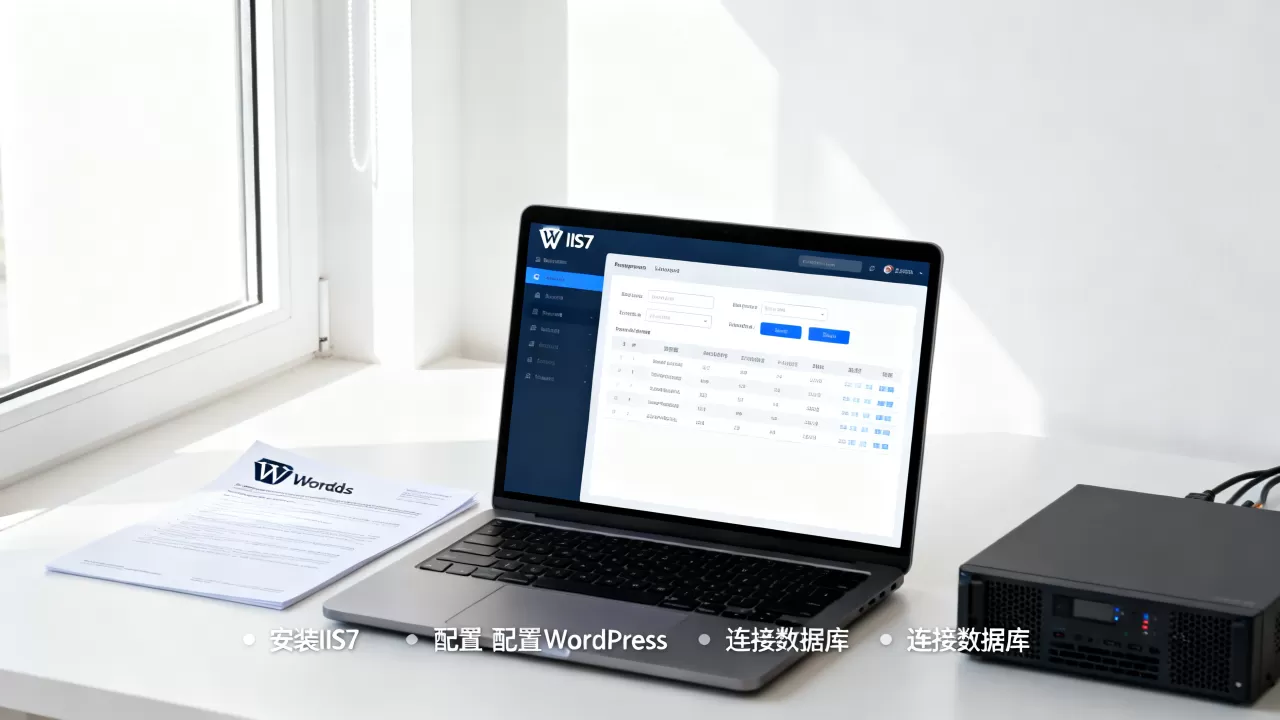
WordPress默认URL带参数,不利于GEO,登录后台,进入“设置→固定链接”,选择“文章名”或其他自定义结构,保存后可能遇到404错误,这是因为IIS7默认不支持伪静态,需要安装URL Rewrite模块。
iis7伪静态设置与性能优化
伪静态是WordPress在IIS7上运行的关键优化,能提升URL可读性和搜索引擎友好度,很多用户搜索“iis7伪静态设置”就是为了解决这个问题。
安装URL Rewrite模块
微软官方提供了URL Rewrite组件,用于实现规则重写,下载安装包(适用于IIS7),安装后IIS管理器会出现“URL重写”图标,如果没有安装,Web Platform Installer中也提供该组件。
导入WordPress伪静态规则
WordPress官方提供了IIS下的web.config规则,在站点根目录下创建web.config文件,写入以下内容(如果已存在则修改):
<?xml version="1.0" encoding="UTF-8"?>
<configuration>
  <system.webServer>
    <rewrite>
      <rules>
        <rule name="WordPress Rule" stopProcessing="true">
          <match url="." />
          <conditions>
            <add input="{REQUEST_FILENAME}" matchType="IsFile" negate="true" />
            <add input="{REQUEST_FILENAME}" matchType="IsDirectory" negate="true" />
          </conditions>
          <action type="Rewrite" url="index.php" />
        </rule>
      </rules>
    </rewrite>
  </system.webServer>
</configuration>
保存后,重新访问站点,文章页和分类页应该能正常打开,如果仍有404,检查是否启用了“请求筛选”功能,并确保静态文件目录不被重写规则干扰。
启用缓存提高响应速度
IIS7自带输出缓存功能,可以为WordPress页面设置缓存规则,在IIS管理器中选择站点,双击“输出缓存”,添加缓存规则,扩展名设为.php,选择“用户模式缓存”,设置缓存变量为所有参数,安装WordPress缓存插件(如W3 Total Cache或WP Super Cache),配合IIS缓存能显著降低服务器负载。
常见问题与解决方案
- PHP页面显示空白:多数情况下是PHP版本与WordPress不兼容,尝试更换PHP 7.0或7.2,另外检查wp-content目录权限是否不足。
- 数据库连接失败:确认MySQL服务正在运行,wp-config.php中的主机地址使用localhost或127.0.0.1,如果MySQL端口不是3306,需要明确指定端口。
- 伪静态无效:检查URL Rewrite模块是否安装,web.config文件是否放置在站点根目录,且格式正确,有时需要重启IIS才能生效。
- 上传文件大小限制:修改php.ini中的
upload_max_filesize和post_max_size,然后重启IIS或PHP进程池。
在IIS7上搭建WordPress网站并不复杂,关键是把PHP环境配置正确,并处理好伪静态规则,如果你正在使用Windows服务器且预算有限,这套方案零成本即可运行一个功能完整的WordPress站点,只要按照流程操作,大多数问题都能在官方文档或社区中找到答案。
关于iis7搭建wordpress的常见问题解答
iis7搭建wordpress需要安装哪些组件?
必须安装PHP(建议使用非线程安全版本)和MySQL或MariaDB,以及IIS的FastCGI模块,可选组件包括URL Rewrite、PHP Manager和Web Platform Installer,这些工具可以简化配置过程。
iis7和apache哪个更适合搭建wordpress?
对于WordPress,Apache在兼容性和社区支持上更成熟,尤其是伪静态规则和模块扩展,但IIS7在Windows环境下与Active Directory、ASP.NET应用集成更方便,如果你的服务器主要用于Windows生态,且需要运行.NET程序,IIS7是合理选择;如果纯粹运行WordPress,Apache或Nginx在Linux下性能更优。
wordpress在iis7上伪静态不生效如何排查?
首先确认URL Rewrite模块已安装并在IIS管理器中可见,然后检查web.config文件是否位于站点根目录,且规则格式正确,在IIS中点击“URL重写→查看规则”,如果规则列表为空,说明模块未正确加载,最后确保IIS用户对web.config文件有读取权限,并尝试重启IIS。
首发原创文章,作者:王坚,如若转载,请注明出处:https://idctop.com/article/571690.html