服务器配置MIME类型,本质上是告诉浏览器用正确的方式解析返回的文件,一旦Content-Type与实际文件格式不匹配,轻则样式错乱,重则网站功能失效。
Content-Type和MIME的基本定义与区别
MIME(Multipurpose Internet Mail Extensions)最初是为邮件附件设计的分类标准,后被HTTP协议沿用,用来标识互联网上传输的数据类型,每个MIME类型由主类型和子类型组成,比如text/html、application/json、image/png,Content-Type是HTTP响应头中的一个字段,它的值就是具体的MIME类型,你可以把MIME想象成一套严格的身份证编码规则,而Content-Type就是快递单上填写的证件号码两者紧密关联,但绝非同一回事。

常见文件类型对应的MIME类型对照表:
| 文件扩展名 | 正确MIME类型 |
|---|---|
| .html | text/html |
| .css | text/css |
| .js | application/javascript |
| .png | image/png |
| .woff2 | font/woff2 |
| .wasm | application/wasm |
| application/pdf | |
| .zip | application/zip |
如果服务器配置错误,比如将.css文件返回text/html,浏览器会认为它是一个HTML页面,从而拒绝应用样式规则,行业共识认为,正确配置MIME类型是保证网站兼容性和安全性的基础操作。
服务器配置MIME类型为什么如此重要
当浏览器请求一个资源时,它会先检查服务器返回的Content-Type头,如果这个头指示的类型与文件实际内容不符,浏览器会采取两种行动:要么尝试MIME嗅探(根据文件内容猜测类型),要么直接拒绝执行,现代浏览器对MIME嗅探越来越严格,尤其是针对脚本和样式表,一旦嗅探结果与声明的类型不一致,就会直接报错。
典型错误场景:
- 网页完全无样式:CSS文件被返回
text/html,浏览器不解析。 - JS交互功能失效:JavaScript文件被返回
application/octet-stream,浏览器阻止执行。 - 字体图标显示为方框:字体文件(如

.woff2
application/octet-stream,浏览器无法识别,且可能触发跨域限制。 - 下载文件时浏览器直接打开:PDF等文件被返回
text/plain在页面中显示乱码。
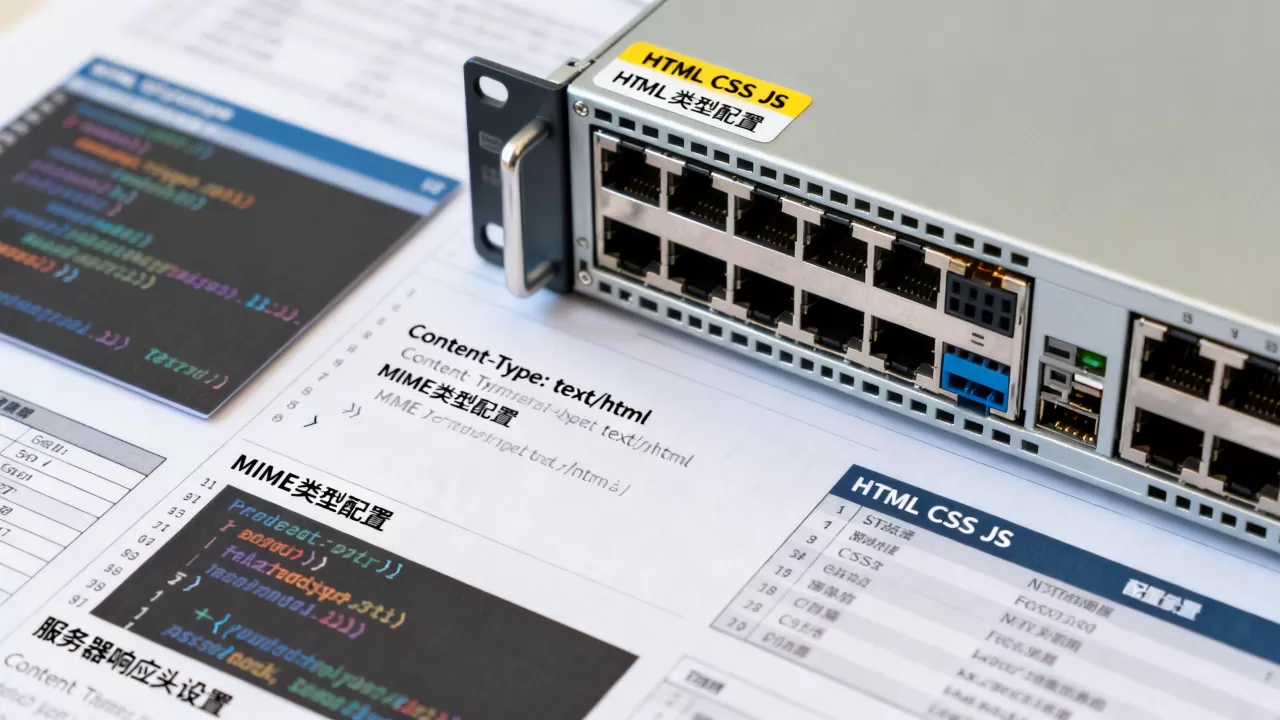
近年来,随着WebAssembly、自定义字体和多媒体技术的普及,MIME类型配置错误的案例也相应增加,相当一部分网站性能问题排查到最后,根源往往就是服务器MIME配置有遗漏。
三大主流服务器配置MIME类型实操
nginx配置mime类型的具体步骤
Nginx通常通过mime.types文件管理类型映射,默认配置中,这个文件位于/etc/nginx/mime.types,并在http块中被引用,如果需要自定义类型,直接在http块或server块中添加types指令即可。
操作步骤:
- 打开Nginx主配置文件(通常为
/etc/nginx/nginx.conf或/etc/nginx/conf.d/default.conf)。 - 找到
include mime.types;这一行,确认该文件存在且包含你需要的类型,如果缺少某些类型,可以手动添加:types { application/wasm wasm; font/woff2 woff2; image/avif avif; } - 如果你希望某个目录下的特定文件扩展名使用固定MIME类型,可以在
location块中覆盖:location /fonts/ { types { } default_type font/woff2; } - 测试配置并重载:
nginx -t && systemctl reload nginx
验证方法:使用curl -I http://example.com/style.css,查看响应头中的Content-Type字段是否为text/css。
Apache配置MIME类型的方法
Apache通过AddType指令或mod_mime模块来管理,可以在全局配置、虚拟主机配置或.htaccess文件中设置。
操作步骤(以.htaccess为例):
- 在网站根目录或对应目录下编辑
.htaccess文件。 - 添加或修改类型映射:
AddType text/css .css AddType application/javascript .js AddType font/woff2 .woff2 - 如果希望强制禁用MIME嗅探,可以添加:
Header set X-Content-Type-Options nosniff - 保存文件,无需重启,Apache实时生效。
注意:如果使用mod_rewrite或反向代理,需要确保后端应用正确设置了Content-Type头,避免被Apache强制覆盖。
IIS配置MIME类型的操作路径
Windows Server下的IIS通过图形界面或命令行管理MIME类型。
图形界面操作:
- 打开IIS管理器,选择需要配置的站点或服务器。
- 双击”MIME类型”功能。
- 点击”添加”,输入文件扩展名和对应的MIME类型。
- 点击”确定”后立即生效。
命令行操作(使用appcmd):
appcmd set config /section:staticContent /+"[fileExtension='.wasm',mimeType='application/wasm']"常见遗漏:IIS默认不包含.woff2、.wasm等较新类型的映射,需要手动添加,很多开发者在上线PWA或WebAssembly应用时,因为忘记这一步导致资源加载失败。
服务器MIME类型配置错误排查指南
当网站出现样式丢失、脚本不执行或字体图标异常时,首先怀疑MIME类型配置,以下是标准排查流程:
- 打开浏览器开发者工具(F12),切换到”网络”(Network)面板,刷新页面,找到出现问题的资源文件(如
style.css)。 - 点击该文件,查看响应头(Response Headers)中的
Content-Type字段值。 - 如果该值与预期不符(例如CSS文件返回
text/html),则基本确定是服务器配置错误。 - 使用命令行验证:
curl -I https://example.com/fonts/custom.woff2
查看输出中的
Content-Type。 - 如果文件是动态生成的(如PHP、Python框架返回),需要检查应用代码中是否正确设置了响应头,例如PHP中使用
header('Content-Type: text/css');。
常见错误与修复对照:
| 错误现象 | 疑似原因 | 修复方法 |
|---|---|---|
| CSS不加载,控制台报错”MIME type mismatch” | 服务器返回
| 在Nginx/Apache中添加text/css .css映射 |
| JS文件不执行,报错”Refused to execute script” | 服务器返回application/octet-stream | 设置application/javascript .js |
| 字体图标显示为方块 | 服务器返回application/octet-stream或缺失字体MIME | 添加font/woff2 .woff2等,并确保跨域字体设置Access-Control-Allow-Origin |
| 下载文件时浏览器直接打开 | 服务器将文件类型识别为text/plain或application/octet-stream | 根据文件类型指定正确的MIME,如application/pdf .pdf |
Q&A模块:关于服务器MIME类型配置的常见疑问
问题1:MIME类型和Content-Type到底有什么区别?
MIME是一套分类标准,定义了所有可能的媒体类型,Content-Type是HTTP协议中用来传递这个标准值的字段名,没有MIME标准,Content-Type就没有意义;没有Content-Type字段,MIME标准就无法在HTTP中生效,两者是标准与实现的关系,但在日常沟通中人们常混用。
问题2:配置了MIME类型后,浏览器还是报错,可能是什么原因?
可能是以下原因之一:服务器配置生效但缓存未清除(清除浏览器缓存或服务器缓存);CDN(如Cloudflare)覆盖了源站响应头,需要检查CDN配置;反向代理层(如Nginx)修改了后端返回的头,需要审计代理配置;动态脚本(如PHP)在代码中错误设置了header('Content-Type: text/html'),覆盖了服务器静态配置。
问题3:IIS服务器上添加了字体MIME类型,但网站字体仍然不显示,如何解决?
首先确认添加的MIME类型是否正确,例如.woff2应映射为font/woff2,其次检查IIS的静态文件处理模块,确保字体文件未被其他处理程序拦截,如果字体文件跨域引用,需要在IIS中设置Access-Control-Allow-Origin头,方法与MIME配置类似,在HTTP响应头模块中添加。
正确配置MIME类型是网站稳定运行的基础,尤其是使用了自定义字体、WebAssembly等新技术的网站,更要注意服务器返回的Content-Type是否准确。
首发原创文章,作者:王坚,如若转载,请注明出处:https://idctop.com/article/562363.html