要让服务器准确显示你的电脑配置,最直接的方式是在电脑端使用系统自带工具或命令获取硬件信息,再通过远程协议或管理工具上传至服务器,无论你是IT运维人员还是普通用户,掌握核心方法都能快速完成配置上报,避免信息不对称。
电脑端如何让服务器显示我的电脑配置
在企业管理或远程办公场景中,服务器需要实时获取每台客户端的硬件信息,如果你在电脑端操作,通常有两种路径:其一是本地生成配置报告并主动推送,其二是通过远程管理工具由服务器端拉取,下面从具体工具和命令入手,拆解每个环节的实操步骤。

使用WMIC命令生成配置报告并上传
WMIC(Windows Management Instrumentation Command-line)是Windows系统内置的硬件信息查询工具,无需额外安装,在电脑端打开命令提示符或PowerShell,输入以下命令即可生成详细的配置摘要:
wmic computersystem get Name,Manufacturer,Model
wmic cpu get Name,NumberOfCores,MaxClockSpeed
wmic memorychip get Capacity,Speed,Manufacturer
wmic diskdrive get Model,Size,InterfaceType将上述命令组合输出到一个文本文件,wmic hardware.txt,然后通过FTP、共享文件夹或企业资产管理平台上传到服务器,服务器端收到文件后,即可解析并显示你的电脑配置。这个方法的核心优势在于兼容性强,从Windows 7到Windows 11均能稳定运行,且不需要服务器端安装额外代理。
借助PowerShell脚本实现自动上报
PowerShell提供了更灵活的对象化处理能力,你可以编写一个脚本,在电脑端执行以下操作:
$comp = Get-WmiObject Win32_ComputerSystem
$cpu = Get-WmiObject Win32_Processor
$ram = Get-WmiObject Win32_PhysicalMemory
$disk = Get-WmiObject Win32_DiskDrive
$report = @{
    ComputerName = $comp.Name
    Manufacturer = $comp.Manufacturer
    CPU = "$($cpu.Name) / $($cpu.NumberOfCores)核 / $($cpu.MaxClockSpeed)MHz"
    RAM = ($ram | Measure-Object -Property Capacity -Sum).Sum / 1GB
    Disk = $disk.Model -join ';'
}
$report | ConvertTo-Json | Out-File -FilePath "C:config_$env:computername.json"
随后将生成的JSON文件通过HTTP POST请求发送到服务器接口,或存放于指定路径,服务器端解析JSON后即可在管理界面显示。
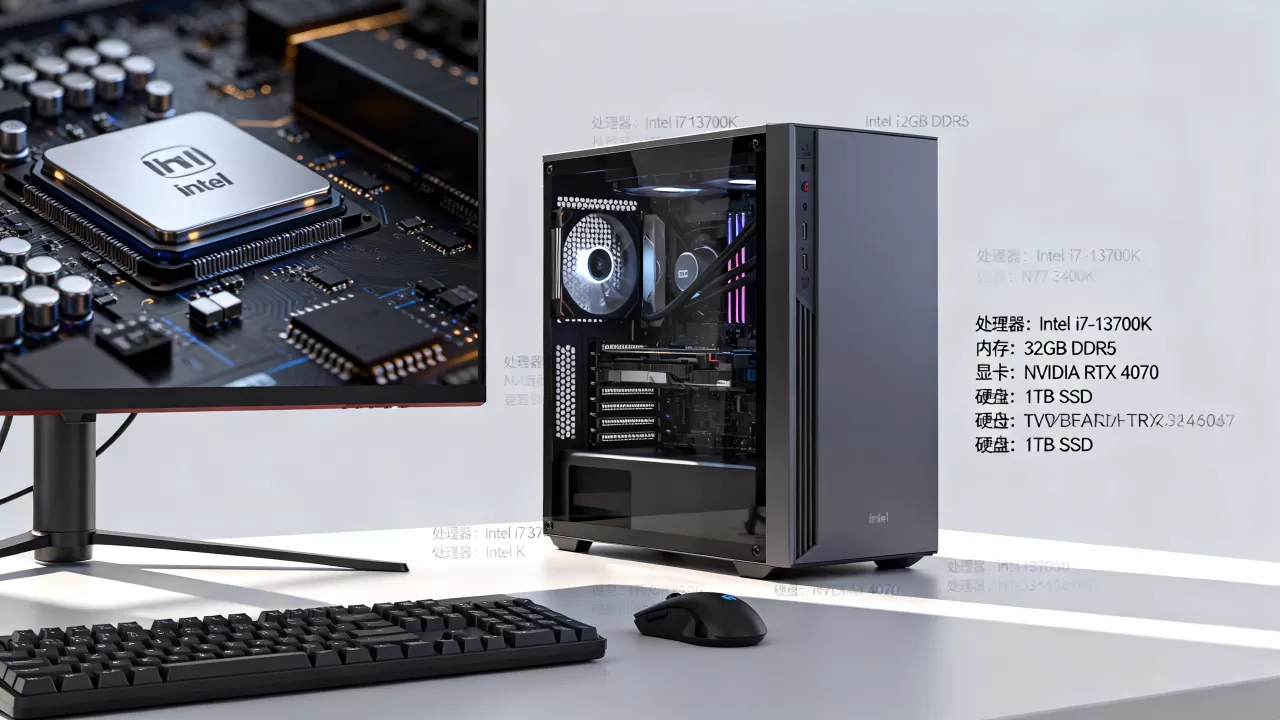
这一方法在需要批量收集配置时尤为高效,配合任务计划可实现定时上报,相当一部分企业采用此方案进行资产盘点。
第三方远程管理工具:服务器端主动拉取
如果你不想在电脑端做额外配置,可以使用支持远程拉取的资产管理工具,例如OCS Inventory NG、GLPI Agent或LanSweeper,以OCS Inventory为例,在服务器端部署OCS服务器,在电脑端安装OCS Agent后,Agent会自动扫描硬件信息并上报,常见的安装与启动步骤如下:
- 从OCS官网下载Windows Agent安装包
- 安装时指定服务器地址和端口
- 安装完成后,Agent会在后台运行,每24小时或按策略上报配置
- 服务器端Web界面即可显示CPU、内存、硬盘、网卡等详细信息
这类工具的优势在于自动化程度高,无需手动执行命令,但需要确保电脑端Agent版本与服务器兼容,且防火墙允许通信。
服务器显示配置的常见问题与排查步骤
在实际使用中,电脑端配置信息无法在服务器上显示的情况并不少见,下面列出几个典型问题及对应的排查方向,你可以按顺序检查,多数情况下能快速定位。
防火墙或网络策略导致连接失败
服务器试图拉取配置时,若电脑端开启了防火墙或组策略限制了端口,就会导致请求被拦截,你需要确认:
- 电脑端防火墙是否允许服务器IP的入站连接(端口通常为135、445或自定义端口)
- 如果是HTTP上报,确保80或443端口出站畅通
- 查看Windows Defender防火墙日志,判断是否被丢弃
行业共识认为,网络层是配置上报失败的首要原因,建议先在电脑端临时关闭防火墙测试,若正常再逐步开放规则。
代理或服务未正确运行
对于使用Agent的工具,如果Agent服务未启动,服务器端自然无法显示配置,在电脑端按 Win + R 输入 services.msc,找到对应服务(如OCS Inventory Service),检查状态是否为“正在运行”,如果已停止,右键启动;若启动后立即停止,则需查看事件查看器中的错误日志,常见原因包括权限不足或配置文件损坏。
命令执行权限不足
使用WMIC或PowerShell命令时,如果你以标准用户身份运行,可能无法读取部分硬件信息(如内存序列号、BIOS版本)。
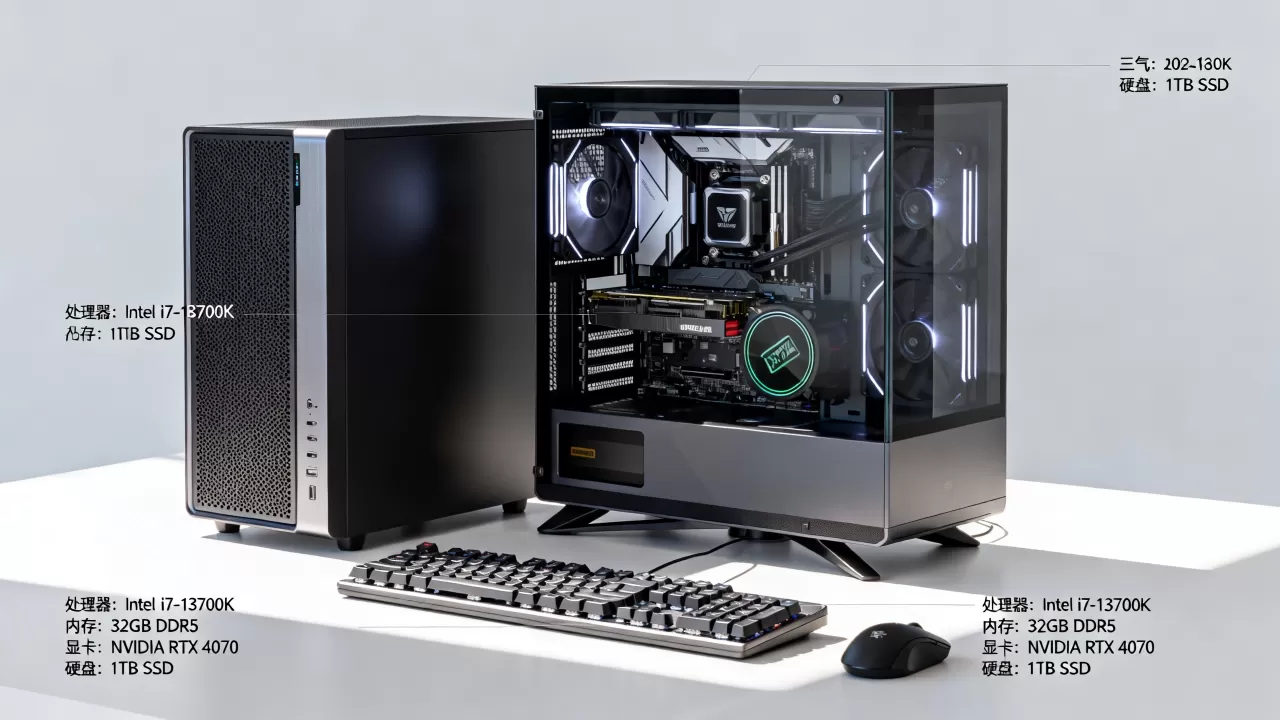
务必以管理员权限打开命令提示符,否则某些字段会显示为空或拒绝访问,服务器端最终显示的报告也会缺少相应数据。
远程查看电脑配置的实用命令对比
为了让你在电脑端快速选择最合适的命令,下面将常用查询工具进行对比,表格涵盖了核心功能、适用场景及输出格式,方便你根据实际需求选用。
| 工具/命令 | 适用系统 | 输出格式 | 是否需管理员权限 | 主要用途 |
|---|---|---|---|---|
| WMIC | Windows 7+ | 文本/命令行 | 部分字段需要 | 快速获取硬件信息,适合脚本化处理 |
| PowerShell Get-WmiObject | Windows 7+ | 对象/JSON | 推荐管理员 | 灵活提取和格式化,适合上报 |
| System Information (msinfo32) | Windows全系列 | GUI界面/文本导出 | 否 | 手动查看和导出完整报告 |
| DXDiag | Windows全系列 | GUI界面/文本 | 否 | 侧重DirectX相关硬件和驱动 |
| HWiNFO | 第三方工具,Windows | 界面/CSV/报告 | 否 | 深度传感器信息,硬件监控 |
从服务器显示配置的角度,WMIC和PowerShell是最常用的服务器端拉取手段,因为它们无需在电脑端安装额外软件,仅通过远程WMI即可查询,但需注意,远程WMI在跨域网络或非域环境下配置较复杂,此时推荐使用第三方工具,既简化网络要求,又提供图形化界面,减少手动操作的成本。
电脑端配置上报后,服务器如何验证显示是否准确
当你的电脑端完成配置上报后,在服务器端管理界面看到数据,并不意味着一定正确,可以通过以下方法交叉验证,确保服务器显示的配置与本地实际一致:
- 在电脑端打开
msinfo32,查看系统摘要中的处理器、内存、硬盘型号,与服务器显示的数据逐项比照 - 如果服务器显示的内存容量与本地不符,检查电脑端是否有多条内存未识别,或BIOS中memory remapping是否开启
- 对于硬盘序列号,WMIC和PowerShell获取的数值可能包含空格,服务器端解析时需注意文本处理
- 显卡信息常被忽略,建议在电脑端使用
dxdiag查看显示标签页,确认服务器端是否同步
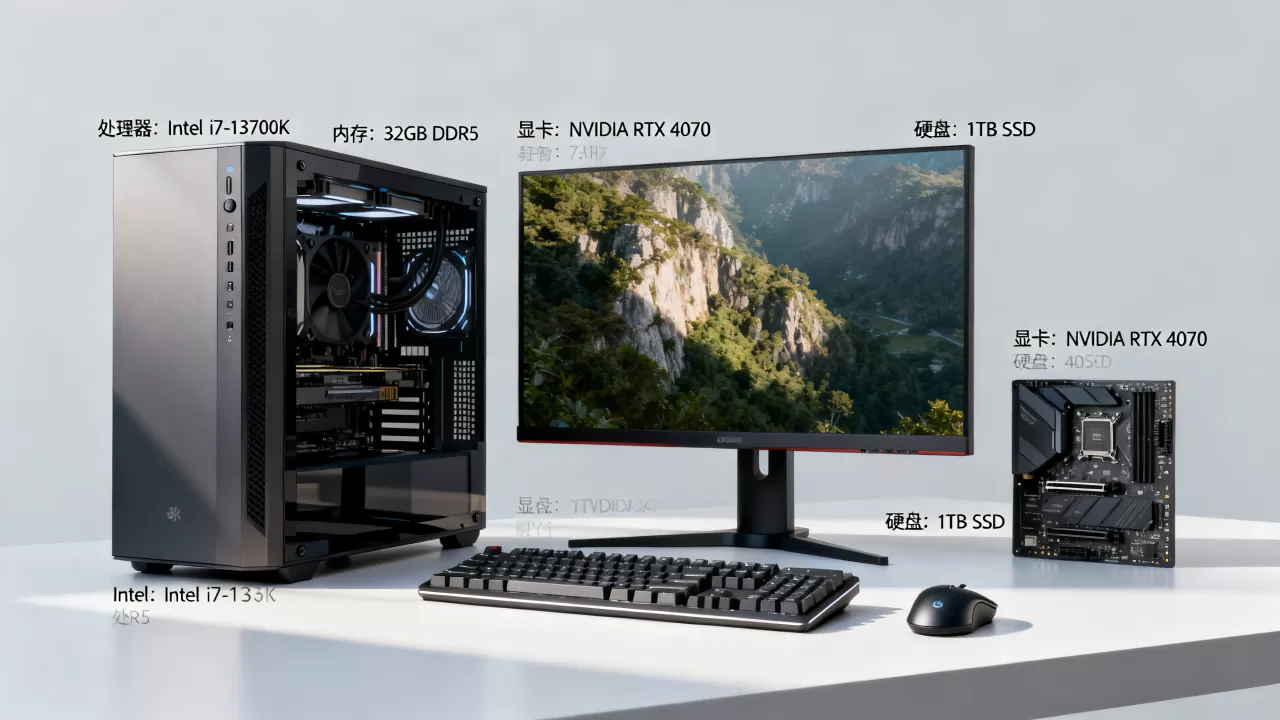
相当一部分用户在初次配置时,发现服务器显示的内存容量比实际少,这通常是因为32位操作系统或bios限制,与服务器端无关,在排查时,先确认电脑端本身识别正确,再判断传输问题。
服务器显示我的电脑配置:常见问题快速解答
电脑端配置信息无法在服务器显示,可能是什么原因?
最常见的原因是网络端口不通或防火墙拦截,请先确认电脑端到服务器端的网络连通性,使用 telnet 或 Test-NetConnection 测试端口,如果使用WMI,需要确保Windows Management Instrumentation服务在电脑端运行,且防火墙允许135端口的入站连接,检查是否以管理员权限运行了配置采集命令,部分硬件信息在标准用户下无法获取,确认服务器端的接收程序或数据库是否正常,有时问题出在服务器端解析脚本上。
服务器显示我的电脑配置时,需要开启哪些电脑端服务?
根据你采用的方法不同,所需服务也不同,如果使用远程WMI,必须在电脑端开启 Windows Management Instrumentation 服务,并确保 Remote Procedure Call (RPC) 和 DCOM 服务正常运行,如果使用Agent上报,通常只需Agent服务运行即可,对系统服务依赖较低,如果使用PowerShell脚本通过HTTP推送,则无需额外服务,但脚本需要以管理员权限执行,建议在电脑端统一开启WinRM服务,它为远程管理提供标准接口,但需注意安全配置,避免暴露到公网。
在电脑端如何关闭服务器对配置的远程读取权限?
出于安全考虑,你可能需要限制服务器对电脑配置的访问,可以通过以下步骤操作:在电脑端打开 gpedit.msc,进入“计算机配置 > 管理模板 > Windows 组件 > Windows 远程管理(WinRM)”,启用“不允许自动配置侦听器”并禁用“允许远程服务器管理”,在防火墙中阻止WMI的入站流量(默认端口135)以及Agent使用的特定端口,如果使用域环境,可从组策略中心统一设置,关闭后,服务器端将无法主动拉取配置,但电脑端仍可手动上报,实现单向控制。
首发原创文章,作者:王坚,如若转载,请注明出处:https://idctop.com/article/562367.html