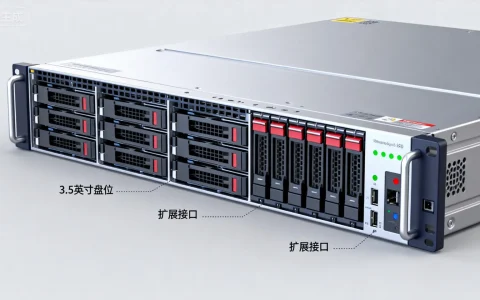
打开服务器操作系统的核心在于建立连接通道,这通常分为物理层面的开机启动和远程层面的网络连接,对于大多数管理员而言,服务器操作系统怎么打开这一问题的实质,是如何通过远程管理工具成功登录并进入操作系统的命令行或图形界面,要实现这一目标,必须明确服务器的系统类型(如Linux或Windows)、掌握正确的网络协议(SSH或RDP)以及具备合法的身份认证凭据。
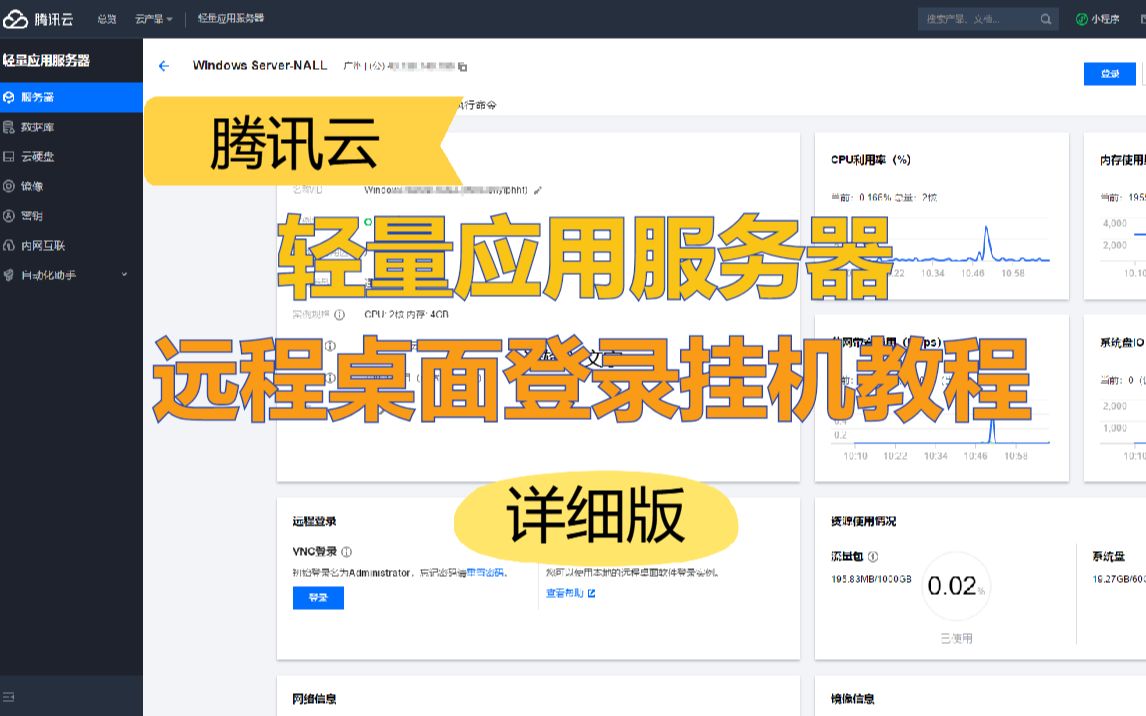

物理层面的开机与本地访问
在讨论远程连接之前,必须确保服务器硬件处于正常运行状态,如果是新上架的服务器或位于本地机房,物理操作是第一步。
- 检查硬件连接:确保服务器的电源线已牢固连接,且PDU(电源分配单元)已通电,对于关键服务器,应检查冗余电源模块是否均处于正常状态。
- 启动设备:按下服务器前面板上的电源按钮,服务器会进行POST(上电自检),此时可以通过前面板的LCD显示屏观察启动进度。
- 连接本地控制台:若需要进入BIOS设置或排查网络故障,需连接显示器(通过VGA、HDMI或DP接口)和键盘,对于高端机架式服务器,通常配备有KVM切换器或iDRAC/ILO管理端口,可通过专用管理接口进行本地级操作。
- 进入系统选择:如果服务器安装了多系统引导,在启动过程中需根据屏幕提示选择对应的操作系统版本。
Linux系统的远程连接方式
Linux服务器是互联网基础设施的主流,其“打开”方式主要依赖SSH协议,这是一种加密的网络传输协议,能够确保远程管理的安全性。
- 准备连接工具:
- Windows客户端:推荐使用Xshell、PuTTY或SecureCRT等专业终端仿真软件。
- Mac/Linux客户端:可直接使用系统自带的终端工具。
- 获取连接信息:
- IP地址:服务器的公网IP或内网IP。
- 端口:默认SSH端口为22,但出于安全考虑,管理员通常会修改此端口。
- 凭据:root用户或普通用户的用户名及密码,或者是用于密钥认证的.pem或.ppk私钥文件。
- 执行连接命令:
在终端或工具中输入命令:ssh 用户名@服务器IP地址。ssh root@192.168.1.100。
如果使用非默认端口,需使用-p参数,如ssh -p 2222 root@192.168.1.100。 - 身份验证:
首次连接时,系统会提示确认服务器指纹,输入yes即可,随后输入密码或指定私钥文件,验证通过后即可看到命令行提示符(如[root@localhost ~]#),这意味着已成功打开Linux服务器操作系统。
Windows Server系统的远程连接方式
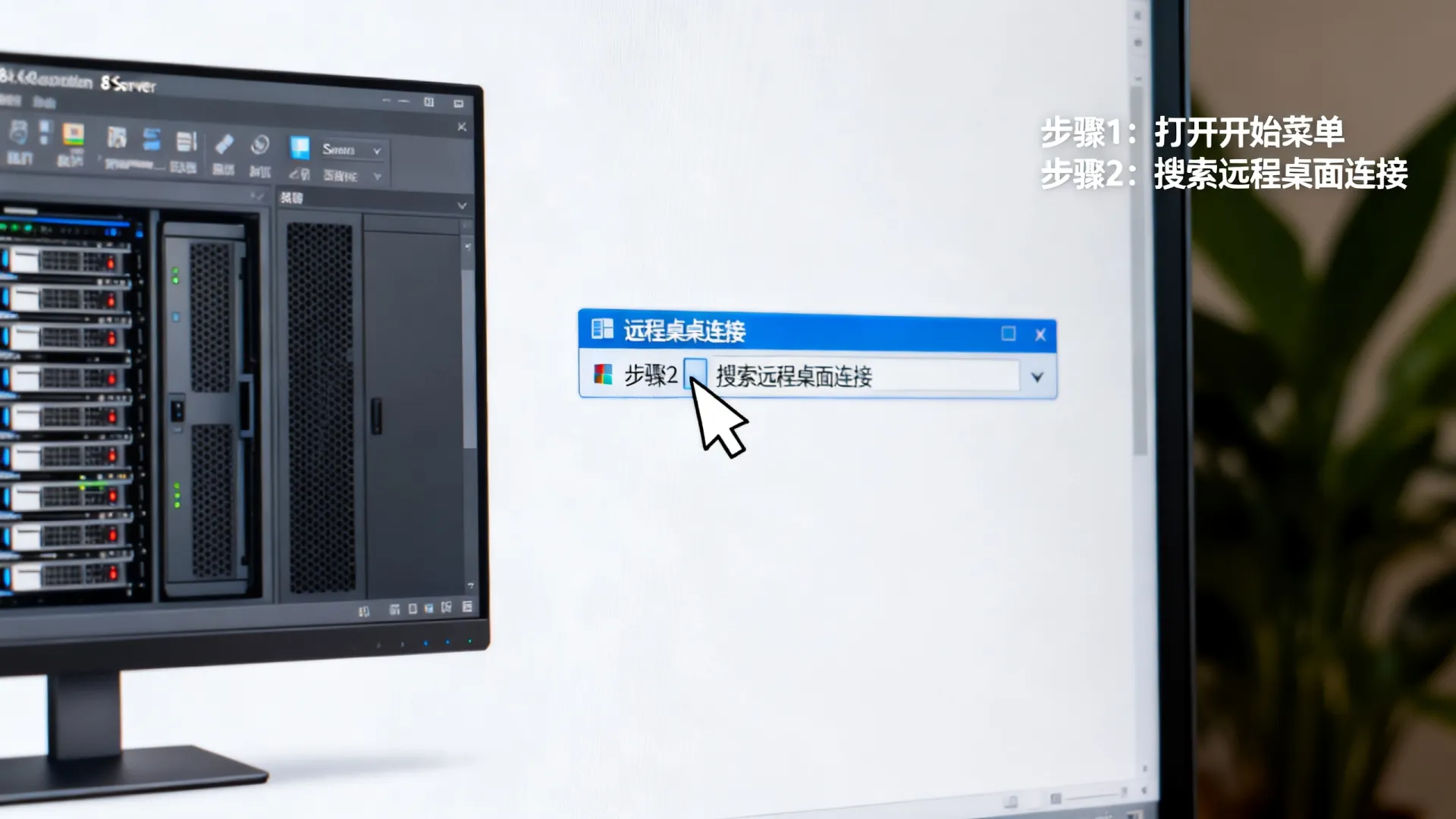
Windows Server主要提供图形化界面(GUI),其远程连接标准协议为RDP(远程桌面协议)。
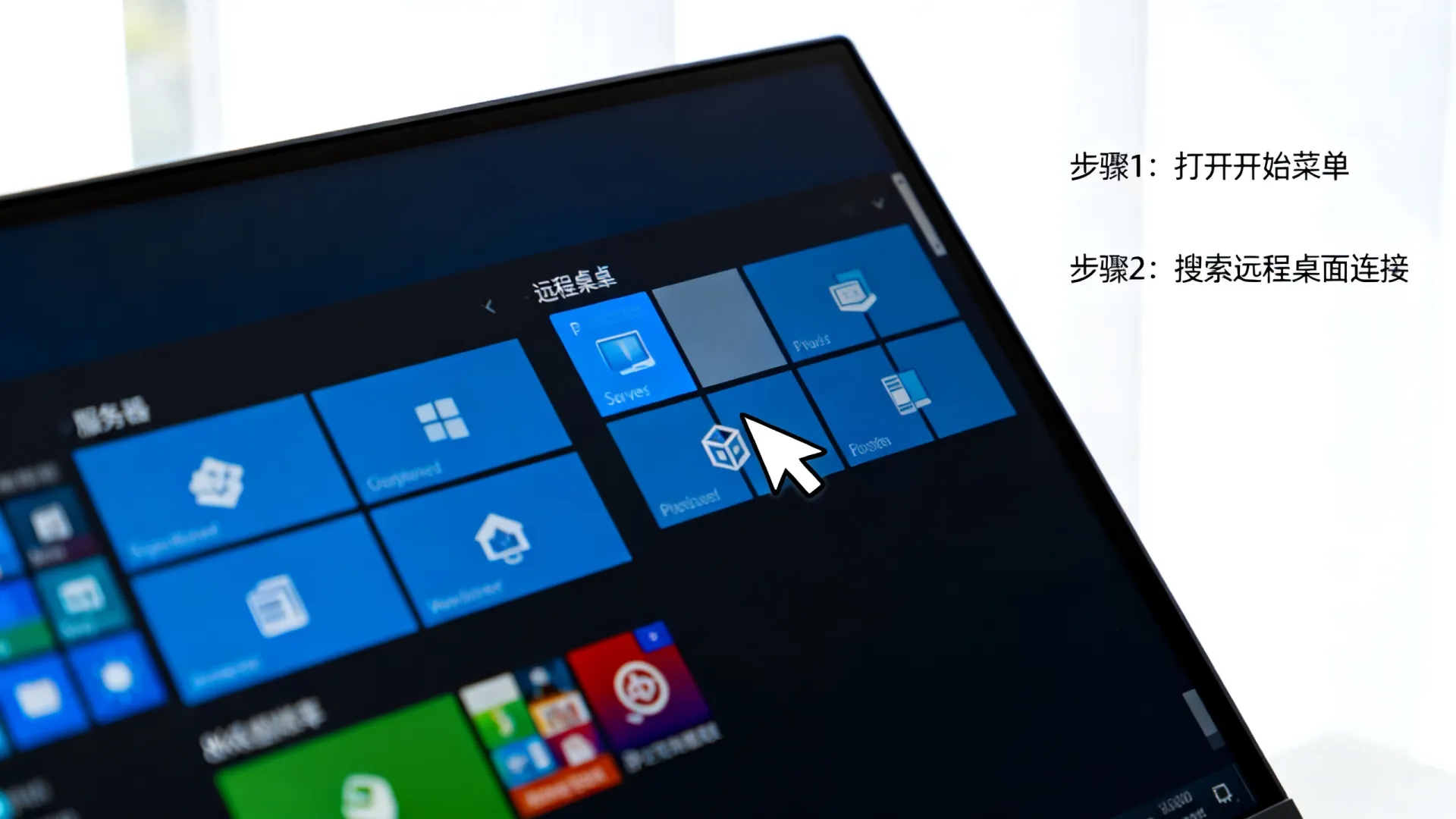
- 使用远程桌面连接:
在Windows客户端电脑上,点击“开始”菜单,搜索并运行“远程桌面连接”(mstsc.exe)工具。 - 配置连接参数:
- 在“计算机”栏中输入服务器的IP地址。
- 点击“显示选项”可以配置更多细节,如本地资源映射(将本地磁盘驱动器映射到服务器上)、音频重定向等。
- 用户身份验证:
点击连接后,系统会弹出安全警告提示,确认后进入登录界面,输入管理员用户名(通常为Administrator)和密码。 - 处理证书问题:
如果是首次连接该服务器,可能会出现“远程桌面连接无法验证远程计算机的身份”的提示,这通常是由于未购买SSL证书导致的,点击“是”或“继续”即可忽略该警告并进入桌面。 - 进入系统:
验证成功后,将看到与本地Windows类似的桌面环境,此时已完全打开并控制服务器操作系统。
云服务器的Web控制台访问
对于使用阿里云、腾讯云、AWS等云服务商的用户,除了使用SSH或RDP工具外,还可以通过网页端的控制台直接打开服务器操作系统,这种方式在网络故障或密钥丢失时尤为重要。
- 登录云管理平台:使用账号登录云服务商的控制台。
- 定位实例:在“云服务器ECS”或类似板块中,找到需要连接的目标实例。
- 选择远程连接:点击实例右侧的“远程连接”或“VNC连接”按钮。
- 认证方式:
- VNC方式:通常直接输入浏览器界面,适合紧急救援,不依赖网络配置。
- Workbench方式:部分厂商提供的增强版Web终端,体验接近本地工具。
- 操作限制:Web控制台通常用于基础运维和故障排查,在进行大量数据传输或复杂图形操作时,性能可能不如专用客户端工具。
常见连接故障与解决方案
在实际操作中,经常会遇到无法“打开”服务器的情况,这通常涉及网络或安全策略问题。
- 网络连通性检查:
使用ping命令测试服务器IP是否可达,如果ping不通,可能是服务器宕机、防火墙屏蔽了ICMP协议,或处于网络隔离状态。 - 端口可用性检测:
使用telnet命令检测特定端口是否开放,在本地运行telnet 服务器IP 22(Linux)或telnet 服务器IP 3389(Windows),如果连接失败,说明服务端服务未启动或端口被拦截。 - 安全组与防火墙配置:
- 云安全组:检查云厂商控制台的安全组入站规则,确保放行了SSH(22)、RDP(3389)或自定义端口的流量。
- 系统防火墙:Linux需检查iptables或firewalld规则;Windows需检查高级安全Windows防火墙入站规则。
- 资源耗尽问题:
如果服务器CPU或内存利用率达到100%,会导致远程连接极其缓慢甚至断开,此时需通过云厂商的VNC控制台强制登录,检查进程并结束占用资源过高的任务。
相关问答
Q1:忘记了服务器登录密码,该怎么打开操作系统?
A: 如果是云服务器,通常可以在控制台利用“重置实例密码”功能进行修改,重启后即可使用新密码登录,如果是物理服务器,需进入单用户模式(Linux)或使用安全模式启动盘(Windows)进行密码重置或账户破解操作。
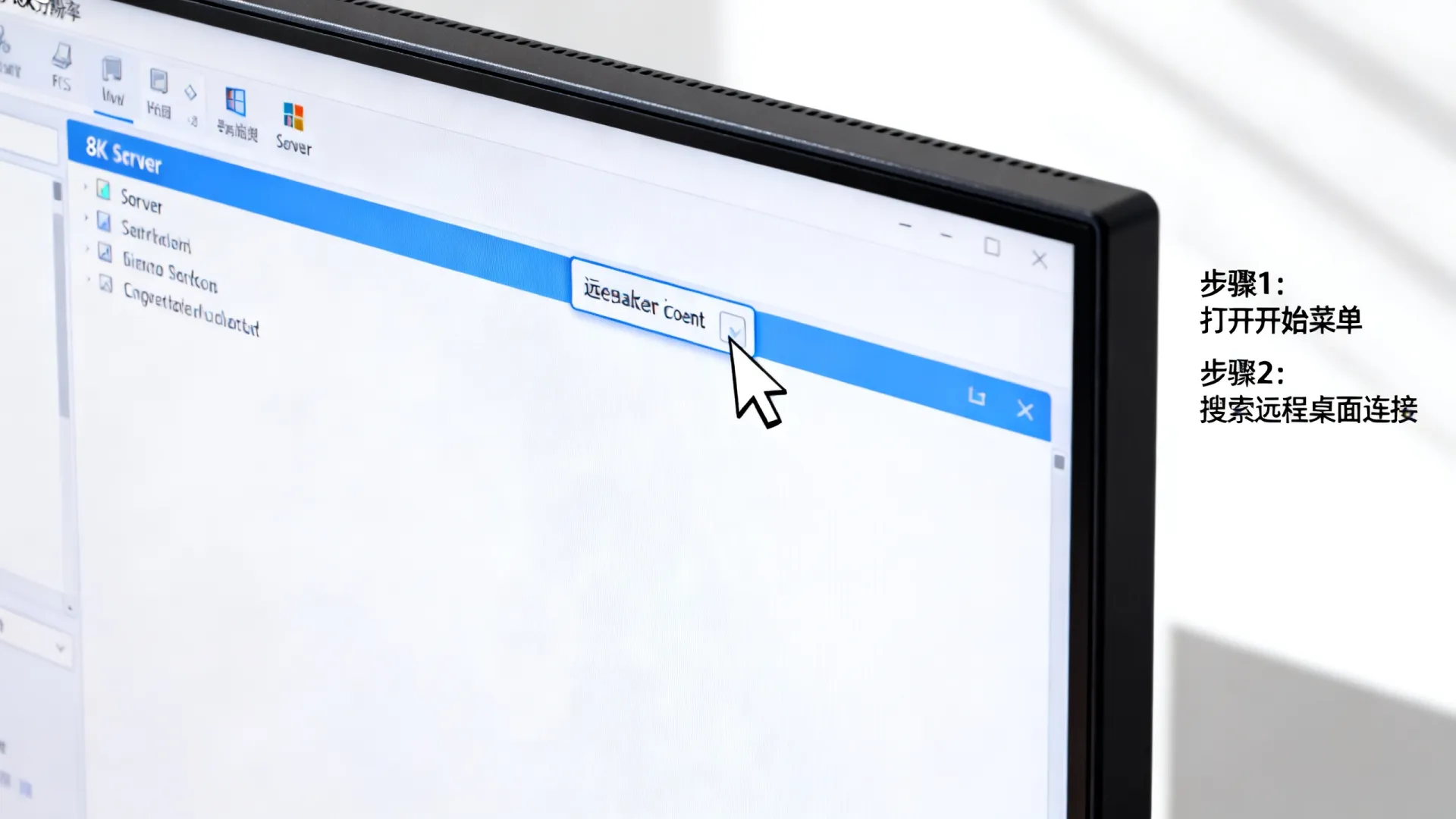
Q2:为什么远程连接服务器时速度很慢?
A: 速度慢可能由多种原因导致:本地网络带宽不足、服务器出口带宽拥堵、网络链路存在高延迟或丢包、或者服务器本身负载过高导致处理响应变慢,建议使用mtr或traceroute命令诊断路由节点,并检查服务器系统资源使用情况。
如果您在操作服务器过程中遇到其他问题,欢迎在评论区留言,我们将为您提供专业的技术建议。
首发原创文章,作者:王坚,如若转载,请注明出处:https://idctop.com/article/56329.html