IIS不需要单独购买服务器硬件,它作为Windows系统内置的Web服务组件,只要你的机器能运行Windows Server或Windows专业版,就能安装IIS并承载网站。 下面从硬件、系统、安装步骤到常见问题,一步步说清楚。
iis需要什么服务器?先认清这三点
IIS不是独立软件,而是Windows的可选功能,需要什么服务器”这个问题,本质上是在问“Windows系统需要什么配置,以及哪个版本才能启用IIS”,你可以把它理解为:只要操作系统满足条件,IIS就能跑起来。


硬件门槛:比你想的低
IIS自身的硬件要求很低,微软官方文档给出的最低配置是CPU 1GHz、内存512MB、磁盘剩余空间10GB,但那是极限值,实际运行一个网站,建议:
- CPU:至少1核,推荐2核以上。
- 内存:2GB起步,若有数据库或缓存,建议4GB以上。
- 磁盘:系统盘之外,单独给网站文件和日志留出空间,SSD更佳。
操作系统版本:不是所有Windows都自带IIS
IIS在Windows Server 2026/2019/2016上以完整角色存在,在Windows 10/11专业版和企业版中作为可选功能,家庭版没有IIS,这是微软的版本限制,无法绕过。
IIS版本和Windows系统对应关系
为了方便你判断自己的系统是否支持,这里列出常见对应关系:
| Windows系统版本 | 内置IIS版本 |
|---|---|
| Windows Server 2026 | IIS 10 |
| Windows Server 2019 | IIS 10 |
| Windows Server 2016 | IIS 10 |
| Windows Server 2012 R2 | IIS 8.5 |
| Windows 10/11 专业版 | IIS 10 |
是否需要一台独立服务器?
这是个常见疑问,很多新手以为IIS像SQL Server那样需要单独安装,其实它是Windows组件,如果你只有一台PC,装上Windows专业版就能用,如果网站要对外提供访问,才需要一台有公网IP的云服务器或物理服务器。
运行环境:物理机、虚拟机、云服务器都行
无论你是本地物理机,还是租用简米云、酷番云的Windows云服务器,安装逻辑完全一致,云服务器上通常已经预装Windows Server,你只需通过远程桌面连接后操作。
安装前确认:你的系统满足这些条件吗?
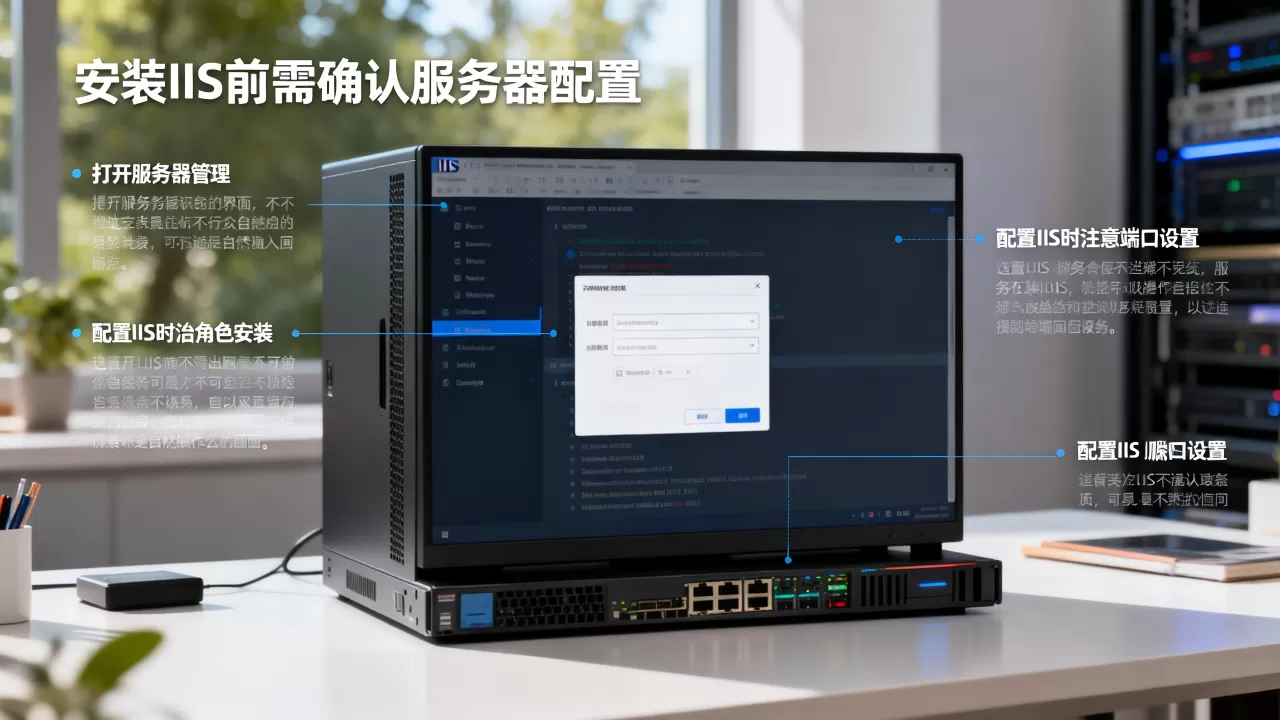
在动手安装IIS之前,花两分钟确认以下三点,能避免大部分安装失败。
- 系统版本:Windows Server或Windows 10/11专业版。
- 管理员权限:当前登录账户有管理员权限,否则无法添加功能。
- 网络连接:如果使用“添加角色和功能”向导,需要连接Windows更新或本地源。
如果你用的是Windows Server Core,没有图形界面,只能用PowerShell安装,这点很多第一次接触的人会忽略。
Windows Server安装IIS的完整步骤
iis服务器安装教程:图形界面操作
以Windows Server 2026为例,按以下路径操作:
- 打开“服务器管理器”,点击“添加角色和功能”。
- 安装类型选择“基于角色或基于功能的安装”。
- 选择目标服务器,点击“下一步”。
- 在“服务器角色”列表中勾选“Web服务器(IIS)”。
- 弹出“添加功能”提示时,点击“添加功能”。
- 继续点击“下一步”,在“角色服务”页面按需勾选,通常建议保留默认的“静态内容”和“默认文档”,如果需要运行ASP.NET,再勾选“ASP.NET”相关项。
- 点击“安装”,等待进度条完成。
整个过程大约需要几分钟,取决于系统状态。
用PowerShell安装IIS:适合批量操作
如果你需要在一台或多台服务器上快速部署,可以用管理员身份运行PowerShell:
Install-WindowsFeature -Name Web-Server -IncludeManagementTools
命令执行后,系统会显示安装进度,完成时出现“Success”字样,IIS就装好了。
在Windows 10/11上安装IIS
如果你只做本地开发,不需要Windows Server,直接在“控制面板”里操作:
- 打开“控制面板”,点击“启用或关闭Windows功能”。
- 勾选“Internet Information Services”及其默认子项。
- 点击确定,等待安装完成。
同样,在浏览器访问http://localhost验证。
验证IIS是否成功安装
打开浏览器,输入http://localhost,如果看到IIS默认欢迎页,说明安装成功,也可以运行Get-Service -Name W3SVC查看服务状态,状态应为Running。
安装iis需要什么配置?不同场景下的建议
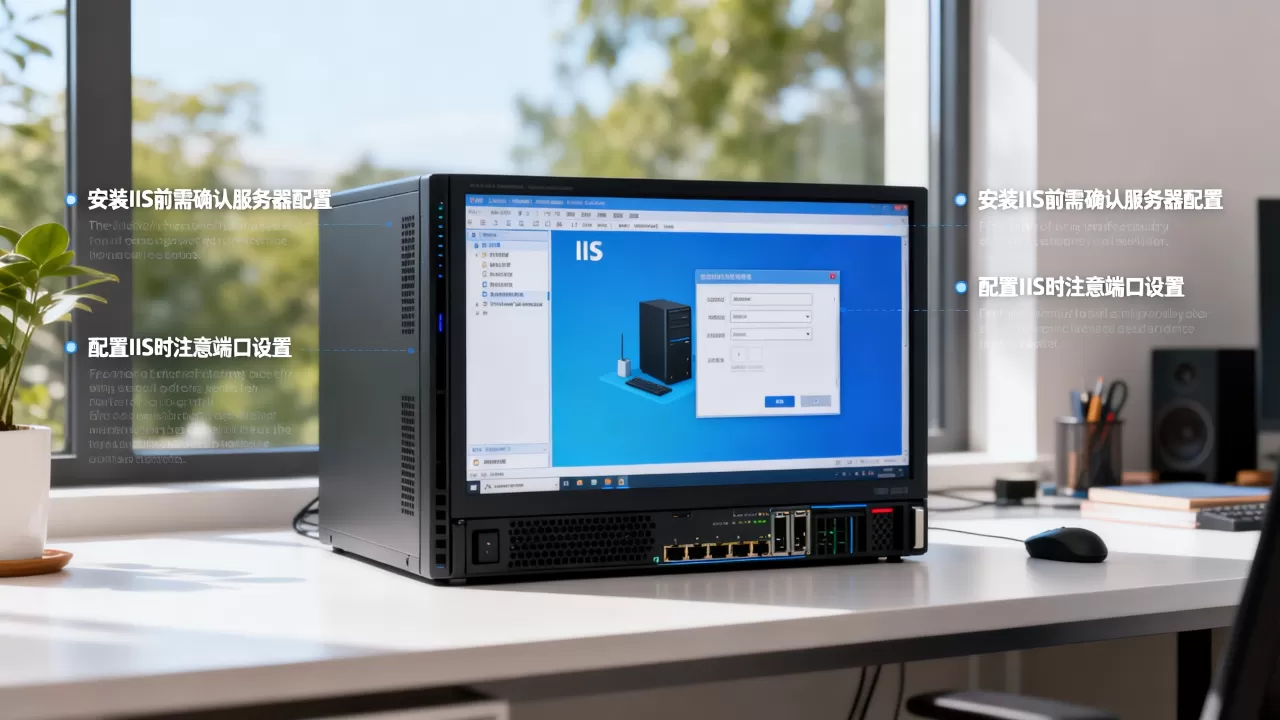
“配置”不仅指硬件,也包括IIS自身的参数,下面按常见场景给出参考。
个人博客或学习环境
- 硬件:1核CPU、2GB内存、40GB SSD。
- 系统:Windows Server 2026或Windows 11专业版。
- 用途:测试、个人项目、低并发访问。
企业官网或中小型业务系统
- 硬件:2核CPU、4GB内存、100GB SSD。
- 系统:Windows Server 2026,建议开启自动更新。
- 用途:公司官网、OA系统、CRM后台。
高并发或大流量站点
- 硬件:4核以上CPU、16GB以上内存,数据库单独部署。
- 系统:Windows Server 2026数据中心版。
- 优化:启用IIS缓存、压缩,把日志写入独立磁盘。
业内专家指出,IIS的瓶颈常常不在硬件,而在默认配置不够细致,比如没有启用输出缓存或调整队列长度。
云服务器和物理机怎么选
如果只是搭建测试环境,租用一台Windows云服务器按量付费,比买物理机划算得多,生产环境则建议选择包年包月的云主机,并做好快照备份,不管哪种方式,IIS的安装和配置流程相同。
安装IIS时常见的坑:iis安装失败怎么办?
- 系统是Windows家庭版:功能列表里根本没有IIS,只能升级系统或重装专业版。
- 安装过程中提示“需要重启”:先重启系统,再重新执行安装命令。
- 安装后访问
http://localhost无响应:检查W3SVC服务是否启动,或防火墙是否拦截了80端口。 - 系统提示“找不到请求的功能”:原因可能是系统镜像不完整,用
DISM /Online /Cleanup-Image /RestoreHealth修复后再试。
用命令快速诊断
以管理员身份运行PowerShell,执行:
Get-Service -Name W3SVC:查看服务状态。Start-Service -Name W3SVC:启动服务。Get-NetFirewallRule -DisplayName 'World Wide Web':查看防火墙规则。
如果服务正常但网页仍打不开,多半是端口被占用,用netstat -ano | findstr :80查看端口占用情况,找到PID后到任务管理器结束对应进程。
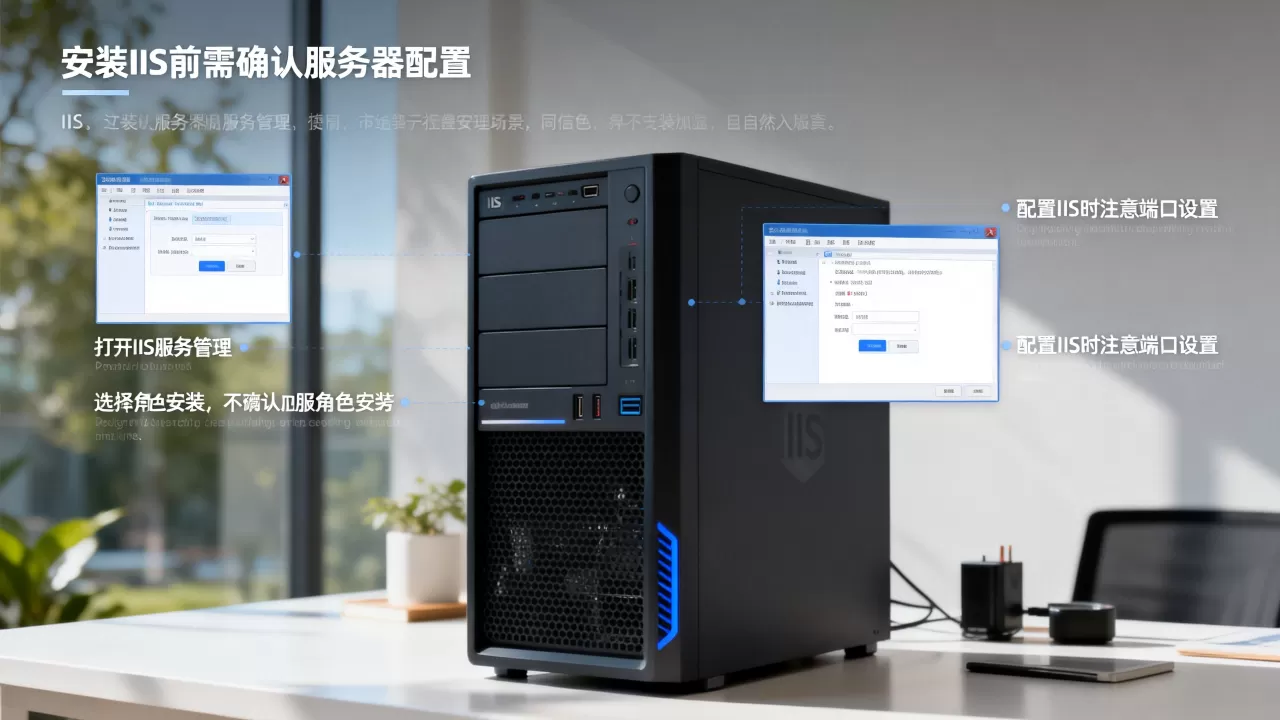
安装IIS后的基础设置:让网站真正跑起来
放行80和443端口
Windows防火墙默认可能拦截外部访问,打开“Windows Defender防火墙”,在“高级设置”中添加入站规则,放行TCP 80和443端口。
绑定域名和IP
在IIS管理器中,右键“网站”,选择“编辑绑定”,添加一个HTTP类型,主机名填你的域名,IP地址选“全部未分配”,这样外部就能通过域名访问了。
设置默认文档
IIS默认文档包括Default.htm、Default.asp、index.htm、index.html等,如果你用的是PHP或ASP.NET,需要把入口文件加入默认文档列表,或者通过URL重写实现。
调整应用程序池
IIS默认应用程序池为“DefaultAppPool”,如果网站频繁崩溃或内存占用高,可以在“应用程序池”中调整“回收时间”和“限制内存”,例如设置虚拟内存限制为1GB,达到后自动回收,这对长时间运行的站点很有用。
创建第一个网站
在IIS管理器中,右键“网站”->“添加网站”,填写网站名称、物理路径、绑定类型和端口,如果使用默认站点,也可以直接替换C:inetpubwwwroot下的文件。
到这里,关于IIS服务器和安装的核心问题就讲完了。只要系统版本正确、硬件不拉胯,IIS的安装就是下一步“添加角色”的事。 配置上别贪心,按实际场景选硬件,比盲目堆参数更有效。
关于iis需要什么服务器的常见疑问
问:IIS能安装在Windows 10家庭版上吗?
答:不能,家庭版没有IIS可选功能,只有Windows 10/11专业版、企业版以及Windows Server全系列才支持,这是微软在系统版本上的明确划分。
问:安装IIS需要多少磁盘空间?
答:IIS核心组件仅需几百MB,但安装Windows补丁、IIS日志和网站内容会持续占用空间,建议系统盘剩余空间不低于10GB,日志目录单独挂载到其他磁盘。
问:IIS和Nginx、Apache怎么选?
答:IIS与Windows生态集成度最高,原生支持ASP.NET、Windows集成认证和IIS管理器,Nginx优势在高并发静态文件处理,Apache在跨平台配置上更灵活,行业共识认为,选择哪个取决于你的开发语言和运维熟悉度。
首发原创文章,作者:王坚,如若转载,请注明出处:https://idctop.com/article/563549.html