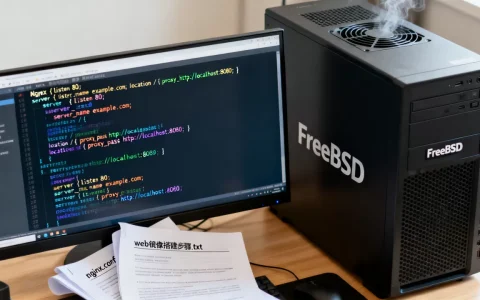
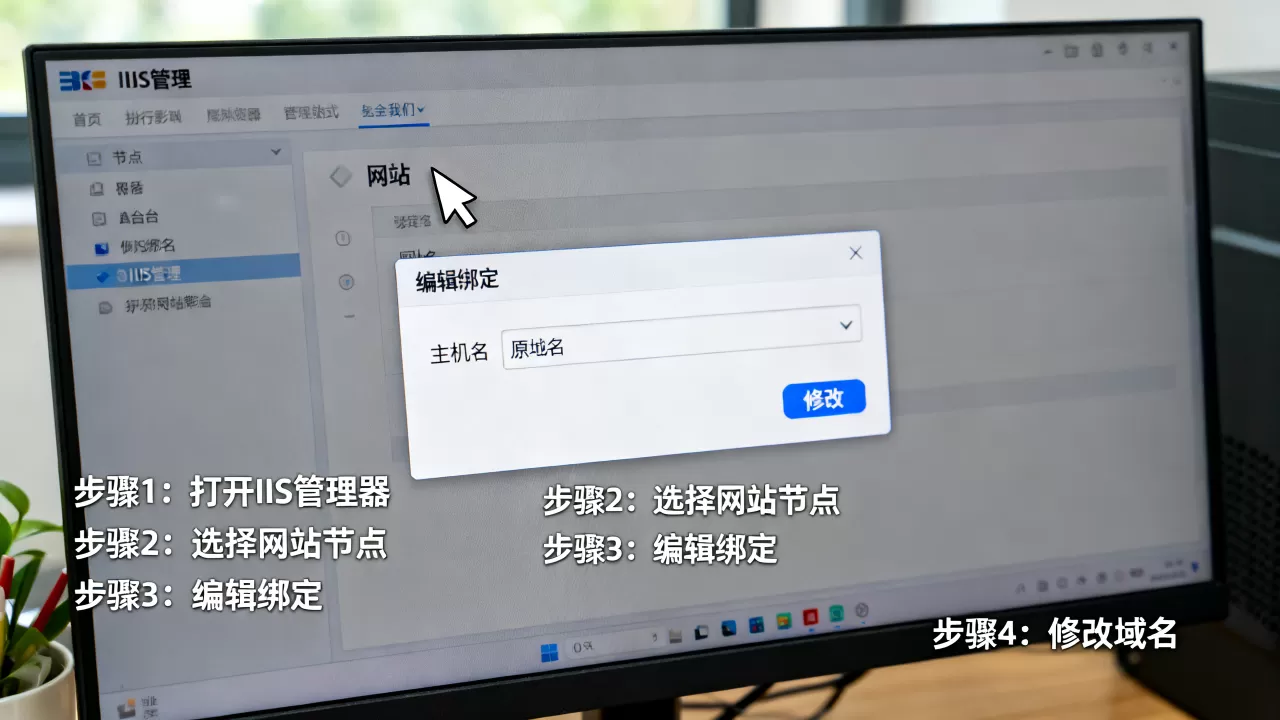
在IIS中修改已绑定网站的域名,核心操作就是打开IIS管理器,找到对应站点,右键进入“编辑绑定”窗口,修改主机名后点击确定即可,整个过程不超过一分钟,且无需重启IIS服务。
iis怎么修改网站域名绑定:一步步实操指南
很多站长在服务器上部署完IIS网站后,都会遇到需要更换域名的情况,比如原先用的测试域名要换成正式上线的主域名,或者公司换了品牌需要将旧域名跳转到新域名,我刚接触IIS那会儿,也曾在绑定设置里反复摸索,后来发现只要理清逻辑,这活儿其实非常轻松。


进入IIS管理器的正确姿势
修改绑定之前,你得先找到IIS管理器,最快捷的方式是按下 Win+R 组合键,输入 inetmgr 回车,就能直接打开IIS管理器窗口,如果你用的是Windows Server系统,也可以从“服务器管理器”里的“工具”菜单中进入IIS管理器。
进入管理器后,左侧“连接”树形菜单中会列出当前服务器上的所有应用程序池和网站,你需要找到目标网站,它通常显示为“Default Web Site”或者你自己命名的站点名称,右键点击该站点,弹出的菜单中选择“绑定”或“编辑绑定”,这里注意不同版本的IIS选项名称略有差异,IIS 6中叫做“属性”里的“网站标识”,IIS 7及以上版本都统一为右侧操作栏的“绑定”。
修改绑定信息的完整操作路径
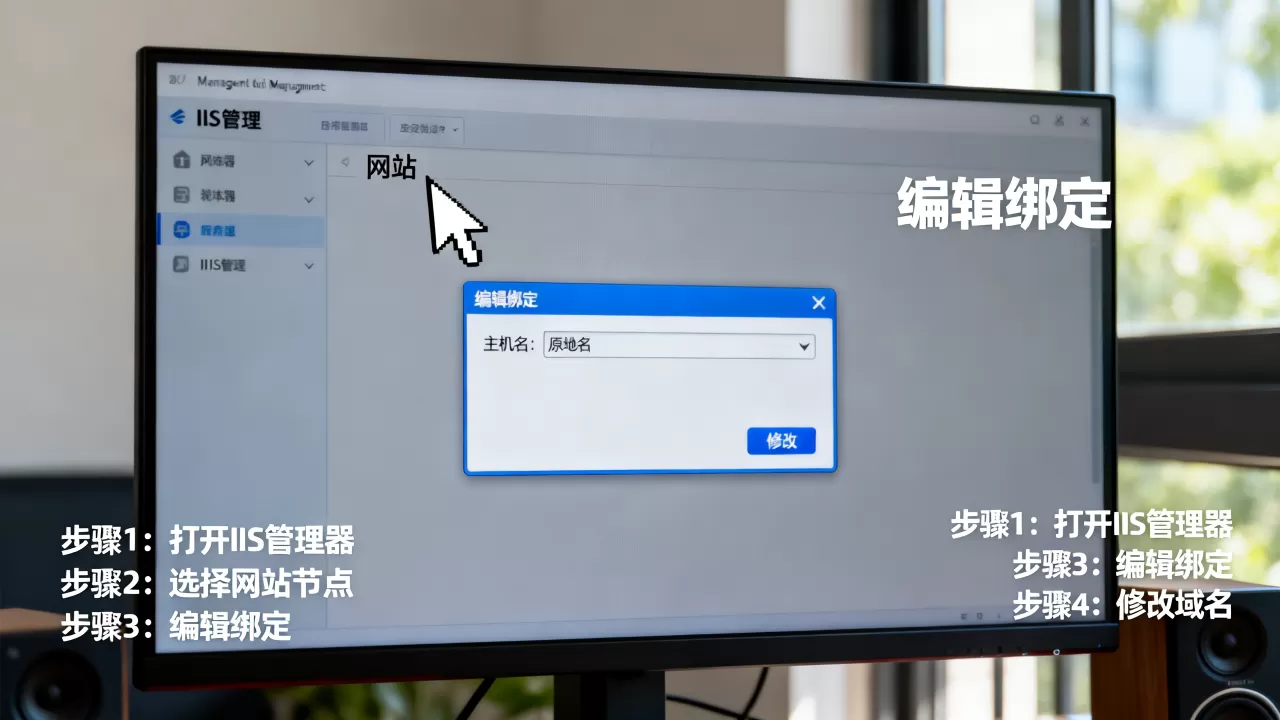
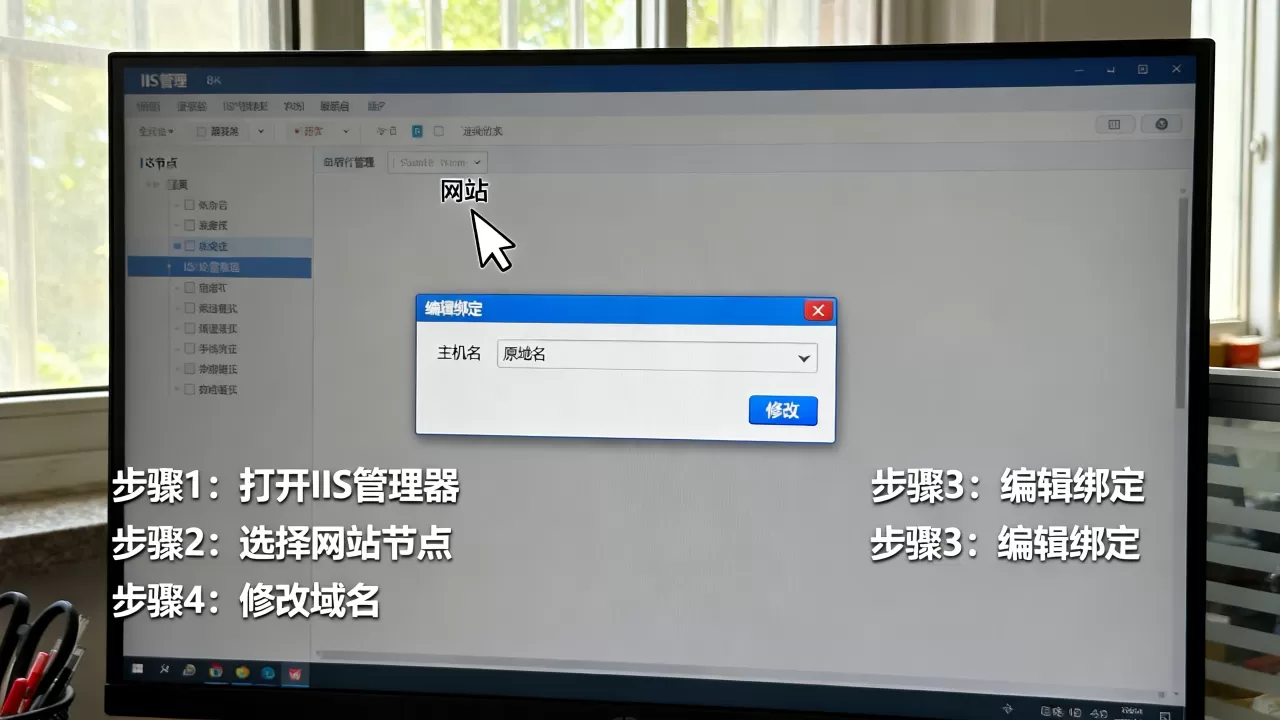
点击“绑定”后,会弹出一个“网站绑定”对话框,里面列出了当前站点所有的监听地址和端口组合,选择需要修改的那一行,通常是一行 IP地址 + 端口 + 主机名的组合,然后点击右侧的“编辑”按钮。
在弹出的“编辑网站绑定”窗口中,你能看到三个关键字段:
- IP地址:默认是“全部未分配”,也就是监听服务器所有IP,除非你有特殊的多IP需求,否则保持默认即可
- 端口:默认80端口,如果网站走HTTPS协议则是443,这个通常不需要改动
- 主机名:这就是你要修改的域名,将其替换成新的域名,比如把
test.example.com改成www.example.com
修改完成后点击“确定”,再在“网站绑定”对话框中点击“关闭”,你的新域名就已经生效了,这里有个容易被忽略的细节:修改绑定后,不需要重启IIS服务,也不需要回收应用程序池,浏览器强制刷新一下就能用新域名访问。
修改后立即生效的验证方法
改完绑定后别急着收工,验证一下是否真的生效,最简单的方法是在本机或同一局域网内的一台电脑上,修改 C:WindowsSystem32driversetchosts 文件,将新域名解析到服务器IP,然后在浏览器中访问新域名,看是否正常显示网站内容。
如果一切正常,说明IIS绑定已经成功,如果打不开,也不要慌,先检查一下是不是域名DNS解析还没生效,可以使用 ping 命令测试域名是否解析到了正确的IP地址,据工信部的公开数据显示,国内大部分域名服务商的DNS解析生效时间在几分钟到几小时之间,所以刚修改完DNS设置后访问不了是正常现象。
iis修改域名绑定后网站打不开:常见原因排查
改了域名绑定后网站打不开,这是新手站长最常遇到的问题,根据我多年处理IIS故障的经验,90%以上的情况都出在以下几个环节。
最常见的原因:多个站点绑定冲突
行业共识认为,IIS中最大的坑就是站点绑定冲突,如果你服务器上不止一个网站,而且新改的域名主机头恰好与其他站点的绑定信息重复,IIS就会随机选择其中一个站点来响应请求,或者直接报错。
排查方法很简单:在IIS管理器左侧点击“网站”节点,右侧“操作”栏中点击“绑定”,查看所有站点的绑定信息是否有重复的主机名,如果有,删除或修改其中一个即可,如果你改的域名跟IP地址的关联有问题,比如一个IP绑定了多个站点但主机头没区分开,也会出现打开的是别人网站的情况。
端口占用和防火墙拦截
有些场景下,你的新域名可能指向了非80端口的网站,http://example.com:8080,这种情况下,首先要确认服务器防火墙的入站规则中是否放行了8080端口,Windows Server的防火墙默认只放行80和443,其他端口需要手动添加规则。
操作路径是:控制面板 → Windows Defender 防火墙 → 高级设置 → 入站规则 → 新建规则 → 选择“端口”→“特定本地端口”中输入8080 → 允许连接 → 按提示完成,如果你用的是简米云、酷番云等云服务器,还需要在云控制台的安全组中也放行对应端口,双重保障才稳妥。
HTTP错误提示的含义区分
当修改完绑定后,如果浏览器出现不同的错误提示,你要能快速判断问题所在:
- 403 Forbidden

:通常是目录权限问题,检查IIS站点的物理路径是否给了IIS_IUSRS用户组读取权限
- 404 Not Found:域名解析和绑定都成功了,但站点的物理路径下没有默认文档,或者默认文档配置错误
- 502 Bad Gateway:常见于配置了反向代理或FastCGI的站点,检查应用程序池是否停止,或者PHP进程是否正常
如果你用的是IIS 10搭配PHP环境,还要特别注意PHP版本与IIS的兼容性,近年来,越来越多的站长选择在IIS上跑PHP应用,一旦PHP的FastCGI配置丢失,修改绑定后网站就会白屏或报500错误。
iis网站制作与域名绑定的进阶配置
解决了基础绑定问题后,很多站长会进一步询问更复杂的场景,比如一个网站绑定多个域名,或者不同子域名对应不同子目录,这些需求在IIS中都有成熟的解决方案。
iis绑定多个域名怎么设置
同一个网站想同时支持多个域名访问,example.com 和 www.example.com 都想指向同一个站点,操作也简单,在“网站绑定”对话框中,点击“添加”按钮,添加一条新的绑定记录,IP地址选“全部未分配”,端口填80,主机名填第二个域名,这样两条绑定记录共用一个站点,用户无论访问哪个域名都能看到同样的内容。
这样做的好处很明显,不需要额外创建网站,节省服务器资源,而且管理起来非常集中,但要注意,如果两个域名都需要配置HTTPS证书,则每个域名都要单独添加一条443端口的绑定记录,并且为每个域名安装对应的SSL证书。
iis域名绑定 443端口需要注意的核心细节
开启HTTPS时,绑定443端口和绑定80端口的逻辑略有不同,在“编辑网站绑定”窗口中,端口填443,主机名填你的域名,但最关键的是下方“SSL证书”下拉框中必须选择一个已安装的证书。
如果你的服务器上只有一个站点用HTTPS,证书选择“全部未分配”也是可以的,但如果有多个HTTPS站点共用同一个IP,那么就不能用IP地址区分了,必须靠主机名(SNI)来区分不同证书,IIS 8.0及以上版本都支持SNI,只需要在绑定界面勾选“需要服务器名称指示”选项即可。
如果你在修改绑定后遇到HTTPS无法访问的情况,大概率是证书没绑定对,或者证书过期了,重新导入证书的方法是在IIS管理器主页中双击“服务器证书”图标,选择“导入”,然后重新编辑443端口的绑定记录,选对证书就行。
iis网站制作工具的选择与场景适配
聊完绑定,顺带说说网站制作本身,很多新手会纠结 iis 网站制作到底用什么工具,是直接用记事本写HTML,还是用Dreamweaver,又或是用VS Code配合各种插件,我的建议是看场景:
- 如果只是做一个简单的静态企业官网,用VS Code或者Sublime Text写HTML和CSS就足够了,写完直接丢进IIS的物理路径,改改绑定就能上线
- 如果是动态网站,比如PHP或ASP.NET项目,推荐直接用Visual Studio配合IIS Express做本地开发,完成后再发布到服务器IIS中,这样调试方便,部署也顺畅
- 如果完全不写代码,想套用现成的CMS模板,那WordPress或织梦这类开源程序在IIS上也能跑,下载源码后按官方文档配置好PHP环境和数据库,再绑定好自己的域名即可
IIS作为Windows服务器上的原生Web服务组件,它的稳定性和易用性其实相当出色,对于个人站长或中小企业的单服务器部署场景,IIS完全够用,而且修改域名绑定这种操作本质上就是改一条文本配置,没有任何技术门槛。
关于iis修改域名绑定的常见疑问解答
iis修改域名绑定后,旧域名还能继续访问吗?
这取决于你是否保留了旧域名的绑定记录,如果只修改了原有绑定记录的主机名,旧域名就会立即失效,无法访问,如果你希望新旧域名同时能访问,需要添加一条绑定记录,而不是修改原有的记录,操作方法是在“网站绑定”对话框中点击“添加”,填入旧域名信息,这样两个域名就都会指向同一个网站。
iis绑定的域名如何配置到服务器端?
配置域名解析是在DNS服务商处完成的,而不是在IIS里,你需要登录购买域名时使用的服务商平台,如简米云万网、酷番云DNSPod,找到域名解析设置,添加一条A记录,主机记录填 或 www,记录值填服务器的公网IP地址,解析生效后,IIS里的绑定主机名才会被正确识别和转发。
iis修改绑定域名会影响网站数据吗?
完全不影响,IIS绑定修改只涉及监听端口和主机名的映射关系,不触碰网站的物理文件、数据库内容或应用程序池配置,你的网站数据、上传的图片、数据库连接字符串都不会因为修改绑定而丢失,只要你的新域名解析正确,网站内容会原封不动地展示出来,这一点完全可以放心。
首发原创文章,作者:王坚,如若转载,请注明出处:https://idctop.com/article/568670.html