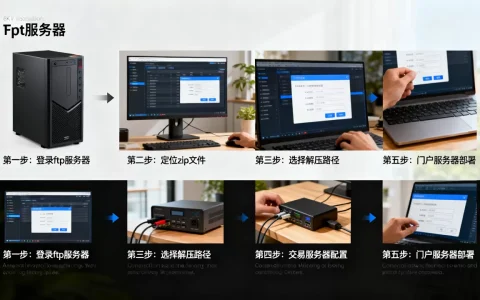
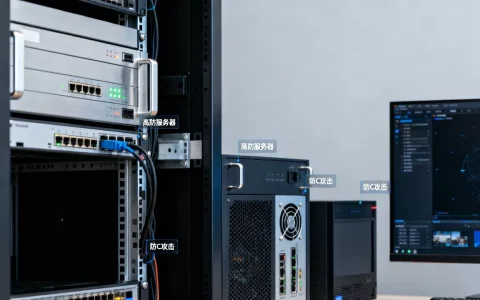
FTP服务器端口开放状态的修改并不复杂,但批量操作时往往需要借助自动化手段,BatchModifyPortStatus正是为此类场景设计的一种高效管理方式,其核心在于通过统一规则调整端口状态并同步防火墙策略。
为什么需要修改FTP服务器端口开放状态
默认FTP端口21长期是自动化攻击和扫描的重点目标,修改端口号能显著降低被直接定位的风险,但很多管理员在单台服务器修改时容易忽略防火墙放行,导致服务不可用,当服务器规模扩大后,逐台修改不仅耗时,还容易遗漏配置,理解ftp服务器开放端口的修改逻辑,特别是批量修改端口状态的操作方式,成为运维人员必须掌握的技能。
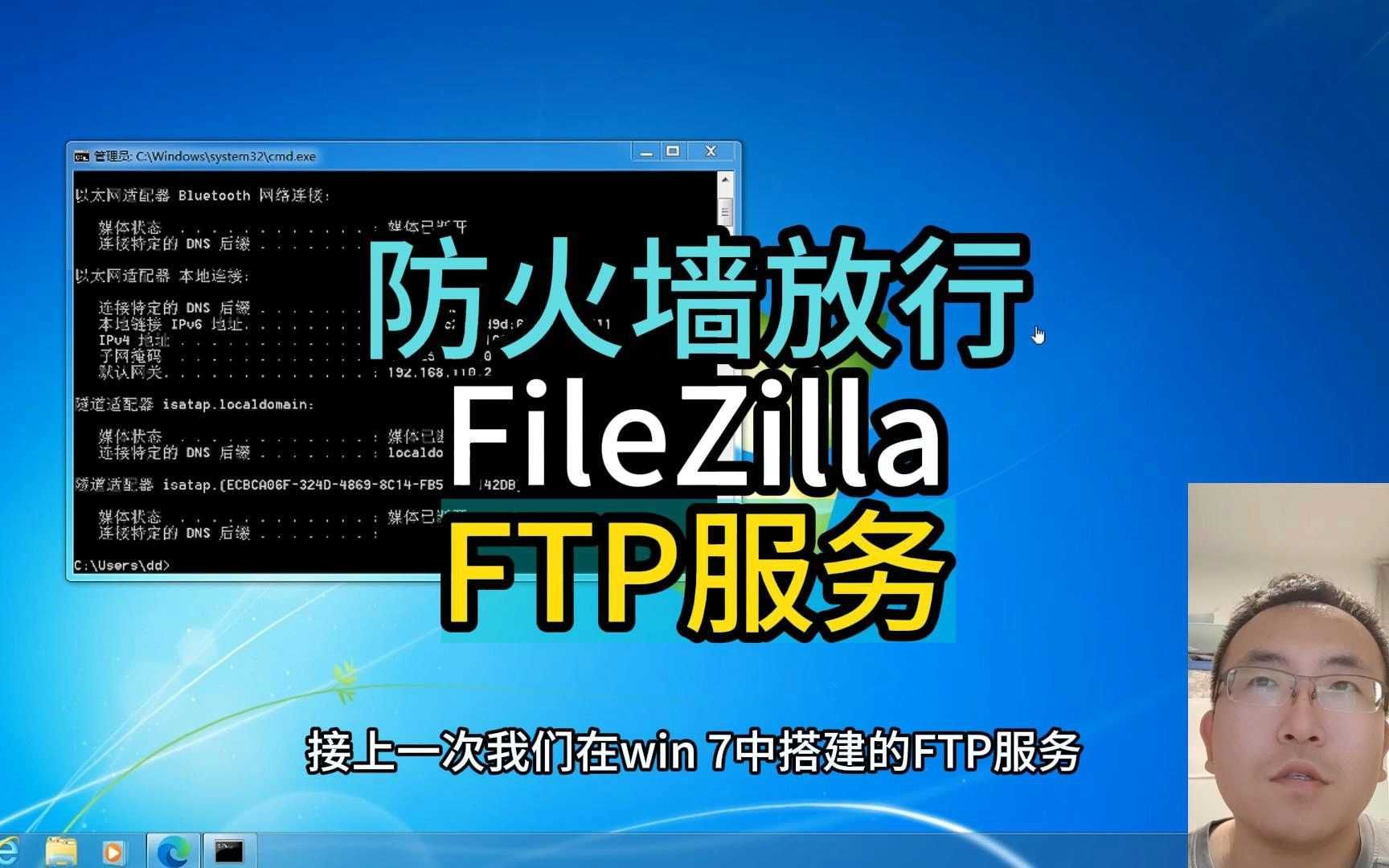

安全需求驱动端口变更
– 默认21端口会被大量僵尸网络和扫描器持续探测,改为高位端口(如2121)后,日志中扫描记录明显减少。
– 合规性要求:等保2.0、ISO 27001等标准均建议修改默认服务端口,减少攻击面。
运维效率要求批量操作
– 多台服务器同时变更端口时,手动操作极易出现某个端口忘记开放的局面。
– 使用BatchModifyPortStatus这类批量管理思路,可一次性调整所有服务器的端口状态,并同步防火墙规则,保证一致性。
单台FTP服务器如何修改端口并开放
在讨论批量操作之前,先明确单台修改的完整流程,这是后续自动化的基础。
Linux vsftpd修改端口
- 编辑配置文件
/etc/vsftpd/vsftpd.conf,将listen_port=21改为目标端口,例如listen_port=2121。 - 如果使用IPv6,同样修改
listen_port项。 - 重启服务:
systemctl restart vsftpd。 - 防火墙放行:
firewall-cmd --permanent --add-port=2121/tcp,然后执行firewall-cmd --reload。 - 若启用SELinux,需添加端口映射:
semanage port -a -t ftp_port_t -p tcp 2121。
Windows FileZilla Server修改端口
- 打开FileZilla Server Interface,进入“Edit” -> “Settings”。
- 在“General Settings”中修改“Listen on port”为新端口。
- 在Windows防火墙中新建入站规则,允许新端口TCP协议。
- 重启FileZilla Server服务。
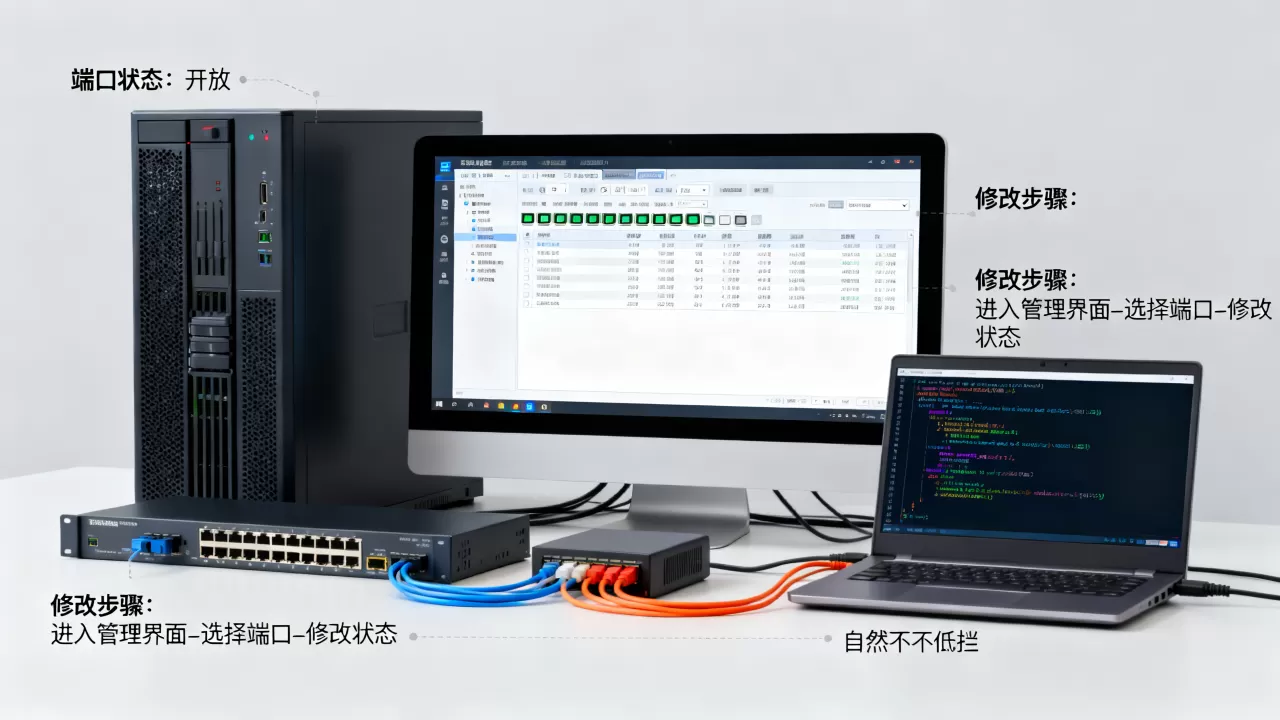
验证端口开放状态
- 使用
netstat -tlnp | grep 2121确认服务在监听。 - 使用客户端连接测试,注意被动模式端口范围也要同步调整,否则数据连接会失败。
ftp服务器开放端口设置方法:批量修改的关键思路
当服务器数量达到几十台以上时,单台操作已不现实。ftp服务器开放端口设置方法中的批量修改,需要依赖自动化脚本或配置管理工具,BatchModifyPortStatus本质上是一种通过API或命令行批量调整端口状态的操作模式。
利用Shell脚本批量修改Linux服务器FTP端口
- 编写脚本远程修改vsftpd配置文件,并重启服务。
- 使用SSH免密或
sshpass批量执行命令。 - 示例:
for ip in $(cat server_list); do ssh $ip "sed -i 's/listen_port=21/listen_port=2121/' /etc/vsftpd/vsftpd.conf && systemctl restart vsftpd"; done - 之后统一调整防火墙:
for ip in $(cat server_list); do ssh $ip "firewall-cmd --permanent --add-port=2121/tcp && firewall-cmd --reload"; done
利用Ansible批量管理
- 编写Playbook,使用
lineinfile模块修改配置文件,firewalld模块添加端口,service模块重启服务。 - 示例任务:
ansible ftp_servers -m firewalld -a "port=2121/tcp permanent=yes state=enabled" - 优点:幂等性,可重复执行,且支持Windows节点。
针对Windows Server的批量修改
- 使用PowerShell远程命令:
Invoke-Command -ComputerName $servers -ScriptBlock { # 修改FileZilla配置或注册表 } - 或通过组策略统一推送防火墙规则,确保端口开放。
修改ftp端口后连接失败怎么办?常见原因与排错
修改ftp端口后连接失败是最高频的反馈,多数情况下由以下几个原因造成。
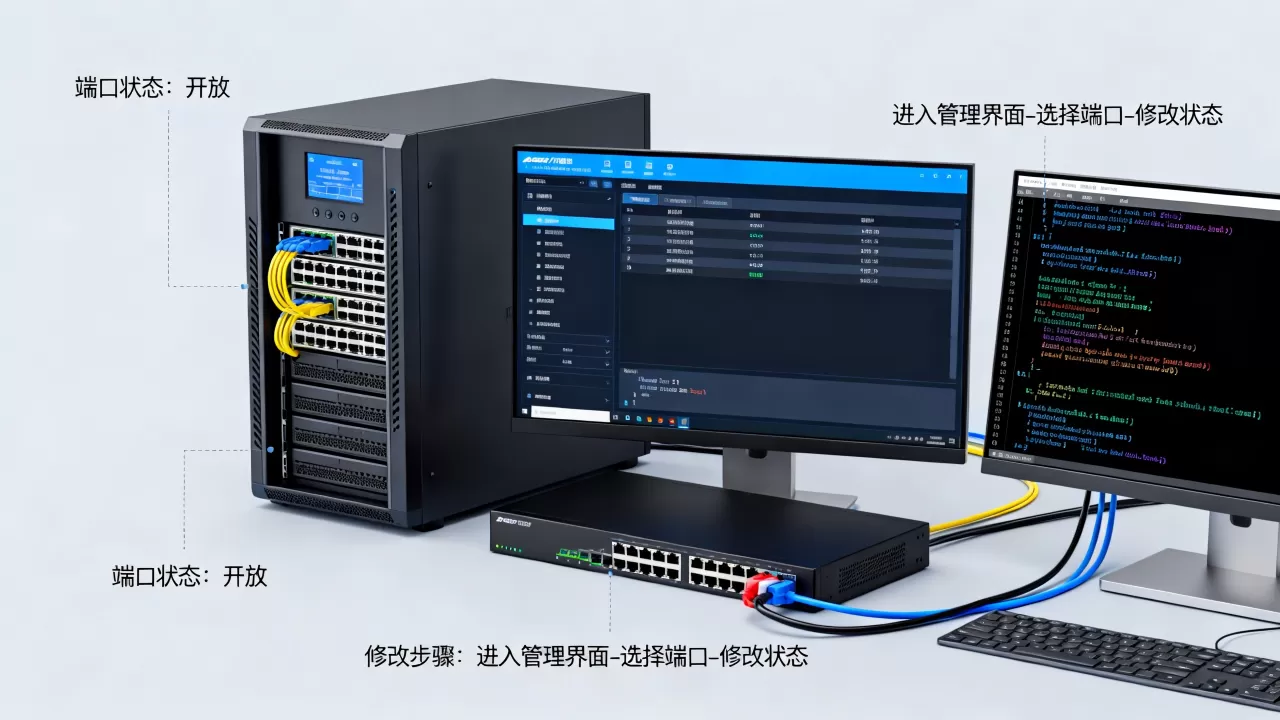
防火墙未正确放行新端口
- 检查服务端防火墙:
iptables -L -n或firewall-cmd --list-all,确认新端口在允许列表中。 - 检查客户端到服务端路径上的网络防火墙,包括云平台安全组、物理防火墙等。
被动模式端口范围未同步
- FTP使用被动模式时需要额外开放数据端口范围,修改控制端口后,数据端口范围需单独配置。
- vsftpd设置
pasv_min_port和pasv_max_port后,防火墙规则必须同时放行该范围。 - 示例:
firewall-cmd --permanent --add-port=30000-30500/tcp
SELinux或AppArmor限制
- Linux系统下SELinux会阻止FTP使用非标准端口,需添加端口映射:
semanage port -a -t ftp_port_t -p tcp 2121 - 确认SELinux上下文允许:
getsebool -a | grep ftp
客户端配置未更新
- 客户端连接时必须指定新端口,例如
ftp://ip:2121。 - 如果使用Windows资源管理器,需在地址栏输入
ftp://ip:2121,否则仍会尝试连接21端口。
ftp服务器端口批量修改工具与自动化方案
对于运维团队而言,手动修改端口已不现实,ftp服务器端口批量修改工具的选择直接影响实施效率。
开源工具对比
| 工具 | 适用平台 | 批量能力 | 学习成本 |
|---|---|---|---|
| Ansible | Linux / Windows | 强 | 中 |
| Puppet | Linux | 强 | 高 |
| SaltStack | Linux | 强 | 中 |
| 自定义Shell脚本 | Linux | 中 | 低 |
| PowerShell DSC | Windows | 强 | 中 |
商业方案
- 一些企业级服务器管理平台(如SolarWinds、ManageEngine)提供FTP端口批量修改功能,支持图形化操作。
- 云服务商的安全组规则可批量修改,例如AWS EC2安全组、简米云安全组均支持批量添加端口规则。
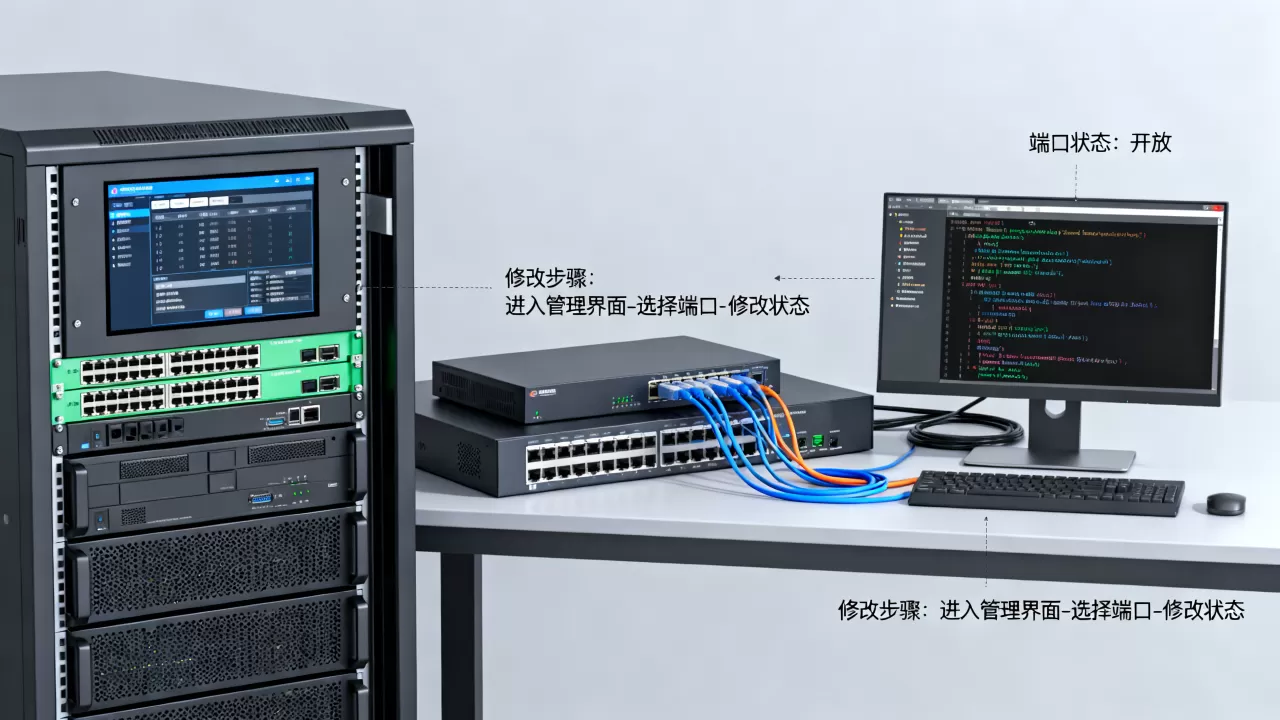
使用BatchModifyPortStatus API
- 假设BatchModifyPortStatus是一个内部API,可接收服务器列表、新旧端口、动作(开启/关闭)等参数。
- 典型调用:
POST /api/batch-modify-port-status { "servers": ["ftp1","ftp2"], "port": 2121, "status": "enable" } - 返回结果包含成功和失败列表,便于重试,实现自动化闭环。
常见问题解答(Q&A)
ftp服务器开放端口修改后,客户端无法连接,如何排查?
首先检查服务端端口监听状态:netstat -tlnp | grep 2121,如果未监听,确认FTP服务配置是否正确并已重启,其次检查防火墙规则,包括服务端和网络路径上的防火墙,如果使用被动模式,确认数据端口范围是否在防火墙规则中,最后检查客户端是否指定了正确端口,并尝试使用被动模式连接。
批量修改ftp端口时,如何避免影响业务?
建议先修改一台测试服务器,验证无误后再执行批量修改,如果使用自动化工具,建议分批次执行,每次修改一部分服务器,并监控服务状态,在修改前通知用户新端口,或通过DNS轮询平滑过渡,也可以保留旧端口一段时间的放行策略,确保迁移窗口期的连接稳定。
BatchModifyPortStatus适用于哪些场景?
该功能适用于需要在大规模服务器集群中统一调整FTP端口开放状态的场景,例如安全合规整改、端口标准化,或迁移到新的FTP服务版本,它可以通过API或脚本实现,减少人工操作失误,提高运维效率,尤其适合同时管理ftp服务器开放端口的云环境和混合IT环境,能有效降低管理成本。
掌握FTP端口修改的核心逻辑,从单台配置到批量自动化,是保障服务安全与运维效率的关键,BatchModifyPortStatus理念正是这一需求的体现,合理运用能大幅降低管理成本,避免因端口配置失误导致的业务中断。
首发原创文章,作者:王坚,如若转载,请注明出处:https://idctop.com/article/563885.html