在IntelliJ IDEA中,将工程文件编码统一设置为UTF-8,是解决乱码、跨平台协同开发最直接有效的方法,没有之一。
为什么IDEA工程文件必须用UTF-8编码
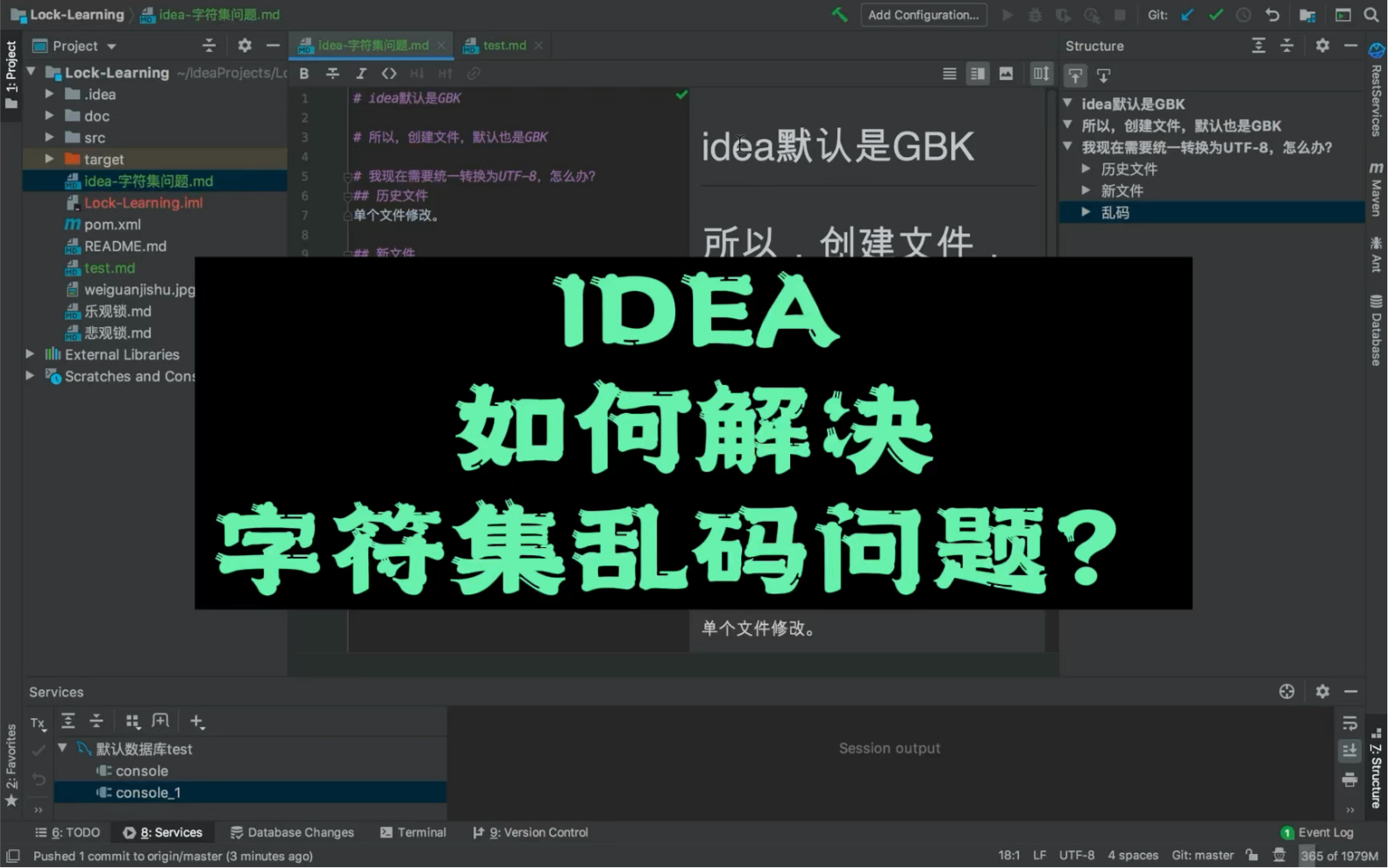
多数开发者都经历过这样的场景:从Git拉取代码后,中文注释变成一堆菱形问号;或者从Windows换到Mac项目,配置文件直接崩溃,根源几乎都是编码不一致,UTF-8作为当前兼容性最好的编码格式,能覆盖几乎所有字符集,且不会被BOM(字节顺序标记)干扰。业界共识是,UTF-8已经取代GBK、ISO-8859-1成为现代软件开发的标准编码。

跨平台开发的编码痛点
- 同一份代码,Windows默认GBK,macOS/Linux默认UTF-8,直接导致中文错乱。
- 不同IDE版本、不同插件对编码的处理优先级不同,容易产生局部乱码。
- 多人协作时,如果项目编码不统一,每次合并代码都可能产生编码冲突,修复成本极高。
UTF-8与其他编码的对比
| 编码格式 | 兼容性 | 跨平台表现 | 常见场景 |
|---|---|---|---|
| UTF-8 | 全平台,无BOM最佳 | 优秀,无乱码 | 现代项目、云原生、开源 |
| GBK | 仅中文Windows较好 | 差,macOS/Linux必乱 | 老旧国内项目、部分政府系统 |
| ISO-8859-1 | 仅拉丁字符 | 较差,中文全变乱码 | 历史遗留项目 |
| UTF-8 with BOM | 部分工具不兼容 | 一般,某些编译器报错 | 微软系工具 |
从维护成本看,UTF-8无BOM是最省心的选择。
IDEA工程文件UTF-8编码怎么设置
设置路径分为全局、项目、文件三个层级,优先级从低到高,全局设置影响所有新项目,项目设置覆盖全局,单文件设置覆盖项目,建议先统一全局,再微调特定项目。
全局编码设置(推荐)
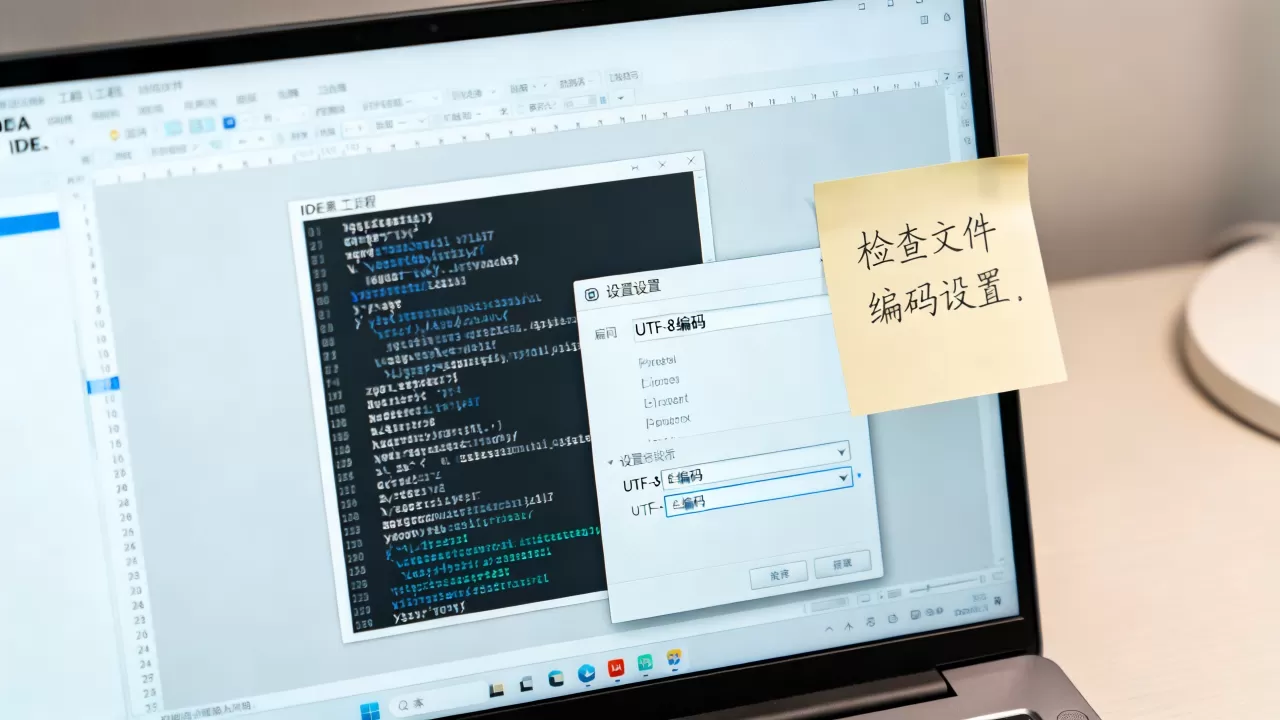
- 打开IDEA,进入 File → Settings(Windows/Linux)或 IntelliJ IDEA → Preferences(macOS)。
- 选择 Editor → File Encodings。
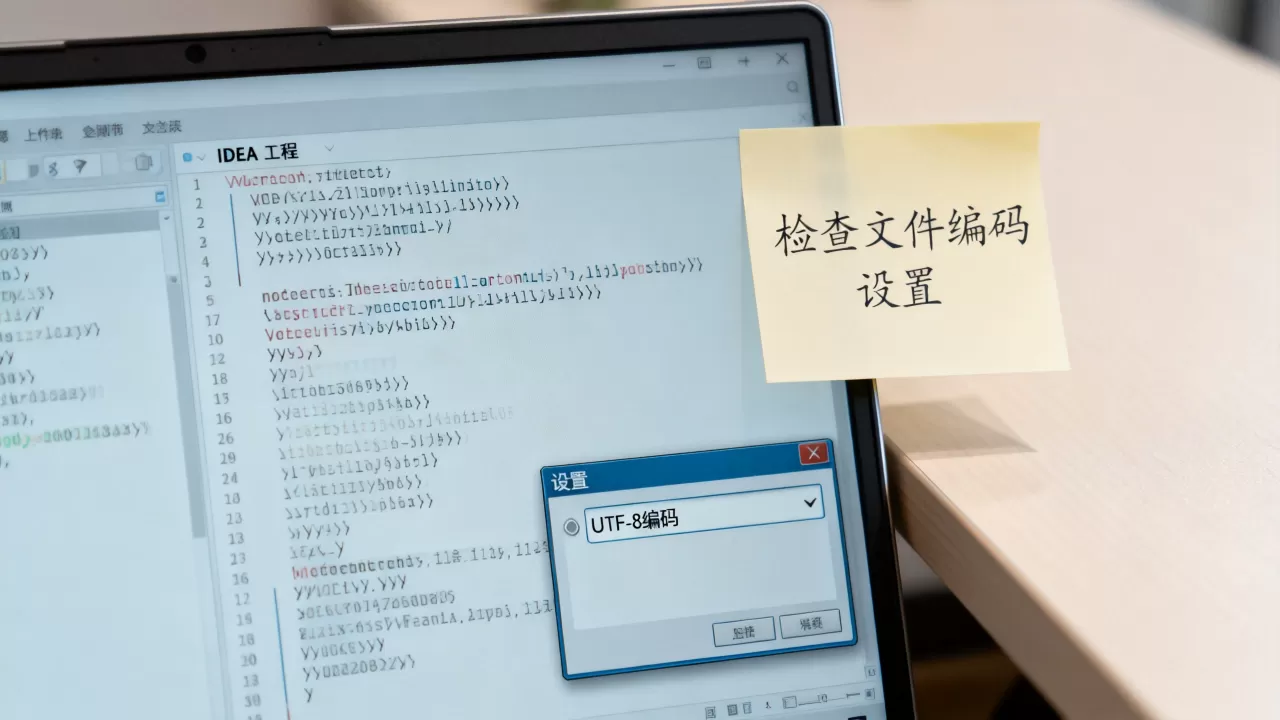
- 将 Global Encoding 和 Project Encoding 都设为 UTF-8。
- 在 Default encoding for properties files 也设为 UTF-8,并勾选 Transparent native-to-ascii conversion(自动转换native转义,避免属性文件乱码)。
- 点击 Apply → OK。
项目编码设置
如果项目本身编码不一致,可以在 File → Settings → Editor → File Encodings 中,单独修改 Project Encoding 为 UTF-8,这里会显示当前项目的编码,直接修改后,IDE会提示是否转换已有文件,建议选择转换,确保一致性。
单文件编码修改
- 在编辑区右下角,直接点击编码标识(如GBK),弹出菜单选择 UTF-8。
- 或者通过 File → File Properties → File Encoding 修改。
- 修改单个文件后,IDE会询问是否转换内容,选择“Convert”,不要选“Reload”以免丢失本地修改。
IDEA工程文件乱码的解决方法
即使设置正确,乱码仍可能因为缓存、外部工具或历史遗留问题出现。以下修复步骤按优先级排列,可直接照着操作。
修复因缓存导致的乱码
- 清除IDEA缓存并重启:File → Invalidate Caches → Invalidate and Restart,这是最通用的方法,能重置编码索引和缓存数据。
- 如果特定文件仍乱码,右键该文件 → File Encoding → UTF-8,再选择 Reload in Encoding。
修复因Maven/Gradle等构建工具产生的乱码
- 在 File → Settings → Build, Execution, Deployment → Build Tools → Maven → Runner 中,VM Options

添加
-Dfile.encoding=UTF-8。 - 对应Gradle在 Gradle → Runner 中同样设置VM Options。
- 确保 Settings → Build, Execution, Deployment → Compiler → Java Compiler 中的 Additional command line parameters 也添加
-encoding UTF-8。
修复系统环境导致的乱码
- Windows用户:在 IDEA安装目录/bin/idea64.exe.vmoptions 文件末尾添加
-Dfile.encoding=UTF-8,重启IDE。 - 所有平台:在 Help → Edit Custom VM Options 中添加同样参数,优先级更高。
修复Git提交后代码乱码
- 确保项目中统一使用 UTF-8,并在
.gitattributes文件中设置text=auto或text working-tree-encoding=UTF-8。 - 如果已提交的乱码文件,可以使用
git filter-branch或专门工具批量转换,但更推荐直接团队统一编码再提交。
IDEA工程文件UTF-8设置的注意事项
高版本IDEA默认已经使用UTF-8,但部分旧项目残留或插件冲突仍会导致问题,以下三个场景最容易被忽视。
控制台输出乱码
- 在 File → Settings → Editor → General → Console 中,Default Encoding 设为 UTF-8。
- 如果使用Windows Terminal或CMD,确保系统代码页为 65001(UTF-8),可以通过
chcp 65001临时切换,或设置永久环境变量。
属性文件(.properties)的编码
IDEA对properties文件有特殊处理。必须勾选 Transparent native-to-ascii conversion,否则IDE会显示转义后的Unicode字符(如uXXXX),勾选后,IDE自动显示原始中文,保存时再转义,不影响运行时加载。
编码转换的逆向风险
不要随意在现有项目上批量转换编码,尤其是大型项目,转换前建议先备份或使用Git分支,确保转换后文件内容没有损坏,如果项目中有大量非UTF-8文件,可以考虑使用IDEA自带的
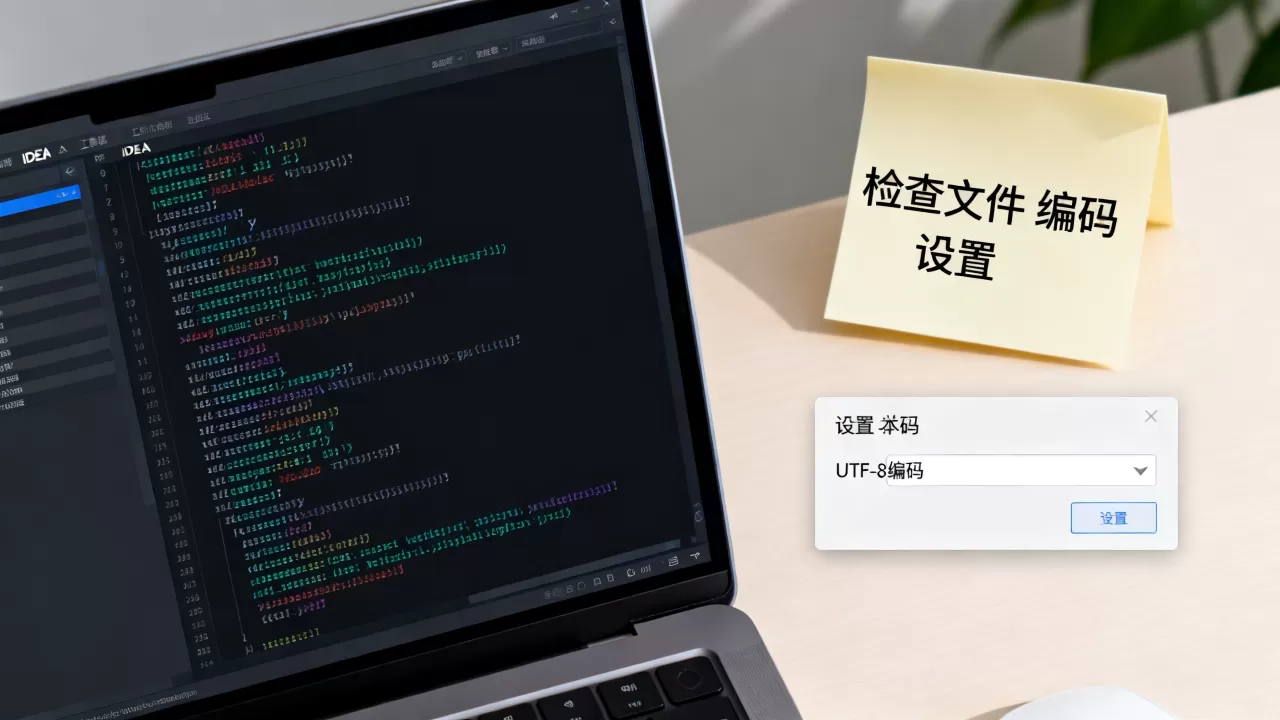
File → File Properties → Convert to UTF-8 功能,但需要逐一确认。
IDEA工程文件UTF-8编码常见问题解答
问题:IDEA工程文件乱码,UTF-8设置后还是乱码怎么办?
检查是否所有层级都设为UTF-8,包括全局、项目、文件,如果还不行,清除IDEA缓存并重启(Invalide Caches),同时检查 VM Options 是否缺少 -Dfile.encoding=UTF-8,如果单文件已乱码,需要先确认文件内容是否已被破坏,通过Git历史对比或使用文本编辑器(如Notepad++)查看原始编码,再做转换。
问题:IDEA中.properties文件中文显示为u开头的编码,怎么恢复?
这是properties文件的标准转义机制,IDEA默认会将非ASCII字符转义为Unicode编码,只需要在 File → Settings → Editor → File Encodings 中勾选 Transparent native-to-ascii conversion,IDE就会自动显示原始中文,保存时再转义,如果文件内容已经全是转义格式,勾选后不会自动逆转,建议手动转换或使用IDEA的 Convert to native 功能。
问题:IDEA工程文件编码如何批量修改?
推荐使用IDEA的 File → Manage Project Files → Convert to UTF-8 功能,但每次只能操作一个文件。批量修改更高效的方法:在项目根目录上右键 → Find in Files,勾选 File mask 输入 .java 或目标扩展名,设置编码替换,或者使用外部工具(如 iconv 命令)批量转换,但转换后需在IDEA中重新打开并确认编码。不推荐直接修改IDEA的配置文件夹,容易导致工程文件损坏。
IDEA工程文件编码的核心原则就是全局统一UTF-8,从IDE设置、构建工具到系统环境保持一条链路的编码一致性。 只要遵循这个原则,绝大多数乱码问题都能在根源上避免。
首发原创文章,作者:王坚,如若转载,请注明出处:https://idctop.com/article/564405.html