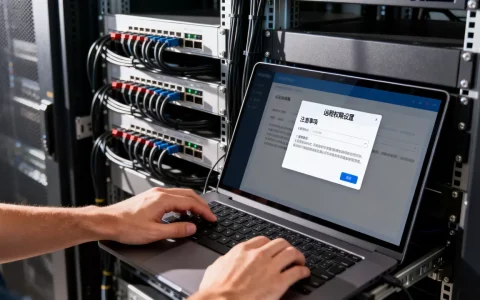
如果你还在用IE9浏览器登录网站后台编辑器,那么必须明确一个结论:IE9早已被微软停止技术支持,用它维护网站后台不仅功能残缺、兼容性极差,而且存在明显安全隐患,建议立即升级浏览器或更换编辑器方案。
为什么IE9网站后台编辑器问题频发
很多老站长和中小企业维护者至今仍在使用IE9,原因不外乎两点:一是公司内部系统强制要求,二是习惯使然懒得更换,但现实是,IE9发布于2011年,微软早在2016年就停止了对它的技术支持,而主流网站后台编辑器(如UEditor、TinyMCE、CKEditor)的后续版本,早已放弃对IE9的兼容适配。
可视化编辑器失效的典型表现
当你用IE9打开网站后台编辑器,最常见的症状包括:
- 编辑器工具栏按钮点击无反应,加粗、插入图片、上传文件等功能直接失灵
- 排版错乱,文字和按钮重叠或错位,完全无法正常操作时出现乱码或丢失格式,辛苦编辑的半篇文章一夜回到解放前
- 上传图片时提示“不支持该操作”或直接卡死,无法完成最基本的图文发布
这些问题并非你的操作失误,而是IE9的JavaScript引擎和DOM解析能力过于老旧,无法支持现代编辑器所依赖的HTML5和CSS3特性,行业共识认为,凡是2016年以后更新过的网站后台编辑器,基本都不会再为IE9做兼容处理。
安全风险才是最该担心的事
比功能失灵更严重的,是安全风险,IE9存在大量已知且未修复的漏洞,黑客可以通过恶意网页脚本轻松攻破你的浏览器权限,进而窃取网站后台的登录凭据,一旦后台账号密码泄露,网站被挂马、篡改首页、植入黑链都是分分钟的事。
据国内安全机构近年发布的报告,使用停止支持的老旧浏览器访问网站后台,被攻击的概率远高于使用现代浏览器的用户,如果你还在用IE9登录网站后台,这种事情不能拖,尽早处理才是正经。
网站后台编辑器设置教程:从更换浏览器到配置编辑器
解决IE9网站后台编辑器问题的思路很清晰:要么升级浏览器,要么更换编辑器,双管齐下最稳妥。
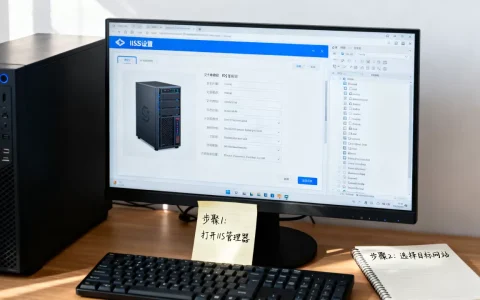
第一步:升级浏览器或开启IE9兼容模式
如果你只是偶尔用一下后台,最简单的办法就是换浏览器。Chrome、Edge、Firefox、甚至国产的360极速浏览器,都能完美兼容主流网站后台编辑器。
操作路径:
- 下载并安装最新版Chrome或Edge浏览器
- 用新浏览器打开你的网站后台地址
- 输入账号密码登录,检查编辑器是否恢复正常
但有些老网站在代码层面就绑定了IE内核,用新浏览器打开反而出现乱码或空白,这时可以尝试以下方案:
- 在Edge浏览器中开启“Internet Explorer模式”,手动加载该网站
- 使用360浏览器的“兼容模式”开关,一键切换内核
- 在Chrome中安装IE Tab扩展,模拟旧版浏览器环境
第二步:检查并更新你的网站后台编辑器
如果浏览器升级后编辑器依然无法正常使用,那问题就出在编辑器版本太旧,打开后台的插件管理或应用中心,查看当前编辑器版本号,然后对照官方更新日志判断是否需要升级。
以国内使用率较高的UEditor为例:
- 登录后台,进入“应用”或“插件”菜单
- 找到编辑器插件,点击“更新”按钮
- 如果自动更新失败,去官网下载最新安装包,通过FTP覆盖上传至服务器对应目录
升级前务必先备份原文件和数据库,以防新版本与现有系统不兼容导致数据丢失。
第三步:修改编辑器配置参数
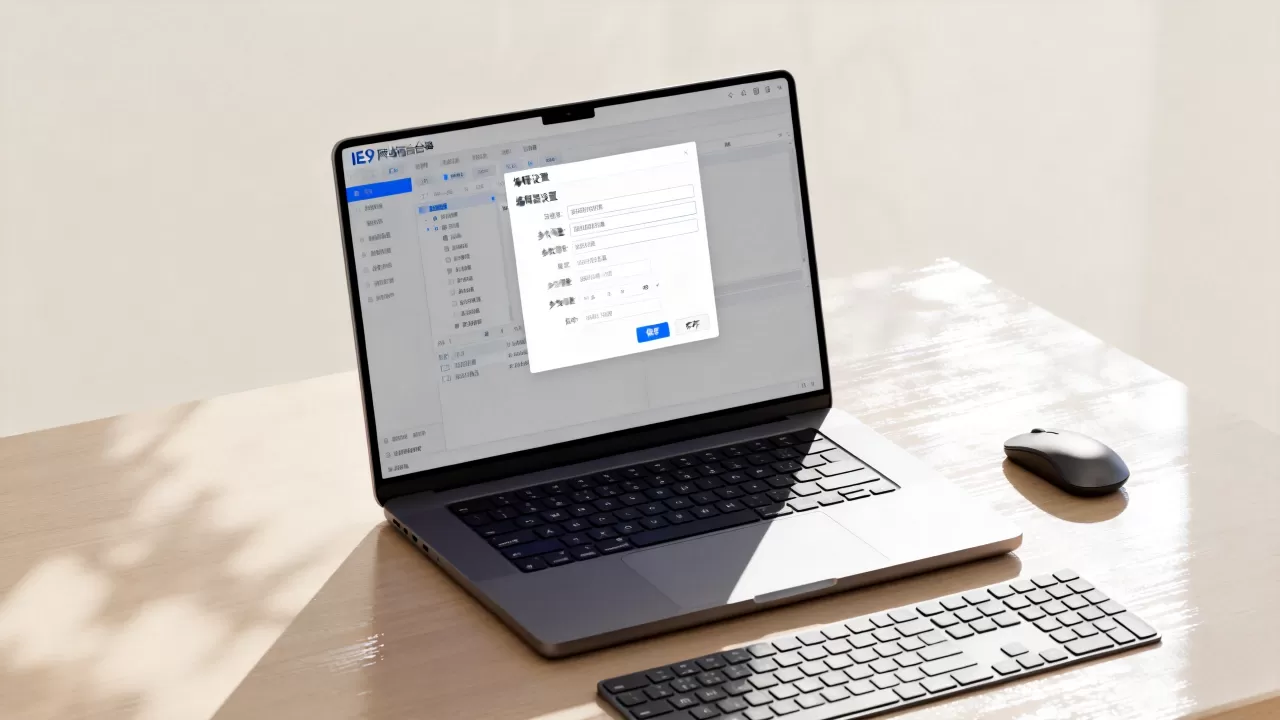
新版编辑器安装完成后,还需要在后台的设置页面进行基础配置,以TinyMCE为例,常用的设置项包括:
- 工具栏按钮排列:根据编辑习惯,把常用功能(加粗、斜体、插入链接、图片上传)拖到显眼位置
- 图片上传路径:设置图片保存的目录,建议按日期自动分文件夹,方便管理过滤规则:决定是否保留从Word粘贴内容时的格式样式,一般选择“保留基础格式”即可
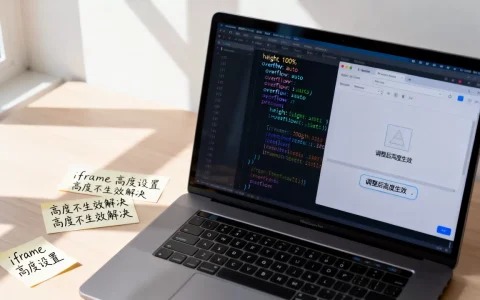
- 编辑器高度和字体:默认字体建议设为14px-16px,行高1.6倍,提高阅读舒适度
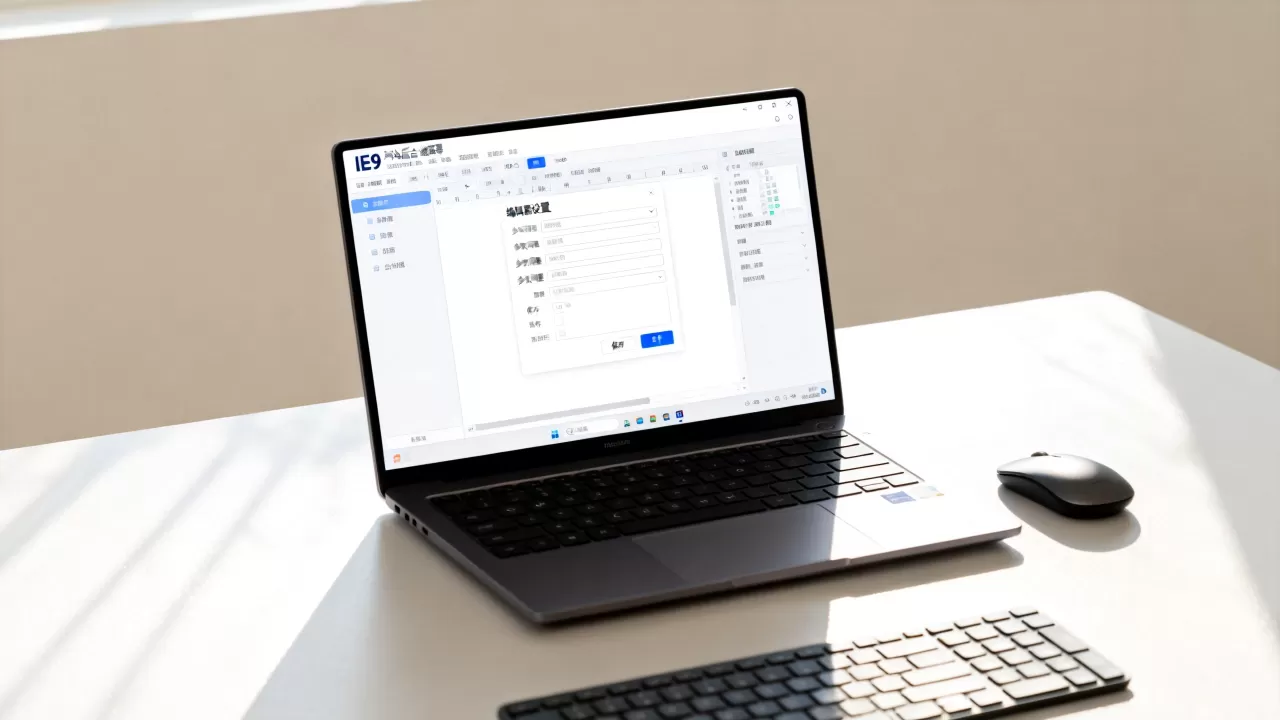
这些配置项一般都在后台“系统设置”或“编辑器设置”的选项卡里,找到对应字段按需修改,保存后刷新页面即可生效。
网站后台编辑器设置中的常见疑难杂症
实操过程中,即便完成了升级和配置,仍可能遇到一些顽固问题,下面列举几个高频场景及解决办法。
图片上传一直转圈圈
用IE9时上传图片失败是常态,但换了新浏览器依然转圈,就要从服务器端排查:
- 检查服务器PHP上传限制,在php.ini中修改
upload_max_filesize和post_max_size的数值 - 确认文件夹写入权限,Linux服务器需将上传目录权限设置为755或777
- 查看网站是否启用了HTTPS,如果图片链接是HTTPS而编辑器调用的是HTTP,会造成跨域拦截
编辑器工具栏显示空白
打开后台编辑器,工具栏区域一片空白,只有编辑区能输入文字,这种情况多半是编辑器资源文件加载失败。
- 按F12打开开发者工具,查看Console报错信息
- 确认编辑器JS和CSS文件的路径是否正确,尤其是网站开启了伪静态或CDN加速后
- 尝试清空浏览器缓存,强制刷新(Ctrl+F5)重新加载资源
保存文章时提示“请求失败”
这个问题的诱因比较多,但按排查优先级排序:
- 登录超时,重新登录后台再试中包含特殊字符(如反斜杠、引号),导致数据库写入失败
- 服务器防火墙拦截了POST请求,检查WAF规则
- 编辑器与系统版本不匹配,回退到上一个稳定版本
选择适合你网站的编辑器方案
如果现有的编辑器已经无法满足需求,或者维护成本太高,可以考虑更换编辑器,目前市面上主流的几款编辑器各有优劣:
| 编辑器名称 | 适用场景 | 优点 | 潜在问题 |
|---|---|---|---|
| UEditor | 百度系、国内老站 | 中文界面,功能全面,上手快 | 官方停止维护,新版本需找第三方 |
| TinyMCE | 外贸站、企业站 | 云端加载,插件丰富,兼容性好 | 英文界面,需汉化配置 |
| CKEditor | 内容管理型网站 | 界面清爽,性能稳定 | 部分高级功能需付费授权 |
| Markdown编辑器 | 技术博客、文档站 | 写作效率高,无需排版 | 非技术人员学习成本稍高 |
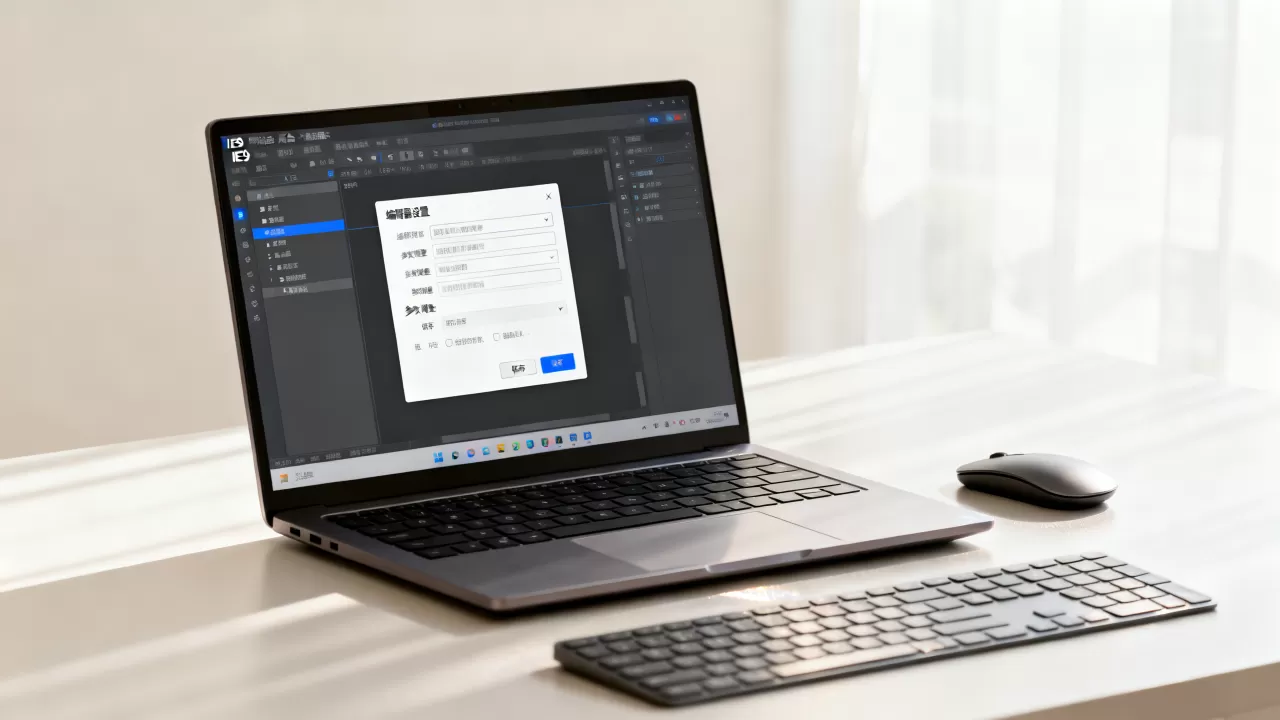
如果你追求零成本且对技术要求不高,继续使用UEditor的旧版本问题不大,但务必做好安全防护;如果是新搭建的网站,建议直接选用TinyMCE或CKEditor,它们对现代浏览器的支持更到位,后续维护省心不少。
关于ie9网站后台编辑器问题的几个补充问答
问:公司内部OA系统强制要求用IE9访问,但后台编辑器无法上传图片,怎么办?
答:可以在IE9的“兼容性视图设置”中将公司网站加入列表,并调整安全级别中的“将本地文件标记为可运行脚本”选项,如果仍无效,建议向公司IT部门申请在OA系统前端增加一个跳转提示,引导用户改用Edge浏览器并开启IE模式访问,这样既能保留原有系统功能,又能解决编辑器兼容问题。
问:网站后台编辑器设置保存后不生效,刷新又恢复原样,是哪里出了问题?
答:先确认你是否有修改配置文件的权限,部分编辑器(如UEditor)的配置项写在config.json或ueditor.config.js文件中,如果文件权限为只读,后台的修改操作无法写入,用FTP登录服务器,将配置文件权限改为可写(644或755),修改完成后再改回只读即可。
问:换了新浏览器后编辑器能用,但排版总是错乱,怎么调?
答:多数情况下是浏览器默认字体和编辑器默认样式冲突,在编辑器设置中,将内容区域的字体统一指定为“Microsoft YaHei”或“PingFang SC”,并设置固定的行高和字号,同时检查网站CSS中是否存在全局的font-family或line-height覆盖,若有,在该规则中加入!important优先级标记。
首发原创文章,作者:王坚,如若转载,请注明出处:https://idctop.com/article/565917.html