当你在IIS中设置网站访问权限时遇到“尚未获得此功能的访问权限”错误,通常是因为IIS功能委派被锁定或当前用户权限不足,解决方案是检查功能委派设置、启用必要的身份验证模块并调整NTFS权限。
为什么会出现“尚未获得此功能的访问权限”
这个错误提示在IIS 7及以上版本中很常见,尤其是在你试图通过管理器修改某个具体功能的访问权限时,行业共识认为,核心原因在于IIS的配置锁定机制和用户权限划分。

功能委派被锁定是最常见原因
IIS管理器允许管理员在服务器级别锁定某些功能,防止非管理员用户修改,当你尝试修改某个被锁定的功能时,就有可能出现这个提示。
- 在服务器节点的“功能委派”面板中,每个功能都有“读/写”、“只读”或“未配置”状态。
- 如果状态是“只读”,任何试图修改该功能的操作都会被拒绝。
- 这种情况通常发生在你通过远程桌面登录,但使用的是非管理员账户时。
当前用户账户权限不足
即使功能委派是“读/写”,如果当前登录的Windows账户没有足够的权限,也会被拒绝,IIS管理器依赖Windows身份验证和用户组成员资格。
- 你使用的账户可能只属于“IIS_IUSRS”组,而没有“Administrators”权限。
- 在域环境中,如果你没有经过适当的委派,也会出现类似问题。
身份验证或授权模块未安装
IIS的某些访问权限设置依赖于特定的模块,当模块缺失时,管理器会显示错误。
- 未安装“Windows身份验证”模块,就无法设置Windows身份验证的相关权限。
- 未安装“URL授权”模块,就无法在“授权规则”中添加允许或拒绝条目。
web.config文件被锁定或只读
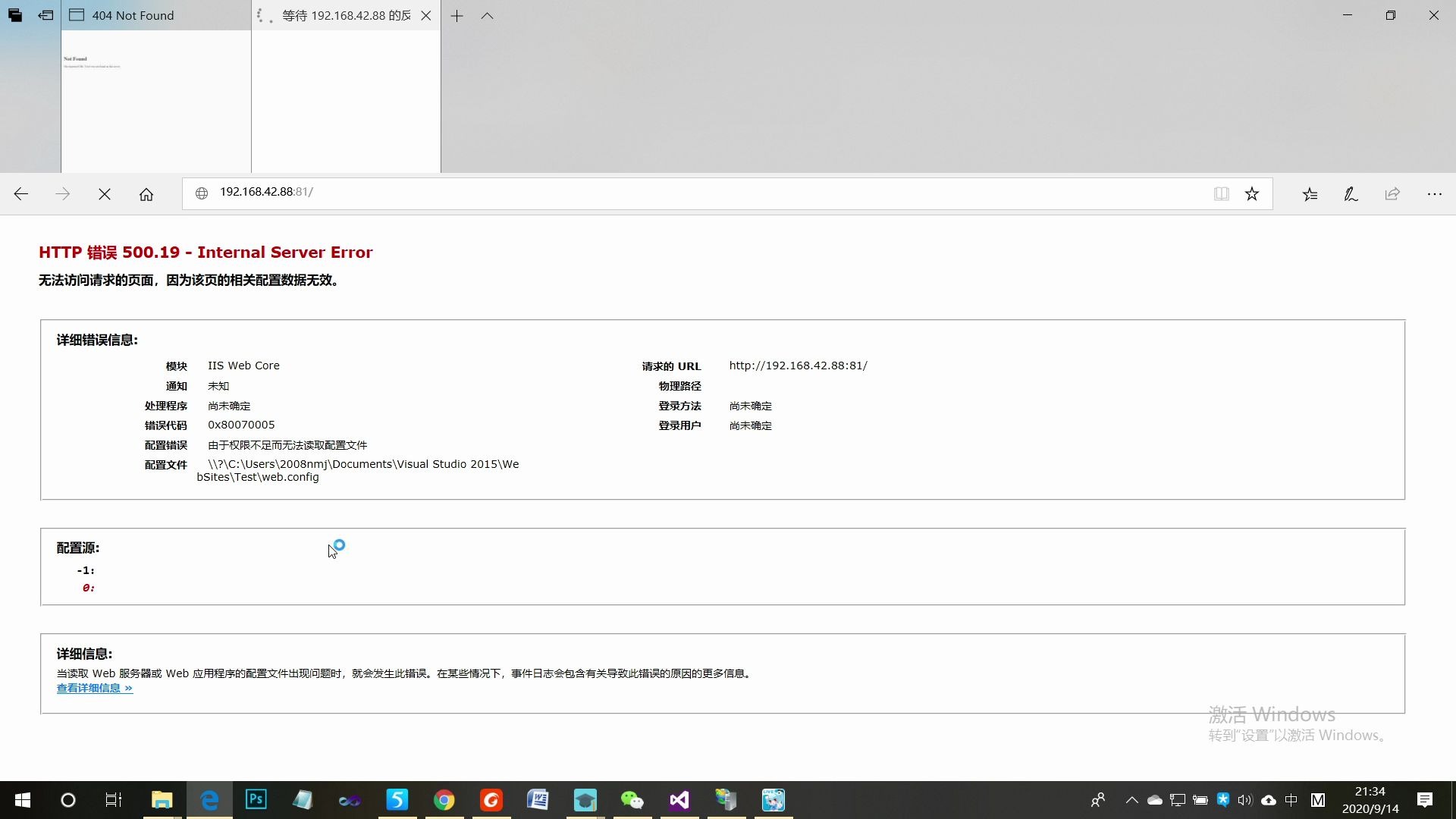
如果站点或应用程序的web.config文件被设置为只读,或者其父级配置节被锁定,IIS管理器也无法写入修改,从而触发错误。

如何解决iis 设置此网站的访问权限报错问题
下面从实际操作角度,给出逐步的解决方案,你可以根据具体情况选择。
检查并修改功能委派设置
这是最直接有效的步骤,适用于大多数情况。
- 打开IIS管理器,在左侧连接树中点击顶层的服务器节点(通常是计算机名)。
- 在中间区域找到“功能委派”图标,双击打开。
- 在功能委派列表中,找到你报错时正在操作的功能,身份验证 – Windows身份验证”或“授权规则”。
- 查看该功能的“状态”列,如果显示“只读”,双击它,在弹出对话框中选择“读/写”。
- 点击“确定”后,返回你的网站,再次尝试修改该功能。
如果修改后依然报错,可能需要重启IIS管理器或运行iisreset命令。
确认用户账户的权限级别
确保你使用的账户拥有足够的权限,推荐以下做法:
- 在服务器上,将当前用户加入“Administrators”组,然后注销重新登录。
- 如果使用IIS管理器远程管理,确保连接时使用了具有管理员权限的凭证。
- 在IIS管理器中,右键点击服务器节点,选择“管理器服务”,确认当前连接的用户是管理员。
安装必要的IIS功能模块
通过“服务器管理器”或“添加角色和功能”来检查并安装缺失的模块。
- 打开“服务器管理器”,进入“管理”->“添加角色和功能”。
- 在“角色”下找到“Web服务器(IIS)”,展开“安全性”。
- 确保“Windows身份验证”、“URL授权”、“请求筛选”等组件已安装。
- 安装完成后,重新启动IIS管理器。
调整NTFS文件系统权限
IIS最终需要读取文件来提供内容,文件权限不足也会导致类似的错误表现。
- 找到网站对应的物理路径,右键文件夹,选择“属性”->“安全”。
- 点击“编辑”添加权限,输入“IIS_IUSRS”或“应用程序池标识”(如“DefaultAppPool”)。
- 赋予“读取和执行”、“列出文件夹内容”、“读取”权限,如果需要写入,再添加“修改”。
- 点击“确定”应用。

使用appcmd命令绕过管理器限制
当IIS管理器本身无法正常操作时,可以使用命令行工具直接修改配置。
- 以管理员身份打开命令提示符。
- 输入以下命令查看站点的授权规则:
appcmd list config "Default Web Site" -section:system.webServer/security/authorization - 如果需要添加权限规则,可以使用:
appcmd set config "Default Web Site" -section:system.webServer/security/authorization /+"[accessType='Allow',users='',permissions='Read,Script']" /commit:site - 修改后,运行
iisreset使配置生效。
场景对比:不同错误表现与原因
| 用户操作 | 错误提示 | 常见原因 |
|---|---|---|
| 修改“身份验证”功能 | 尚未获得此功能的访问权限 | 功能委派中“身份验证”被锁定 |
| 添加“授权规则” | 尚未获得此功能的访问权限 | URL授权模块未安装 |
| 修改“SSL设置” | 尚未获得此功能的访问权限 | 用户权限不足或功能委派只读 |
| 编辑web.config后保存 | 拒绝访问 | 文件NTFS权限不足或文件被锁定 |
预防措施:避免权限问题的日常管理
使用专用管理账户
为IIS管理创建一个独立的管理员账户,避免使用与日常办公相同的账户,在服务器上,将该账户加入“Administrators”组,并为其分配特定的IIS管理器权限。
区分服务器级与站点级配置
在功能委派中,尽量对大多数功能保持“读/写”状态,只在必要时锁定,对于多站点环境,可以在站点级别通过web.config管理权限,而不是在服务器级别“一刀切”。

定期检查IIS日志和事件查看器
当出现权限问题时,可以查看IIS日志或Windows事件查看器中的“应用程序”和“系统”日志,寻找与“访问拒绝”或“模块错误”相关的记录,这有助于快速定位问题源头。
常见问题:iis 设置此网站的访问权限 相关问答
问:为什么我按照上述步骤修改了功能委派,但依然提示“尚未获得此功能的访问权限”?
答:这种情况通常是因为你修改的是服务器级别的功能委派,但目标网站自身的web.config中使用了<location>标签锁定了该功能,请检查该网站根目录下的web.config文件,查找<location path="." allowOverride="false">等配置,将其改为allowOverride="true"或删除该锁,如果web.config不存在,可以新建一个空文件,只包含基本的<configuration>节点,以防止继承上级的锁定。
问:使用appcmd命令修改权限时,提示“配置错误”,如何解决?
答:首先确认你以管理员身份运行了命令提示符,检查web.config是否存在语法错误,可以通过appcmd list config “站点名” /config:client来验证配置格式,如果web.config中存在被破坏的节,建议先备份并删除原文件,再重新生成基础配置,确保你引用的站点名称正确,不包括空格或特殊字符。
问:对于iis 7,如何设置网站的访问权限而不出现“尚未获得此功能的访问权限”?
答:在iis 7中,建议先确认“URL授权”模块已安装,操作路径:控制面板->程序和功能->打开或关闭Windows功能->Internet信息服务->万维网服务->安全性->勾选“URL授权”,直接使用IIS管理器在站点级别双击“授权规则”,添加允许或拒绝条目,如果仍然收到错误,可以尝试在配置编辑器中直接修改system.webServer/security/authorization节,并将overrideMode设置为“Allow”。
首发原创文章,作者:王坚,如若转载,请注明出处:https://idctop.com/article/565913.html