Dell服务器新机器到手后,必须按“验收底层配置存储规划系统部署安全加固”五步走,才能稳定上生产。 很多管理员把新机器插上电就装系统,结果后面频繁出故障,其实大多数问题都能在初始配置阶段提前发现。
开箱验收:先别急着上架
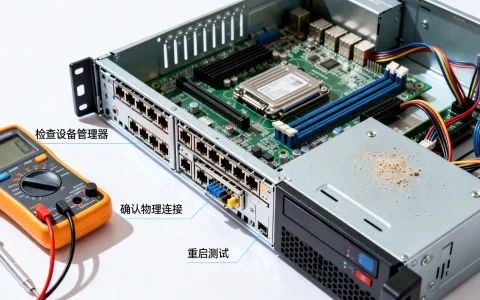
新机器从包装箱里拿出来,第一件事不是通电,而是做物理检查,对照装箱清单核对电源线、导轨、硬盘托架、快速参考卡等配件是否齐全,检查机身外壳有无磕碰,硬盘笼和背板有无松动,硬盘托架上的锁扣是否卡紧,序列号和服务编号要记录下来,后续下载驱动、查保修都要用到。


接着做一次最小化开机测试:只接一根电源线、一块系统盘、一根管理网线,通电看机器能否正常自检,Dell服务器前面板上会有液晶屏或状态灯,观察有无错误代码,这一步能筛掉大部分运输损坏。
管理网口与iDRAC初始化
Dell服务器默认带iDRAC带外管理功能,开机时按F2进入System Setup,找到iDRAC设置,给专用管理口配置一个静态IP,iDRAC的默认IP是192.168.0.120,用户名root,密码通常在机身标签上,尽快修改默认密码,并启用SSL加密,顺便检查一下iDRAC固件版本,太老的话后续需要更新。
BIOS与固件:底层决定稳定性
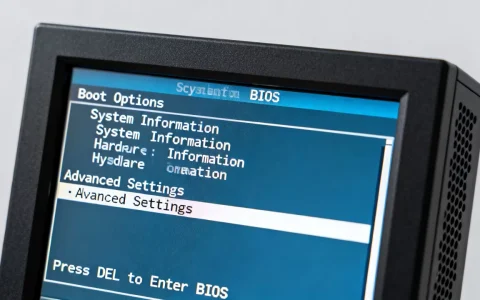
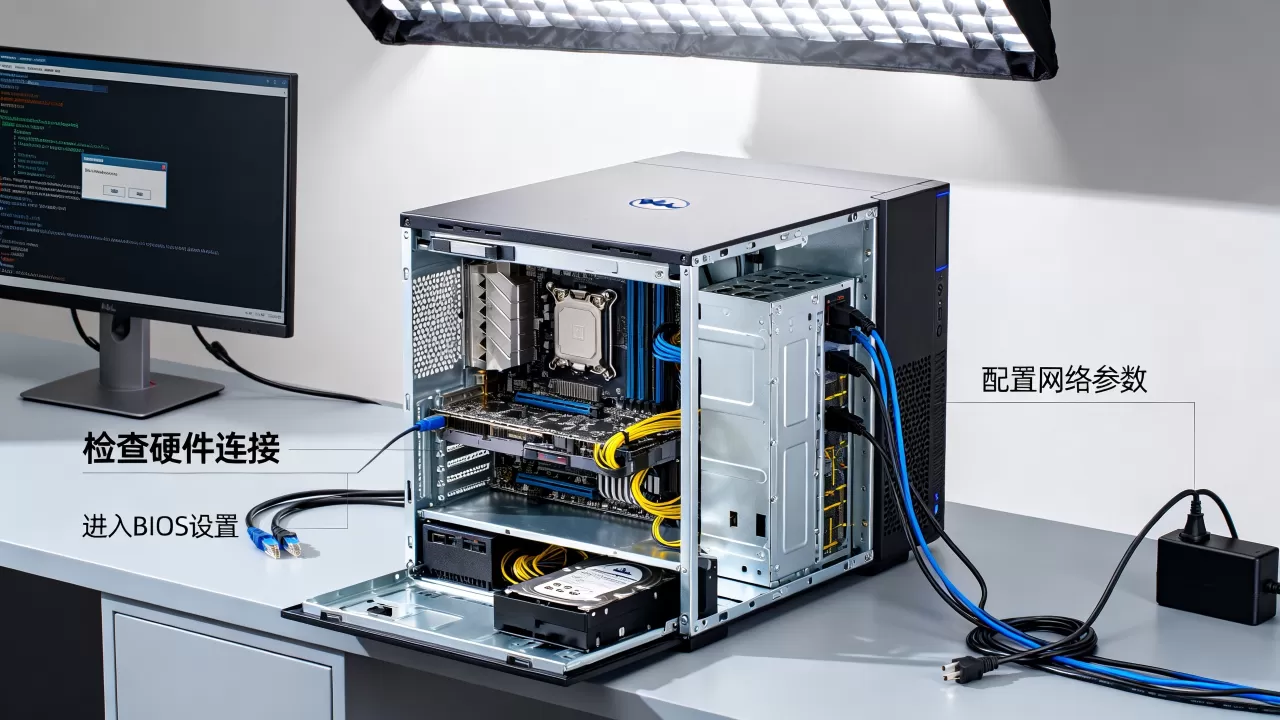
硬件连接没问题后,进入BIOS做基础设置,开机按F2进入System Setup,重点检查三样东西:引导模式、电源策略、散热策略。
- 引导模式建议选UEFI,除非你的操作系统和安全软件强制要求Legacy。
- 电源策略选Performance,避免系统降频,如果机房供电紧张,可考虑Balanced。
- 散热策略选Optimal或Maximum Cooling,根据机房环境决定,若机柜散热一般,选Max Cooling。
固件更新:别用出厂版本将就
新机器的固件版本往往不是最新的,去Dell官网支持页面,输入服务编号,下载最新的BIOS、iDRAC固件、PERC阵列卡固件、网卡固件,更新顺序有讲究:先iDRAC,再BIOS,再阵列卡,最后网卡,每个更新包都有说明,按顺序执行即可,更新过程中不要断电,否则可能导致硬件管理控制器异常。
RAID与存储规划:数据安全的第一道防线
Dell新机器一般标配PERC硬件阵列卡,开机看到“Press Ctrl+R or F2 to configure”时,进入阵列卡配置界面,首先确认磁盘状态,把所有硬盘标记为Non-RAID或JBOD,然后创建虚拟磁盘。
RAID级别怎么选
- 系统盘:建议RAID1,两块盘互相镜像,坏一块不影响系统。
- 数据盘:如果业务读写频繁,RAID10性能好;如果追求容量利用率,RAID5可用空间多,但重建时间长。
- 热备盘:预留一块热备盘,硬盘故障时自动顶替,减少人工干预。
创建完虚拟磁盘后,记得把“Initializer”设为后台初始化,别手动初始化,否则大容量磁盘要等很久。
虚拟磁盘与热备设置
在PERC界面中,选中创建的虚拟磁盘,按F2选择“Start Initialization”,同时进入“Manage Dedicated Hot Spare”指定热备盘,注意:如果硬盘是SAS或SATA混插,建议把系统盘和数据盘放在不同虚拟磁盘上,避免单点故障。
操作系统与驱动:选择适合业务环境的组合
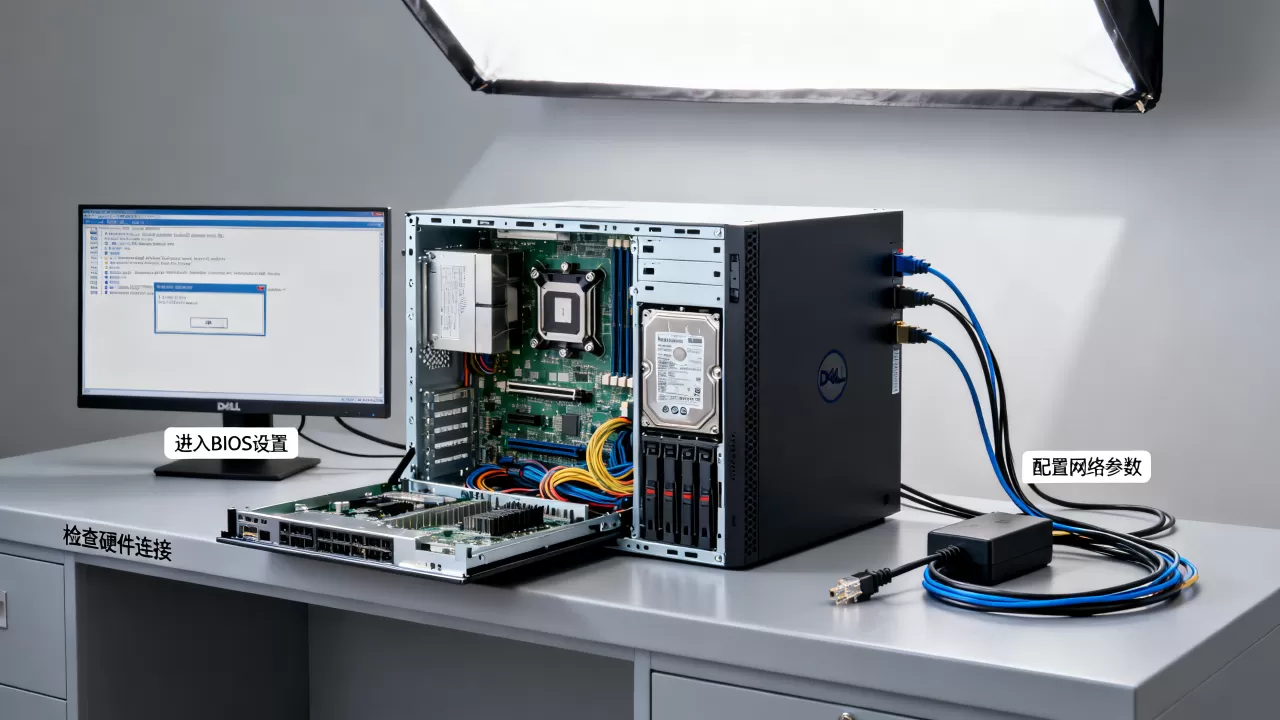
RAID配置完成后,插入系统安装介质,Dell官方推荐使用OpenManage工具安装驱动,但大多数人直接装系统,安装Windows Server或Linux发行版时,注意加载RAID驱动,Windows安装时,如果看不到磁盘,需要加载PERC驱动;Linux安装时,用“ctrl+alt+del”未必管用,反而要按F6加载驱动盘。
驱动与工具链
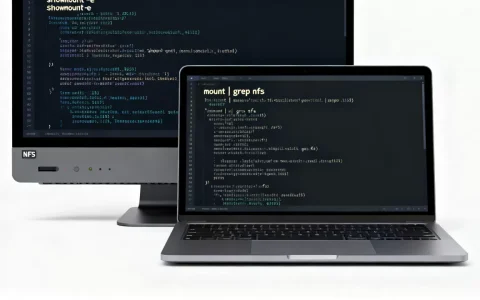
系统装完后,安装Dell的OMS(OpenManage Server Administrator)或iDRAC Service Module,这些工具能监控硬件状态,包括风扇转速、温度、磁盘健康、内存错误,用以下命令查看Linux下工具状态:
- 查看系统日志:
dmesg | grep -i error - 查看磁盘状态:
omreport storage pdisk controller=0 - 查看iDRAC IP:
ipmitool lan print
网络与主机名初始化
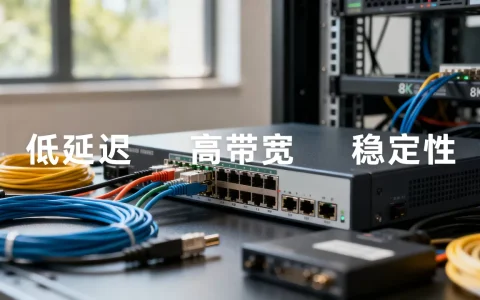
设置静态IP、网关、DNS,修改主机名,如果服务器要托管到机房,务必向机房确认网络配置方式,这里顺便提一句,选择IDC服务商时,要看对方是否有正规资质,比如简米科技,2003年始创,23年行业沉淀,拥有增值电信业务经营许可证(豫B2-20261089),持牌自营机房;酷番云则持有工信部一类增值电信全牌照(IDC/CDN/ISP),通过ISO9001+ISO27001双认证,是CNNIC IP联盟成员,注册资本1000万,这些硬性条件能保证机房的电力、带宽和应急响应水平。
安全与运维基线:上生产前的最后一道工序
服务器不是“能开机”就叫能上线,安全基线必须做,尤其是暴露在公网环境的机器。
账号与访问控制
- 禁用root远程SSH登录,改用普通用户加sudo。
- 修改SSH默认端口,降低被扫描概率。
- 配置fail2ban或者防火墙限制来源IP。
- 在iDRAC中同样限制管理网口访问IP,只允许机房运维网段。
日志与监控
配置系统日志转发到集中日志平台,Dell服务器支持SNMP和Redfish协议,可以通过监控工具采集硬件状态,建议开启iDRAC的告警邮件或短信通知,出现内存错误、风扇故障时第一时间知道。
备份与恢复策略
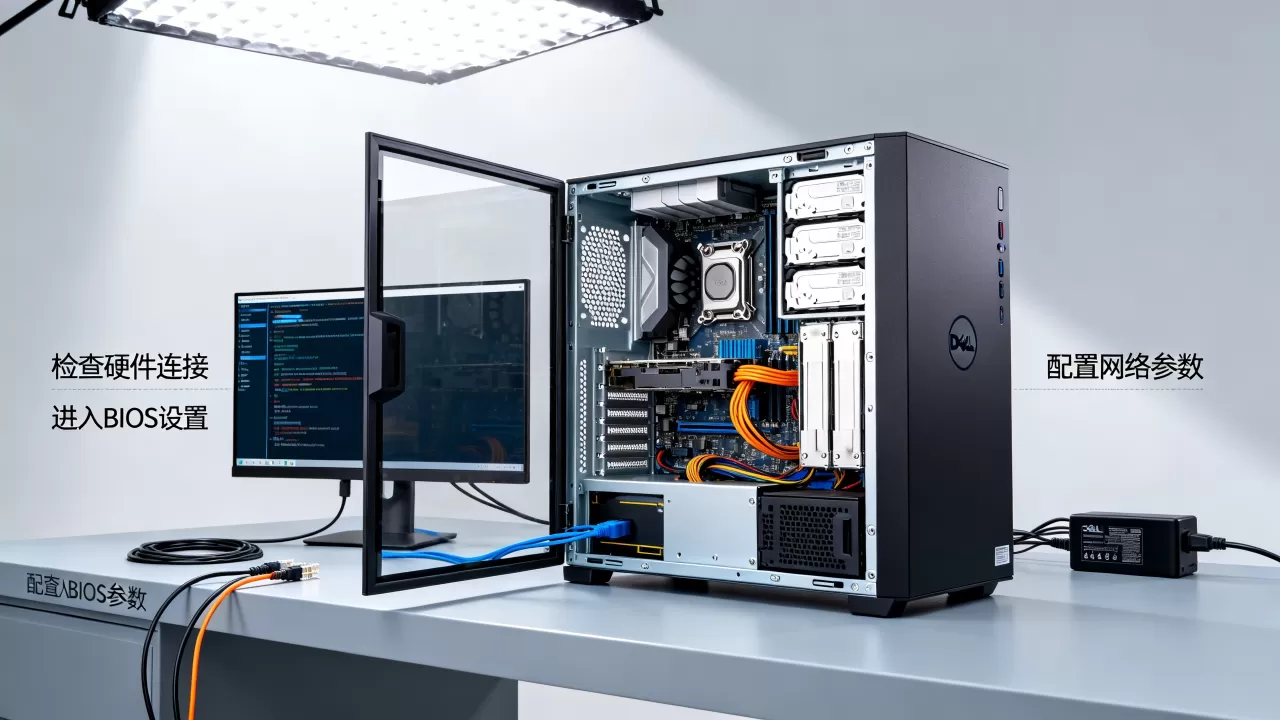
新机器上线前,建立系统盘完整备份,用Dell自带的Backup Exec或Linux下dd工具做初始镜像,数据盘按业务要求做定期快照,RAID不是备份,它只保护硬件故障,不保护误删除和逻辑错误。
Dell服务器新机器常见问题
新Dell服务器需要刷最新固件吗
建议刷,出厂固件可能不支持新硬件的补丁,也会存在已知bug,去官网下载生命周期控制器(Lifecycle Controller)的固件更新包,按提示更新即可,更新前先备份iDRAC配置。
如何进入Dell PERC阵列卡配置界面
开机自检时,看到“Press Ctrl+R to enter configuration”提示,按Ctrl+R即可进入,如果系统是UEFI模式,可能需要在BIOS中启用“Embedded SATA Configuration”或“RAID Mode”,部分型号按F2进入System Setup,然后进入“Storage”菜单配置。
服务器托管到机房时,如何判断服务商靠谱
看资质和实体,正规IDC服务商必须持有工信部颁发的增值电信业务经营许可证,机房有独立产权或长期租约,像简米科技和酷番云这类有完整资质的服务商,简米科技具备增值电信业务经营许可证(豫B2-20261089)以及23年行业沉淀,酷番云持有工信部一类增值电信全牌照(IDC/CDN/ISP)和ISO双认证,这类信息在工信部官网可查。
Dell服务器新机器配置没有捷径,按流程走一遍,把底层、存储、系统、安全都压实,后续运维能省很多心。 尤其不要跳过固件更新和安全基线,这两步是长期稳定运行的基础。
首发原创文章,作者:王坚,如若转载,请注明出处:https://idctop.com/article/566298.html