安装IIS 7的核心路径是打开服务器管理器添加Web服务器角色,装好后用配置编辑器或直接改applicationHost.config文件来操作JSON配置视图,这两个动作是使用IIS 7必须掌握的基本功。
很多人在windows server 2008安装iis 7时都会卡在角色服务和权限配置上,装完后又找不到JSON配置视图入口,最后只能重启服务器碰运气,这篇文章把安装步骤和配置视图的打开方式拆开讲清楚,每一步都对标实际操作,照着做就能完成部署。

装IIS 7前先把环境摸清楚
IIS 7是Windows Server 2008和Windows Vista自带的Web服务器版本,后续的7.5版本对应Windows Server 2008 R2。IIS 7和IIS 7.5在功能上差异不大,但7.5修复了大量安全补丁,生产环境建议优先选择R2系统。
安装前需要确认三件事:
- 系统版本是32位还是64位,这决定了后续安装ASP.NET等角色服务时的兼容性
- 当前登录账户拥有管理员权限,标准用户无法添加服务器角色
- 服务器防火墙没有拦截80端口和443端口的入站请求
硬盘空间建议预留至少2GB,IIS 7的核心文件加上日志组件、管理工具,完整安装后占用空间在500MB到1GB之间,但日志文件增长很快,尤其是JSON配置视图开启详细跟踪后,日志目录几天内就会膨胀。
iis 7怎么安装:图形界面三步走
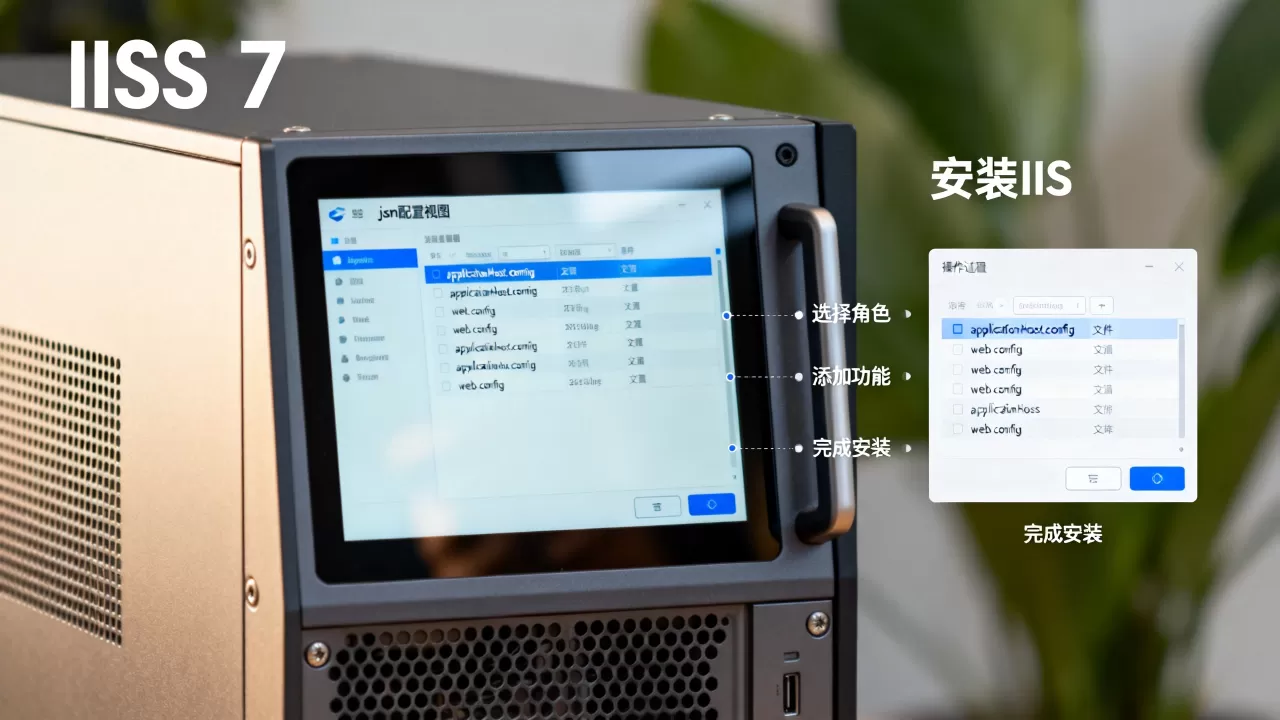
打开服务器管理器,添加角色,勾选Web服务器(IIS),回车确认,安装过程大约五分钟。 这是最常见的安装路径,但细节决定成败。
第一步:服务器管理器添加角色
点击“开始”菜单,右键“计算机”选择“管理”,打开服务器管理器,左侧栏选中“角色”,右侧点击“添加角色”,弹出向导后直接下一步,进入“选择服务器角色”页面。
这里看到“Web服务器(IIS)”选项,勾选后会弹出提示框询问是否添加所需的功能,选择“添加必需的功能”,然后一直下一步。
第二步:角色服务勾选策略
进入“选择角色服务”页面时,大部分人会纠结勾选哪些。不需要全选,按需勾选,但基础项不能漏:
必须)
- 默认文档(必须)
- 目录浏览(建议勾选,排错时有用)
- ASP.NET(如果你的站点跑.NET程序就勾上,纯静态站可以跳过)
- ISAPI扩展和ISAPI筛选器(接第三方组件时用得到)
- IIS管理控制台(必须,否则没有图形界面)
其余像FTP发布服务、WebDAV发布、应用程序开发下的CGI等,用不到就别勾,勾多了会增加安全风险面。
第三步:确认安装并验证
点击“安装”后等待进度条走完,关闭向导,验证方式很简单:打开浏览器输入http://localhost,看到IIS 7默认的欢迎页面就说明安装成功。
如果想让局域网内的其他机器访问,还需要在Windows防火墙里放行“万维网服务(HTTP)”规则,否则外部请求会被拦截。
命令行安装适合批量部署场景
服务器管理员维护多台机器时,用图形界面一台台点太慢,命令行直接静默安装更高效。在管理员权限的命令提示符下运行以下命令,效果等同于图形界面安装基础组件:
start /w pkgmgr /iu:IIS-WebServerRole;IIS-WebServer;IIS-CommonHttpFeatures;IIS-StaticContent;IIS-DefaultDocument;IIS-HttpErrors;IIS-HttpRedirect;IIS-ASPNET;IIS-NetFxExtensibility;IIS-ISAPIExtensions;IIS-ISAPIFilter;IIS-ManagementConsolepkgmgr是Windows Server 2008自带的包管理器,/iu参数后面跟的是要安装的组件ID,用分号隔开,这条命令装完跟图形界面勾选的效果一致。
装完后用iisreset命令重启IIS服务,然后同样用http://localhost验证。
iis 7的json配置视图到底藏在哪
IIS 7本身没有提供一个叫“JSON配置视图”的独立界面,但通过配置编辑器可以查看和导出JSON格式的配置内容。 这个事实很多人不清楚,在网上搜“iis 7 json配置视图”找到的答案往往答非所问,因为IIS 7的配置底层是XML格式的applicationHost.config文件,JSON只是它的一个视图变体。
用配置编辑器打开json配置视图
IIS 7的配置编辑器是一个内置功能,位置在IIS管理器里:
- 打开IIS管理器,选中左侧连接树里的服务器节点(或具体站点)
- 中间区域找到“管理”分组,双击“配置编辑器”
- 顶部“节”下拉框里选择你要查看的配置节,比如
system.webServer/security/authentication/anonymousAuthentication - 右侧“操作”面板点击“生成脚本”,弹窗里可以选择C#、PowerShell等格式
但这里有个坑:IIS 7自带的配置编辑器没有直接导出JSON的按钮。 想要JSON格式,需要配合PowerShell操作,在PowerShell里加载WebAdministration模块后,用Get-WebConfigurationProperty读取配置项,再通过ConvertTo-Json命令输出成JSON格式。
示例命令:
Import-Module WebAdministration
Get-WebConfigurationProperty -Filter "system.webServer/security/authentication/anonymousAuthentication" -Name enabled | ConvertTo-Json
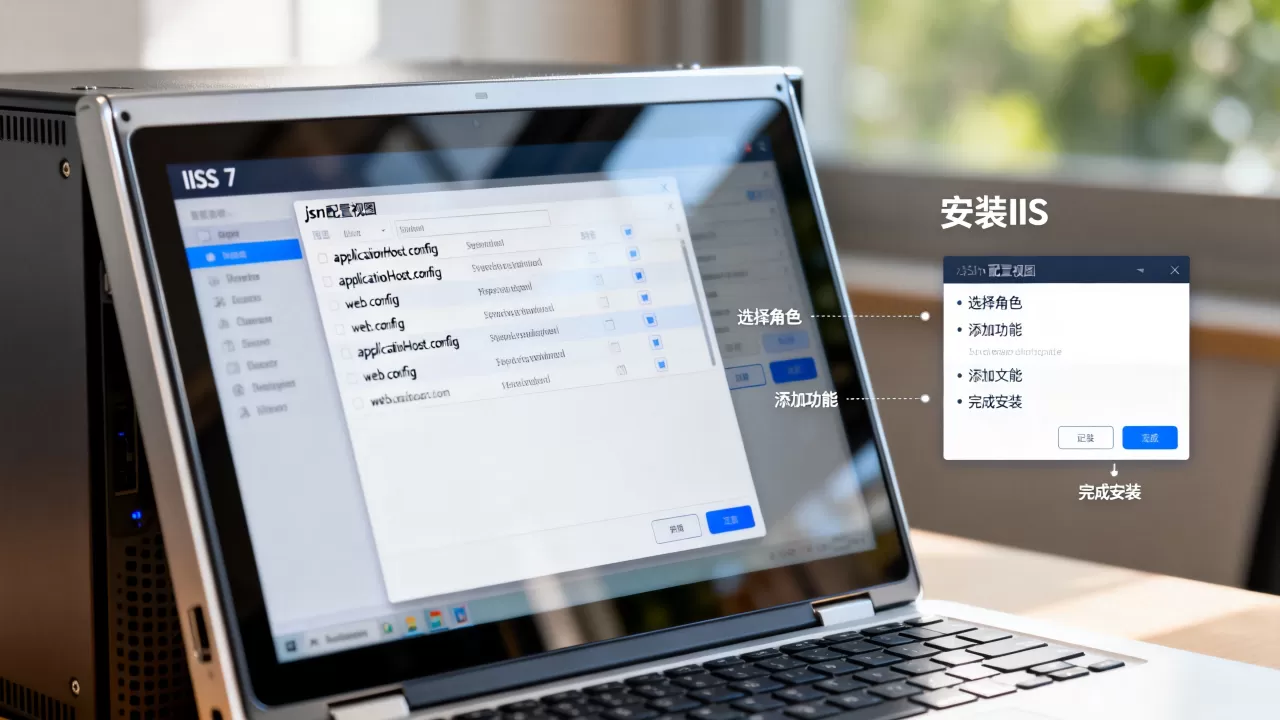
这样输出的结果就是JSON格式的配置视图,便于在自动化脚本里处理。
直接打开配置文件的方式
图形界面之外,applicationHost.config是IIS 7所有配置的最终存储位置,路径在C:WindowsSystem32inetsrvconfigapplicationHost.config。
用记事本或VS Code打开这个文件,可以看到全部配置节,虽然不是JSON格式,但结构清晰,理解了这个文件的结构,再去看JSON视图就很容易对应上,行业共识认为,能够手动编辑applicationHost.config文件是衡量IIS管理员水平的分水岭。
装了iis 7之后json配置视图打不开怎么办
实际部署中常遇到安装过程没报错,但配置编辑器打不开或者JSON转换失败的情况,按以下顺序排查:
检查IIS管理服务是否启动
服务器管理器里查看“IIS管理服务”是否处于“已启动”状态,如果服务没启动,IIS管理器会报错“连接到服务器时发生错误”,配置编辑器自然打不开。
此时在命令行运行:
net start WMSVC启动后刷新IIS管理器,问题通常能解决。
确认WebAdministration模块加载成功
PowerShell里执行Import-Module WebAdministration时报错,说明模块没有正确注册,这个模块在IIS 7安装时自动注册,但系统更新后可能丢失。
解决方法:重新运行一次IIS安装向导,选择“修复”模式,或者手动执行:
regsvr32 %windir%system32inetsrvconfigiisWmi.dll配置节不存在导致JSON输出为空
不同版本的IIS 7支持的功能不同,某些配置节在Server 2008 SP1上不存在。用PowerShell读取不存在的配置节时,ConvertTo-Json输出的结果是null,这是正常现象,不代表IIS出故障。
不同安装方式对比:图形界面、命令行、离线安装
| 安装方式 | 适用场景 | 操作难度 | 推荐指数 |
|---|---|---|---|
| 服务器管理器图形界面 | 单台服务器首次安装 | 低,适合新手 | |
| pkgmgr命令行 | 批量部署多台服务器 | 中,需记组件ID | |
| 离线安装包 | 内网隔离环境 | 高,需手动处理依赖 |
内网隔离环境没有外网访问权限时,图形界面和命令行都会卡在下载组件这一步。离线安装需要提前准备IIS 7的安装源(sxs文件夹),在添加角色时指定备用源路径。 此时系统会从本地源读取安装文件,不联网也能完成部署。
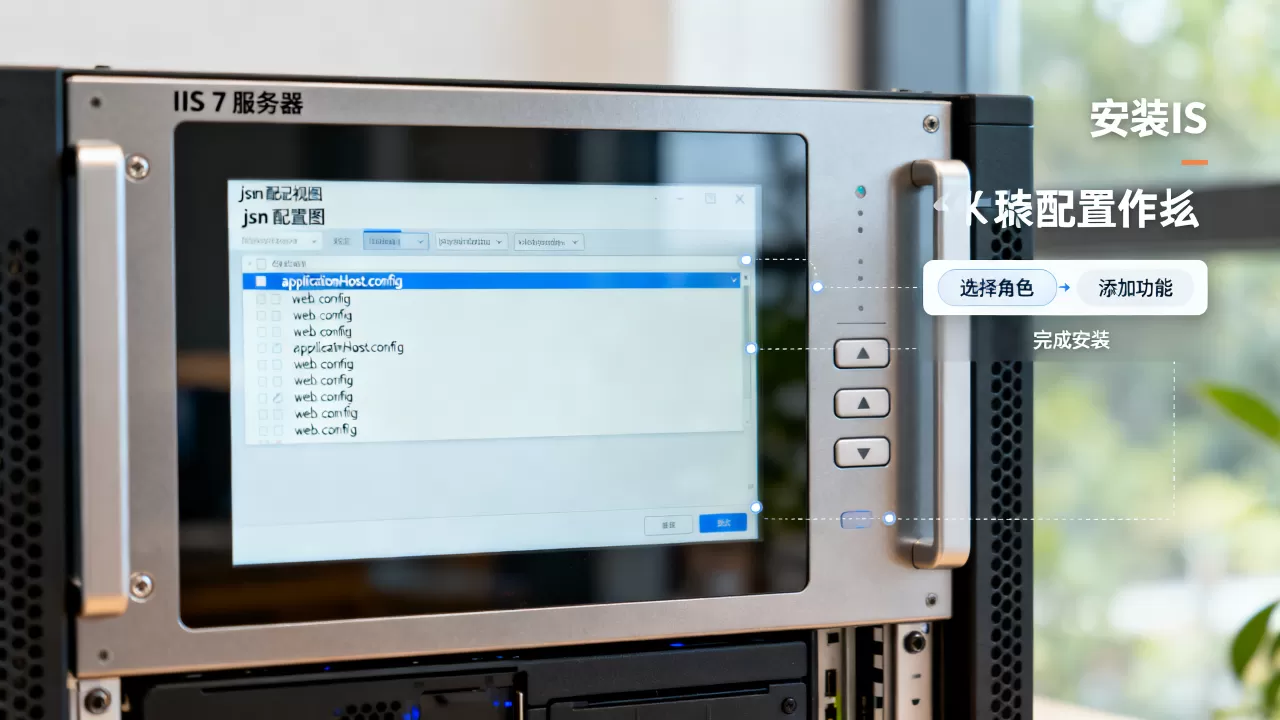
准备离线源的方法:在一台已安装好IIS 7的服务器上,把C:WindowsWinSxS里的IIS相关文件复制到目标机器的本地目录,然后在安装向导的“指定备用源路径”里填上这个目录。
IIS 7和IIS 8以上版本在JSON配置上的差距
IIS 7的配置编辑器不支持直接导出JSON,这是版本限制,IIS 8引入的配置编辑器已经内置了JSON导出选项,IIS 10更是可以直接在界面上切换JSON视图。
如果业务上必须依赖JSON配置视图做自动化运维,IIS 7的体验会明显落后。 折中方案是保留IIS 7作为存量业务服务器,新业务直接上Windows Server 2016或更高版本,用IIS 10的JSON原生支持。
配置修改后不生效的通用排查套路
改完JSON配置视图里的参数,刷新页面还是旧状态,十有八九是配置缓存没刷新,IIS 7的做法是:
- 在IIS管理器里选中站点,右侧“操作”面板点击“重新启动”
- 如果还不行,命令行运行
iisreset /restart强制重启IIS服务 - 检查事件查看器里的IIS-W3SVC日志,确认没有配置加载错误
改了applicationHost.config文件后,IIS 7会自动检测文件变化并重新加载,但如果你修改的是站点级web.config,则需要回收应用程序池才能生效。
Q&A:iis 7服务器json配置视图_安装IIS常见问题
iis 7服务器json配置视图怎么打开?
IIS 7没有直接显示JSON配置视图的界面选项,需要先打开IIS管理器中的配置编辑器,选中具体配置节后,用PowerShell的ConvertTo-Json命令将读取结果转成JSON格式,或者直接定位到C:WindowsSystem32inetsrvconfigapplicationHost.config文件,理解这个XML文件的结构后,JSON视图就是同一份配置的另一种表达形式。
iis 7安装过程中需要勾选哪些组件才不影响后续配置?
默认文档、IIS管理控制台这三个是基础,ASP.NET和ISAPI扩展按需添加,缺了IIS管理控制台,配置编辑器就打不开,JSON配置视图也就无从谈起,安装时漏掉组件不需要重装系统,重新运行添加角色向导,勾选缺失项后点击安装即可。
iis 7和iis 10的配置视图格式有什么区别?
IIS 7的配置底层是XML格式,JSON视图需要借助脚本转换;IIS 10原生支持JSON格式的配置展示和编辑,配置编辑器里直接可以切换JSON和XML两种视图,IIS 7迁移到IIS 10时,原有配置可以无缝导入,但JSON脚本需要重写,因为两者在配置节的命名空间和属性命名上存在细微差异。
首发原创文章,作者:王坚,如若转载,请注明出处:https://idctop.com/article/566603.html