要查看h22h-05服务器装了几块硬盘,最直接的方法是使用操作系统命令(如Linux的lsblk或Windows的磁盘管理),或者通过远程管理界面(如iBMC)查看硬件信息,下面按操作场景逐一拆解,涵盖从软件到硬件的所有常用方法。
h22h-05服务器硬盘数量查询:操作系统命令详解
在运维工作中,90%的场景下可以靠操作系统命令解决问题,h22h-05服务器通常搭载Linux或Windows Server,下面分别介绍。


Linux系统下查看硬盘数量
登录到服务器后,推荐按顺序尝试以下命令:
lsblk:列出所有块设备,输出中disk类型的就是硬盘,如果看到sda、sdb、sdc,就说明至少有三块,如果硬盘被RAID卡管理,可能显示为/dev/sd或/dev/vd,但数量是实际物理盘还是逻辑盘,取决于RAID卡是否直通。fdisk -l:显示所有磁盘的分区表,需要root权限,可以清晰看到每个磁盘的容量和型号,但逻辑盘和物理盘混在一起。lsscsi:如果系统安装了该工具,可以列出SCSI设备,包括硬盘的型号、厂商和设备节点,对于SAS/SATA硬盘,能直接看到物理盘标识。smartctl -i /dev/sda:查看硬盘的SMART信息,包括型号、序列号、固件版本,可以分别对每个设备执行,确认硬盘是否被识别。cat /proc/partitions:显示所有分区,间接反映硬盘数量。
使用示例:在终端输入lsblk | grep disk,输出类似:
sda      8:0    0 279.4G  0 disk
sdb      8:16   0 1.8T    0 disk
sdc 8:32 0 1.8T 0 disk说明有三块硬盘,容量分别为280G、1.8T、1.8T,注意,如果配置了RAID,sda可能是一个逻辑盘,而/dev/sdb和/dev/sdc可能是物理盘,但具体需要看RAID配置。
使用storcli命令查看物理盘:如果h22h-05服务器配置了LSI/Avago RAID卡,推荐安装storcli工具,运行storcli /c0 /eall /sall show,输出类似:
EID:Slt DID State DG     Size Intf Med SED PI SeSz Model
---------------------------------------------------------------
128:0   0 ONLn  0 279.4GB SAS  HDD N   N  512B HUC106030CSS600
128:1   1 ONLn  0 279.4GB SAS  HDD N   N  512B HUC106030CSS600
128:2   2 ONLn  0 279.4GB SAS  HDD N   N  512B HUC106030CSS600
128:3   3 ONLn  0 279.4GB SAS  HDD N   N  512B HUC106030CSS600
128:4   4 ONLn  0 279.4GB SAS  HDD N   N  512B HUC106030CSS600
128:5   5 ONLn  0 279.4GB SAS  HDD N   N  512B HUC106030CSS600
可以看到6块物理盘都在线,如果某槽位显示“Missing”或“Offline”,说明该槽位没有硬盘或硬盘故障,这个命令是查看物理盘数量的黄金标准。
Windows系统下查看硬盘数量
- 磁盘管理:GUI界面,右键“此电脑” -> “管理” -> “磁盘管理”,每个物理磁盘以磁盘0、磁盘1等编号,下方显示容量和状态,如果磁盘未初始化,会显示为“未知”。
diskpart命令:在CMD或PowerShell中运行diskpart,然后输入list disk,立即列出所有磁盘的编号、状态和容量,这是最快的方法,无需图形界面。- PowerShell命令:
Get-PhysicalDisk(需要Windows Server 2012或更高版本)会列出所有物理硬盘,包括型号、容量、健康状况和总线类型,如果系统识别但未配置,也会显示,输出示例:
FriendlyName CanPool OperationalStatus HealthStatus Size ------------ ------- ----------------- ------------ ---- PhysicalDisk0 False OK Healthy 279.4GB PhysicalDisk1 False OK Healthy 1.8TB PhysicalDisk2 False OK Healthy 1.8TB - 服务器管理器:在“文件和存储服务” -> “磁盘”中,可以查看所有物理磁盘的详细信息,包括SAS地址、端口等。
注意事项:如果服务器使用RAID卡,Windows磁盘管理可能只显示逻辑盘,要查看物理盘,需要使用RAID卡厂商提供的管理工具,如MegaRAID Storage Manager(MSM)或命令行工具storcli。
h22h-05服务器硬盘配置查询:BIOS操作指南
如果需要确认服务器实际安装了多少块硬盘,或者排查硬件故障,重启进入BIOS或RAID BIOS是可靠的方法。
进入BIOS
- 开机自检时,根据屏幕提示按
F2或Del(h22h-05系列通常为F2)。 - 如果配置了RAID卡,进入RAID BIOS的快捷键通常是
Ctrl+R(LSI/Avago卡)或Ctrl+C(Adaptec卡),在BIOS菜单中也可能有入口。
在BIOS中查看硬盘
- 进入BIOS后,选择
Advanced->SATA Configuration,可以看到所有SATA设备,对于SAS硬盘,需要进入PCIe或Storage选项。 - 如果硬盘连接在RAID卡上,BIOS的SATA菜单可能看不到,这时需要进入RAID BIOS。
- 在RAID BIOS中,选择
Physical View或PD Mgmt,即可看到所有物理硬盘的列表,包括槽位、型号、容量、状态,如果硬盘数量与预期不符,说明有硬盘未识别或已损坏。
进入RAID BIOS的详细步骤:
- 开机自检,看到RAID卡提示时按
Ctrl+R(LSI卡)或Ctrl+C(Adaptec卡)。 - 进入RAID BIOS主界面,选择
Controller Selection或Physical Drives。 - 按
F2或Enter进入物理盘管理菜单,可以看到所有物理盘列表。 - 如果列表中的硬盘数量与指示灯不匹配,可能是背板连接问题或硬盘故障。
操作建议:生产环境重启前必须确认业务可以中断,否则请使用远程管理界面或操作系统命令。
h22h-05服务器硬盘查看方法:远程管理界面详解
远程管理卡是2026年服务器标配,h22h-05服务器通常配备iBMC或类似管理芯片,支持Web界面查看硬件信息,无需物理接触服务器。
登录管理界面
- 确保管理口已配置IP(通常默认IP为192.168.1.2,具体看标签)。
- 打开浏览器,输入
https://管理口IP,使用管理员账号登录(默认账号admin,密码在服务器标签上或首次配置时设置)。 - 登录后,首页显示服务器整体健康状态。
iBMC管理口配置:如果管理口IP未配置,可以通过服务器前面板上的管理口指示灯连接本地显示器,进入BIOS设置管理口IP,或者通过默认IP访问,但需要确保网络在同一网段,登录后,建议修改默认密码,并配置邮件告警,以便硬盘故障时及时通知。
查看硬盘信息
- 在导航栏找到
存储或系统信息->硬件信息->硬盘。 - 界面会列出所有物理硬盘的槽位号、容量、型号、固件版本和状态(在线、离线、故障)。
- 如果配置了RAID,还可以查看逻辑磁盘(Virtual Disk)的组成和对应物理盘。
- 有些管理界面还支持查看硬盘的SMART信息,提前预警故障。
具体操作路径:以iBMC为例,点击“存储” -> “硬盘信息”,即可看到所有硬盘,如果某块硬盘状态为“故障”或“缺失”,说明该槽位为空或硬盘已损坏,如果硬盘数量与预期不符,首先检查物理安装,再检查管理界面是否正确识别。
优点:不依赖操作系统,即使系统崩溃,也能通过管理界面查看硬盘数量,可以远程更换硬盘、重启服务器等,极大提高运维效率。
h22h-05服务器硬盘指示灯解读:快速判断硬盘数量
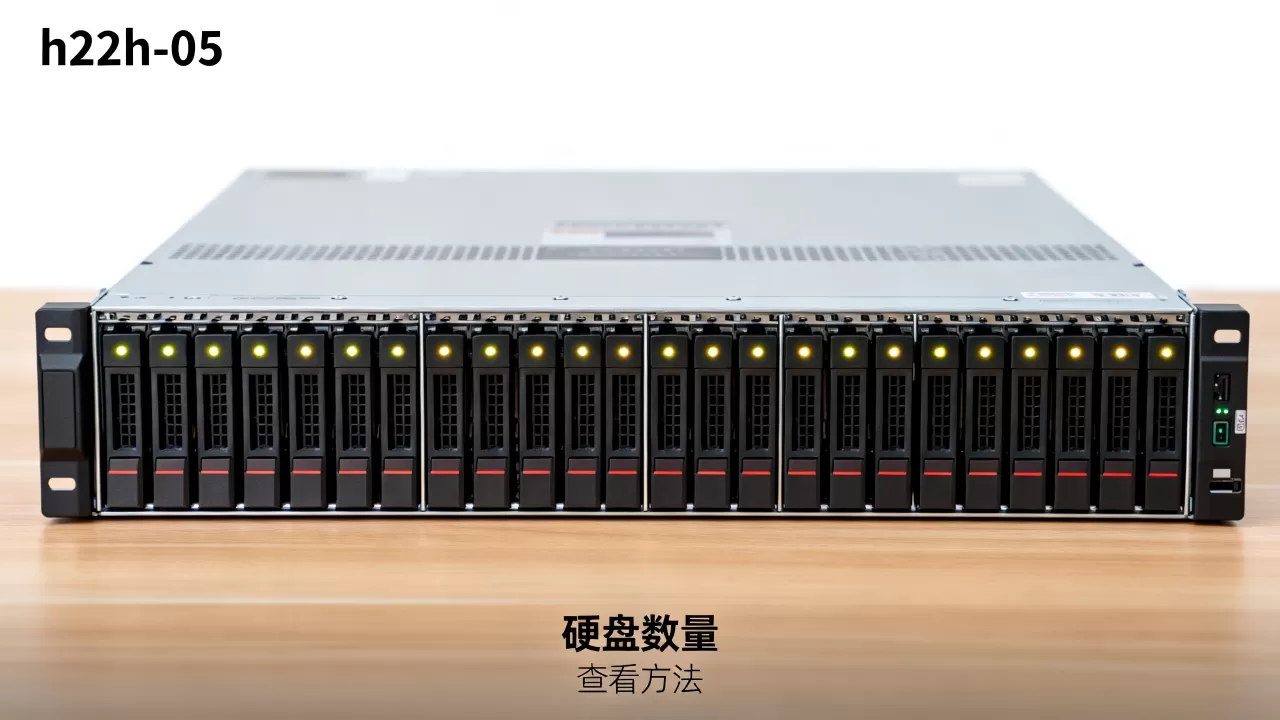
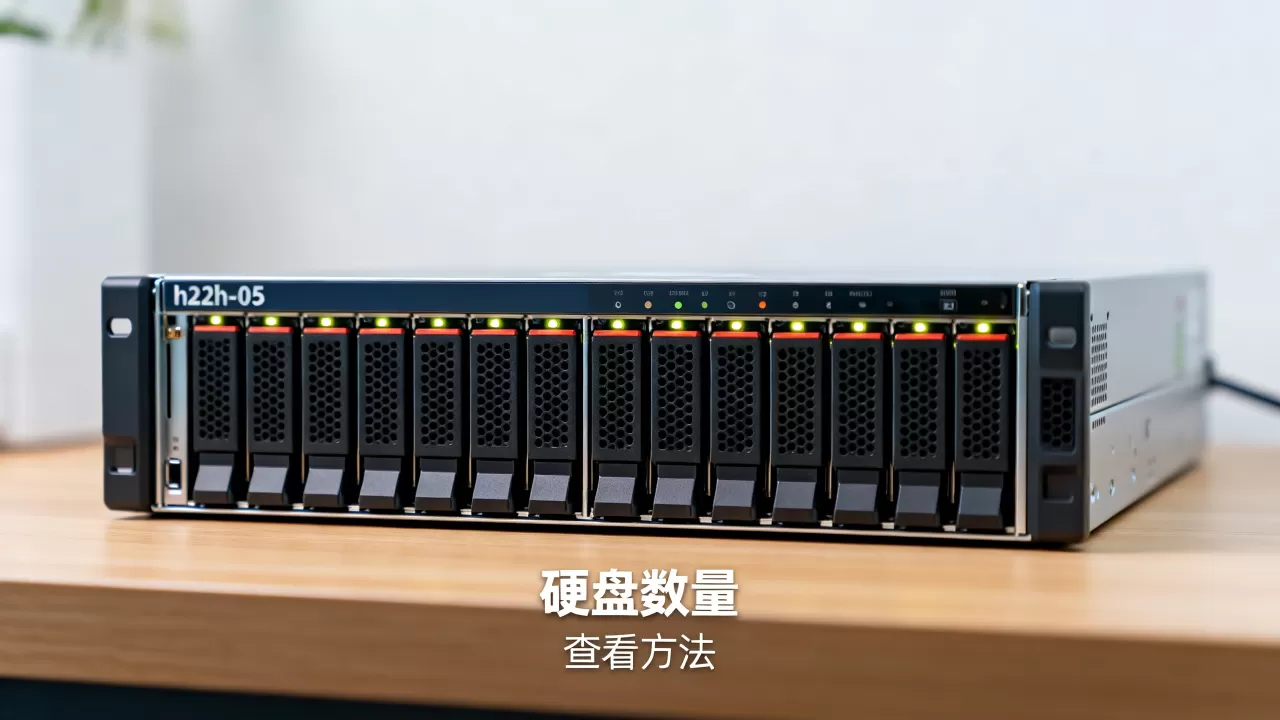
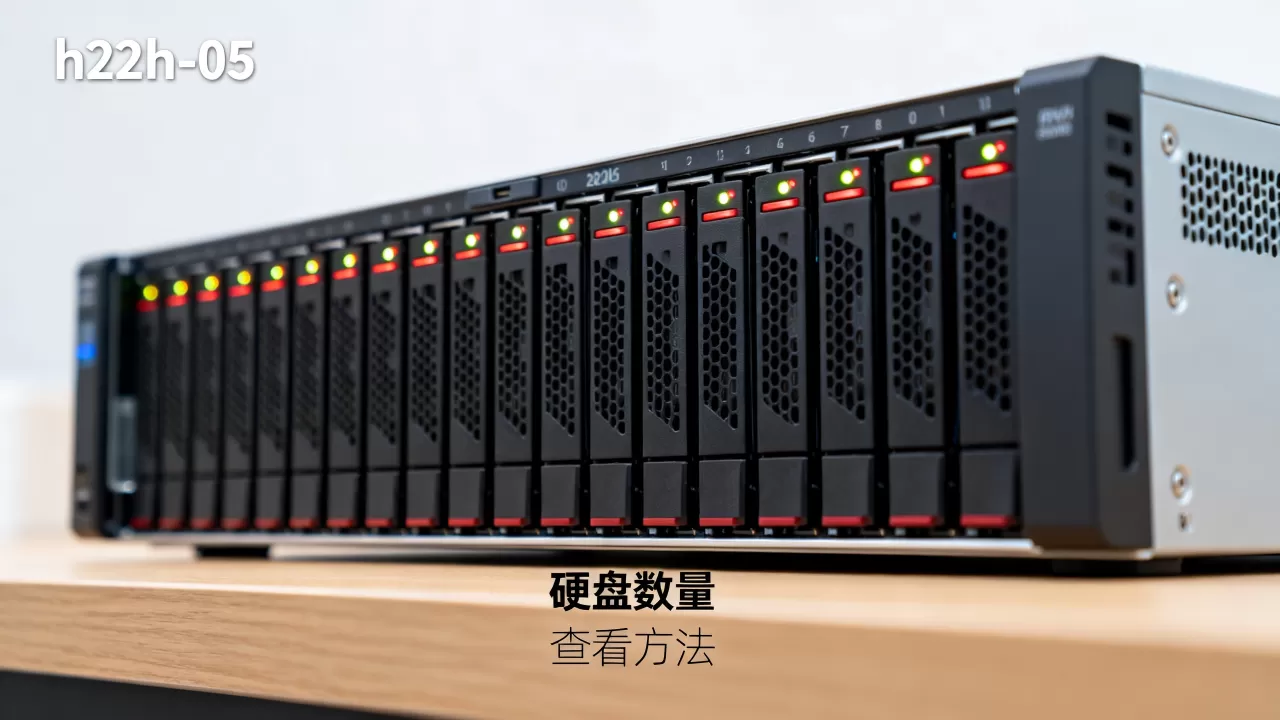
物理硬盘托架上的指示灯是快速判断硬盘安装情况的最直观方式,适合在机房巡检时使用。
指示灯状态含义
| 指示灯状态 | 含义 |
|---|---|
| 绿色常亮 | 硬盘正常,正在工作 |
| 绿色闪烁 | 硬盘正在读写数据 |
| 橙色/黄色常亮 | 硬盘故障或警告 |
| 蓝色闪烁 | 硬盘被定位(用于识别) |
| 灯不亮 | 该槽位未安装硬盘或硬盘未通电 |
| 灯亮但系统不识别 | 硬盘物理连接或驱动问题 |
如何快速统计硬盘数量:在服务器前面板,逐一查看硬盘托架指示灯,如果灯亮(绿色、橙色或蓝色),说明该槽位安装了硬盘;如果灯不亮,说明该槽位为空,对于热插拔背板,即使硬盘未安装,托架指示灯也可能不亮,所以灯不亮基本可以确定无硬盘。
注意:橙色灯表示硬盘故障,但依然有硬盘在位,所以统计数量时,应将橙色灯也算作有硬盘,只是需要更换,如果橙色灯熄灭,但系统不识别,可能是硬盘已完全损坏,也可能是托架接触不良,需要进一步检查。
华为服务器指示灯差异:h22h-05系列通常采用华为服务器标准,其硬盘指示灯规则为:绿色常亮表示正常,绿色闪烁表示读写,黄色常亮表示故障,蓝色闪烁表示定位,如果灯不亮,则硬盘未安装或未通电,在部分老款机型中,橙色灯表示硬盘正在上电,但随后会变为绿色,实际观察时,以稳定后的状态为准。
实际案例:有一次,用户反馈服务器前面板指示灯全绿,但系统显示只有一块盘,通过远程管理界面发现,实际有6块盘,但RAID卡配置了RAID5+热备,所以操作系统只显示逻辑盘,通过storcli确认物理盘全部在线,指示灯正常,最终确认是运维人员误解了操作系统显示,这种情况下,物理盘数量应该以RAID卡识别为准。
行业共识:定期物理巡检服务器,通过指示灯状态初步判断硬盘健康,是机房管理的基本功。
注意事项与常见问题
在查看h22h-05服务器硬盘数量时,有几个容易踩坑的点。
RAID卡对硬盘数量的影响
- 如果服务器配置了RAID卡,且创建了RAID卷,操作系统层面看到的硬盘数量可能远少于物理盘数量,6块盘做了RAID10,操作系统只显示1块逻辑盘。
- 要查看物理盘数量,必须使用RAID卡管理工具,如
storcli、MegaRAID Storage Manager或hpssacli,对于h22h-05服务器,通常使用storcli,命令示例:storcli /c0 /eall /sall show,会列出所有物理盘的状态和槽位。 - 如果使用
lsblk看到的是/dev/sda,但这个sda可能是逻辑盘,物理盘可能对应/dev/sdb等,但只有在直通模式下才会直接显示。需要确认RAID模式,才能准确判断物理盘数量。
硬盘未显示的处理步骤
- 检查指示灯:如果灯不亮,检查硬盘是否插紧,托架是否正确安装。
- 检查BIOS或管理界面:如果BIOS也看不到,可能是硬盘故障或背板连接问题。
- 检查操作系统:如果BIOS看到但系统看不到,可能是驱动缺失或RAID配置问题,重新安装驱动或检查RAID卷状态。
- 使用
smartctl尝试读取硬盘信息,如果无法读取,多半是硬件故障。
热插拔注意事项
如果确定某块硬盘故障需要更换,务必先确认该硬盘在RAID组中的状态,是否支持热插拔,大多数现代服务器支持热插拔,但需要确保RAID卡已配置为热插拔模式,更换前,先在管理界面中定位故障盘(使其指示灯闪烁),然后拔出旧盘,插入新盘,等待系统自动重建,如果硬盘数量未增加,可能是新盘未被识别,需要检查背板或RAID配置。
h22h-05服务器硬盘检测方法除了命令行,还可以使用厂商提供的诊断工具,如华为的SmartKit或iBMA,可以批量检测硬盘健康状态,并生成报告,对于大型数据中心,定期使用这些工具检查硬盘数量与状态,是预防故障的有效手段。
h22h-05服务器硬盘更换价格因容量和型号而异,在上海地区的机房,运维人员通常通过管理界面提前确认硬盘数量和型号,再采购备件,避免因型号不符导致的延误,对于北京地区的用户,如果遇到硬盘故障,建议优先通过远程管理界面查看硬盘数量,再联系服务商获取报价。
查看h22h-05服务器装了几块硬盘,核心方法是:操作系统命令(lsblk/diskpart)、远程管理界面(iBMC)、BIOS/RAID BIOS,以及物理指示灯,生产环境推荐使用远程管理界面或操作系统命令,维护窗口时可用BIOS确认。 掌握这些方法,可以快速定位硬盘数量,及时发现异常,确保服务器稳定运行。
h22h-05服务器硬盘数量查看常见问题
问题1:如何快速查看h22h-05服务器硬盘数量而不重启服务器?
使用远程管理界面(如iBMC)或操作系统命令,Linux下运行lsblk | grep disk,Windows下运行diskpart list disk或Get-PhysicalDisk,如果需要查看物理盘而非逻辑盘,使用RAID卡管理工具,如storcli /c0 /eall /sall show。
问题2:h22h-05服务器硬盘指示灯一直橙色是什么原因?
表示该硬盘出现故障或处于降级状态,应立即登录管理界面或RAID卡管理软件,检查该硬盘的具体状态,并尽快备份数据,准备更换硬盘,如果橙色灯熄灭,但系统不识别,可能是硬盘已完全损坏。
问题3:h22h-05服务器操作系统只显示一块硬盘,但实际安装了四块,怎么办?
很可能是RAID配置将多块硬盘组合成一个逻辑磁盘,在操作系统层面看不到物理盘是正常现象,要查看物理盘数量,请使用RAID卡管理工具或进入RAID BIOS查看,如果确实需要操作系统直接识别每块物理盘,需要调整RAID配置(如使用JBOD模式或单盘RAID0),但通常不建议这样做,除非有特殊需求,硬盘数量以RAID卡识别为准,操作系统显示的逻辑盘不代表物理硬盘实际数量。
首发原创文章,作者:王坚,如若转载,请注明出处:https://idctop.com/article/566835.html