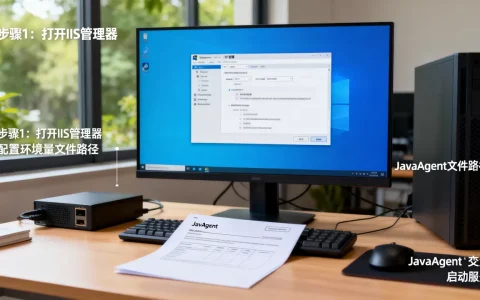
做iis批量建站助_安装IIS这件事,核心结论是:先装好IIS再谈批量,Windows Server 2008/2012/2016的安装路径差异不大,按本文步骤走十分钟内能完成。
作为常年和服务器打交道的运维人员,我见过太多人栽在第一步,iis批量建站工具再强大,也得寄生在IIS这个宿主上,这篇文章就把iis批量建站助_安装IIS的完整流程、常见坑位、工具选型一次讲透。


iis批量建站助_安装IIS步骤详解
安装前的环境检查
动手之前先确认三件事,能省掉后面一半的麻烦:
- 操作系统版本,Windows Server 2008 R2、2012 R2、2016、2019都能装IIS,但功能入口略有差异
- 磁盘剩余空间,IIS核心组件占用不大,但建议至少留出5GB余量给日志和缓存
- 服务器是否已装其他Web服务,如果跑了Apache或Nginx,80端口冲突会直接导致安装失败
Windows Server 2008/2012/2016安装路径
行业共识认为,Server 2008 R2是批量建站用户量较大的系统,很多老服务器还在服役,以2008为例:
- 打开”服务器管理器”,右键”角色”节点,选择”添加角色”
- 勾选”Web服务器(IIS)”,一路下一步
- 在”角色服务”页面,务必勾选ASP.NET、ISAPI扩展、ISAPI筛选器三项,否则后面跑动态站点会直接报错
- 点击安装,等待进度条走完
2012和2016的路径稍有不同:进入”服务器管理器”后,点击”添加角色和功能”,在”服务器角色”页面勾选”Web服务器(IIS)”,后续流程基本一致,2016版本还多了对HTTP/2协议的原生支持,站点响应速度会快一些。
安装后的验证动作
装完不等于能用,按这个顺序验证:
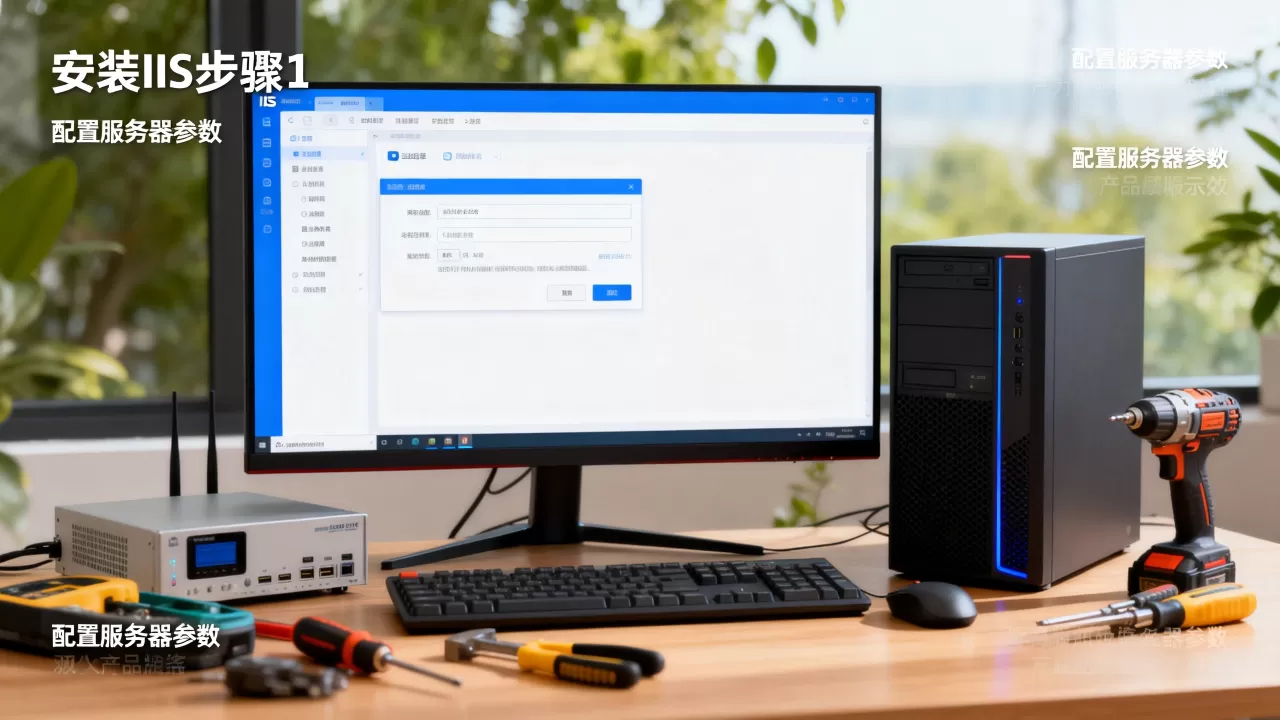
- 浏览器访问
http://localhost,看到默认欢迎页代表IIS核心正常 - 在IIS管理器中确认”应用程序池”列表存在,且”DefaultAppPool”状态为”已启动”
- 检查Windows防火墙,确保80端口和443端口入站规则已放行
安装IIS时常见问题排查
Windows Server 2008 iis安装失败怎么办
这个问题被问过无数次,结合多年实操经验,多数失败集中在三个原因:
- 更新补丁缺失,2008系统没打齐SP1和后续补丁,IIS安装包常常报错,先去Windows Update跑一遍补丁,再回头装IIS
- PowerShell版本过低,部分批处理工具依赖PowerShell 2.0以上环境,2008自带的可能是1.0,需要手动升级
- 角色服务冲突,之前装过精简版IIS或第三方Web组件,残留的注册表项会导致安装回滚
解决思路很直接:先卸载干净、打齐补丁、重启服务器,再走一遍添加角色流程,业内专家指出,相当一部分IIS安装失败都能通过”干净环境重置”解决。
安装界面卡住不动
安装进度条长时间停在某一阶段,常见诱因是系统更新服务(Windows Update)正在后台运行,打开服务管理器,把Windows Update服务设为手动,重试安装,磁盘写入权限异常也会导致IIS组件注册失败,检查系统盘C:WindowsSystem32inetsrv目录是否存在。
iis批量建站工具哪个好用 – 主流方案对比
四款工具横向对比
| 工具名称 | 适用系统 | 核心功能 | 价格参考 |
|---|---|---|---|
| 西部数码建站助手 | Win2008/2012 | 批量创建站点、自动绑定域名 | 免费版够用 |
| PHPStudy | Win全系 | 集成环境+站点管理 | 免费 |
| 宝塔Windows版 | Win2012/2016 | 可视化批量建站、SSL自动部署 | 免费/付费插件 |
| 自写批处理脚本 | 任意 | 调用appcmd命令批量操作 | 仅人力成本 |
怎么选才不踩坑
iis批量建站工具哪个好用,取决于你的实际场景:
- 做ASP.NET站群,优先选西部数码建站助手,它对IIS底层的操作更直接,站点池隔离做得干净
- 跑PHP项目,宝塔的图形界面更友好,批量创建站点后还能统一管理SSL证书
- 服务器数量多且有自动化需求,写批处理脚本调用
appcmd命令最灵活,但需要一定命令行功底
关于iis批量建站助 价格
价格这块比较敏感,据统计,市面上的批量建站工具分成三档:免费开源的功能有限制,一次性买断的大约几百元,按年订阅的几十到几百元不等,对个人站长来说,免费版通常够用;对企业用户,付费版省下的时间成本远超软件价格。
批量建站的核心配置逻辑
工具帮你做了什么
批量建站的本质是重复执行”创建站点绑定域名设置应用程序池配置权限”这四步,手动操作一个站点需要3到5分钟,批量工具把整个流程压缩到每站几秒钟。
必须手动干预的环节
工具再快,有三个环节建议人工检查:
- 应用程序池的回收时间,批量创建的默认配置不一定适合高并发场景,改成按固定时间间隔回收更稳
- 每个站点的写入权限

,按需分配,别用统一权限模板,避免站间互相干扰
- 日志目录的磁盘配额,站点数量上来后,IIS日志增长速度快得吓人,设置定期清理策略
批量创建后的验证清单
批量工具跑完不等于完事,逐个抽查:
- 随机打开两三个站点,确认首页能正常渲染
- 在IIS管理器中查看站点状态,排除”已停止”的异常项
- 测试一个站点的域名解析,确认绑定关系正确
iis批量建站助_安装IIS常见问题解答
iis批量建站助_安装IIS后,批量创建的网站打不开怎么排查?
先确认IIS默认站点能访问,排除IIS本身问题,再检查批量工具生成的站点绑定是否指向正确IP和端口,端口号不能和其他站点冲突,最后看应用程序池是否处于启动状态,池挂了站点必然打不开,按这个顺序排查,多数问题出在绑定或池状态上。
批量建站工具会不会拖慢服务器速度?
工具本身只在创建站点时占用资源,运行期没有常驻进程,对性能影响可忽略,真正吃资源的是站点数量和访问流量,行业内的做法是单台服务器站点数控制在200个以内,超过后考虑拆分到多台机器,配合负载均衡分摊压力。
换了服务器怎么迁移批量站点?
用工具自带的备份导出功能,把站点配置和站点目录整体打包,新服务器装好IIS后导入即可,手写脚本的场景,直接把appcmd的配置导出成XML文件,新环境执行导入命令就能还原全部站点,迁移过程不需要重新创建每个站点。
IIS装好了,批量建站的路就走通了第一步,记住这个顺序:补丁打齐、角色装对、端口放行、工具选准,剩下的就是批量工具替你干活。
首发原创文章,作者:王坚,如若转载,请注明出处:https://idctop.com/article/566988.html