在Windows IIS上建站并安装JavaAgent,核心在于先完成IIS网站基础配置,再为Java应用附加Agent实现监控,两者独立但可通过反向代理或Tomcat集成联动。
iis如何建站:从安装角色到发布网站
IIS作为Windows Server的原生Web服务器,搭建网站的标准流程清晰且成熟,无论你是初次接触服务器管理,还是需要快速部署业务站点,掌握以下步骤都能直接上手。


准备工作:安装IIS角色与组件
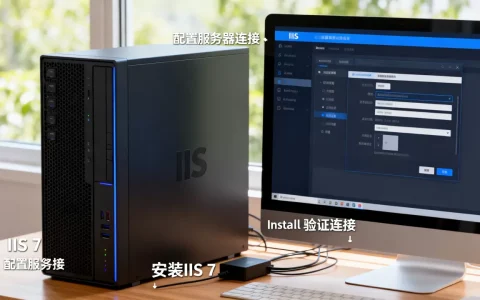
打开服务器管理器,点击“添加角色和功能”,在“服务器角色”列表中勾选“Web服务器(IIS)”,安装过程中,建议保留默认组件,但根据实际需求可额外添加“应用程序开发”下的“ASP.NET”或“CGI”支持,对于静态网站,默认组件已足够,安装完成后,在浏览器输入http://localhost,若看到IIS默认页面,则角色安装成功。
创建网站并绑定域名
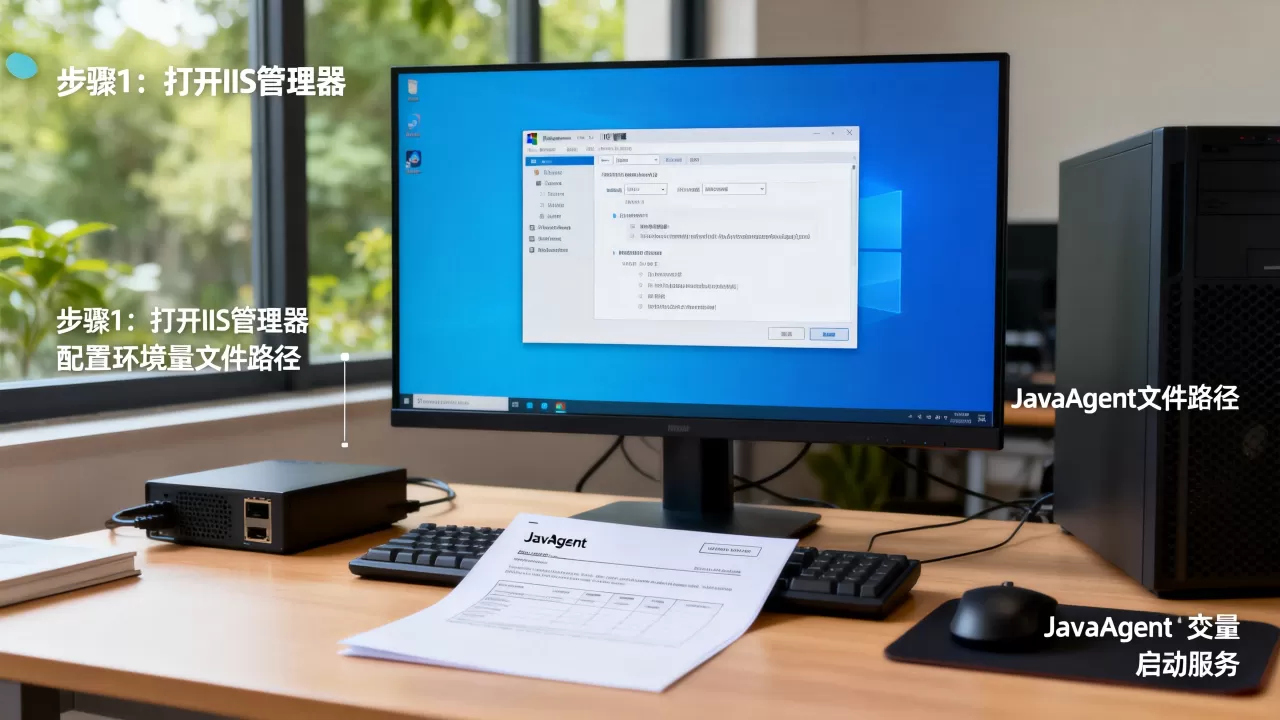
在IIS管理器中,右键“网站”选择“添加网站”,需要填写三项核心信息:
- 网站名称:用于标识,如“MySite”。
- 物理路径:存放网站文件的本地文件夹,如
C:inetpubwwwrootmysite。 - 绑定:输入域名和端口(默认80),若仅测试,可用IP地址加端口。
绑定后,将网站文件放入物理路径,确保IIS进程账户(默认IIS_IUSRS)有读取权限,右键站点“编辑权限”,在安全选项卡中添加该账户并赋予读取权限。
配置应用程序池与权限
每个网站对应一个应用程序池,池的.NET CLR版本和托管模式会影响网站运行,若为纯静态网站,选择“无托管代码”;若为ASP.NET应用,选择对应版本,进程模式建议使用“集成”模式,性能更优,对于需要写入日志或上传文件的目录,额外给应用程序池标识写入权限。
测试网站访问
在本地或内网访问绑定域名或IP,若能正常显示内容,则IIS建站成功,若出现503错误,检查应用程序池是否启动;若404,检查物理路径文件是否存在。
Windows IIS安装JavaAgent的两种主流方案
JavaAgent通常用于APM监控或性能诊断,它附着在JVM上拦截字节码,在Windows IIS环境下,Java应用并非直接运行于IIS,而是通过Tomcat、Jetty等容器承载,IIS则作为反向代理或通过ISAPI转发请求,安装JavaAgent的核心是将其附加到Java进程的启动参数中。
直接集成到Tomcat实例
多数Windows IIS服务器配合Tomcat部署Java应用,下载JavaAgent的JAR包(如从APM服务商获取),放置到服务器指定目录,如C:agentagent.jar,然后修改Tomcat的启动脚本catalina.bat,在JAVA_OPTS环境变量中添加参数:
set JAVA_OPTS=%JAVA_OPTS% -javaagent:C:agentagent.jar若使用Tomcat服务方式运行,可在tomcatw.exe或tomcat8w.exe的Java选项卡中,在“Java Options”区域粘贴该参数,重启Tomcat服务后,Agent会随JVM启动而生效。
通过IIS反向代理附加Agent
当Java应用部署在独立Tomcat中,IIS仅作为反向代理时,Agent安装步骤与方案一相同,只需在Tomcat端配置,关键在于确认IIS的URL Rewrite模块或Application Request Routing (ARR) 已正确配置,将请求转发到Tomcat端口,IIS本身不直接运行Java,Agent仅监控Java进程,与IIS配置无直接关系,但需留意,若Tomcat进程重启,Agent需重新加载,建议在Tomcat服务设置中确保启动参数持久化。
验证JavaAgent是否生效
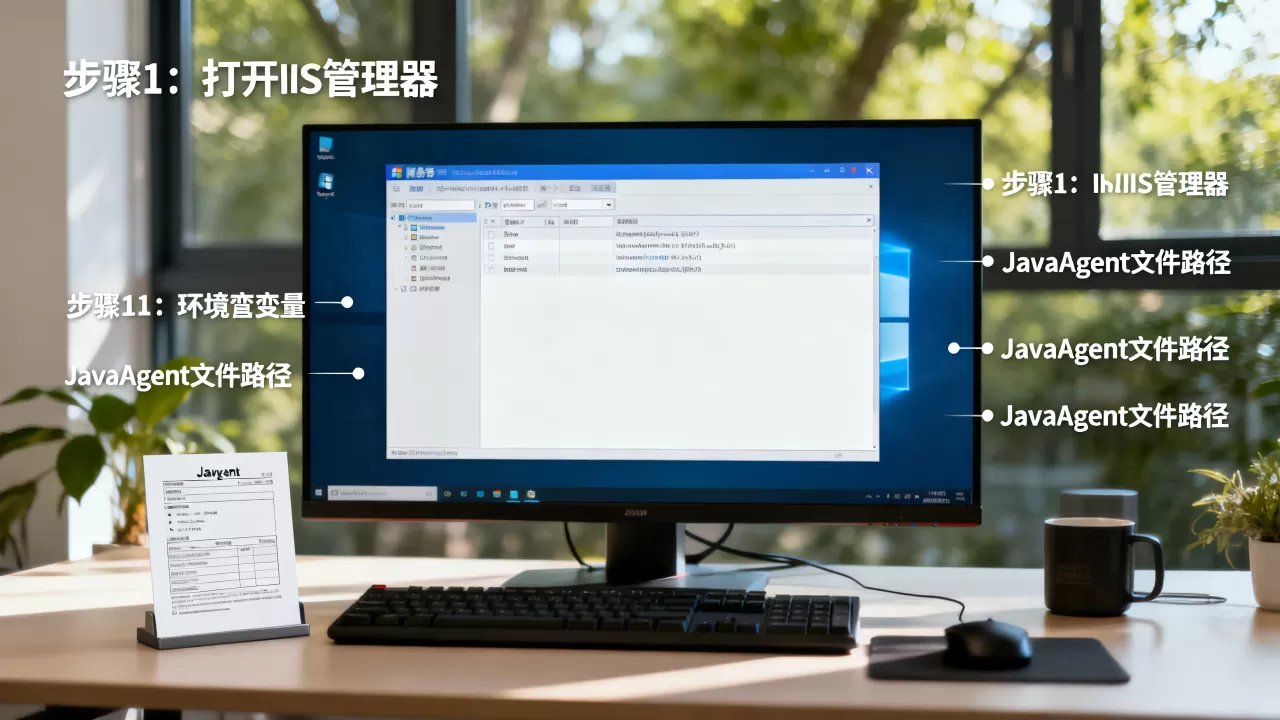
启动Tomcat后,查看日志文件(如catalina.out或stdout.log),若出现类似Agent loaded successfully的提示,则说明安装成功,APM服务商通常还会提供Agent状态页面或控制台,可查看应用是否已上报数据,若未生效,检查JAR包路径是否绝对路径,以及Java版本是否被Agent支持。
常见问题:iis配置java环境与agent部署
IIS如何配置Java环境支持
IIS本身不直接运行Java,但可通过ISAPI扩展或Tomcat Connector实现,现代环境下,更推荐使用反向代理方式:在IIS上安装ARR模块,创建服务器场指向Tomcat地址,并配置URL重写规则,这样,IIS负责静态资源,Java动态请求转发给Tomcat,两者互补,配置时,确保IIS和Tomcat端口不冲突,且IIS应用程序池的.NET版本不影响转发。
JavaAgent对IIS性能的影响
Agent本身仅附着在Java进程上,对IIS宿主进程无直接影响,但若IIS与Tomcat部署在同一台服务器,Agent消耗的CPU和内存会间接占用系统资源,行业共识认为,Agent的额外开销通常控制在5%以内,对多数业务场景可接受,若出现性能下降,优先检查Agent的采样率配置,而非立即归咎于IIS。
多站点环境下Agent配置
当一台服务器运行多个Tomcat实例,每个实例都需要独立加载Agent,可在每个实例的启动脚本中分别指定-javaagent参数,路径指向同一JAR文件,Agent会自动识别应用名称,基于配置文件或环境变量区分上报,IIS的反向代理规则需根据域名或路径,将请求分发到对应Tomcat实例,实现多站点隔离。
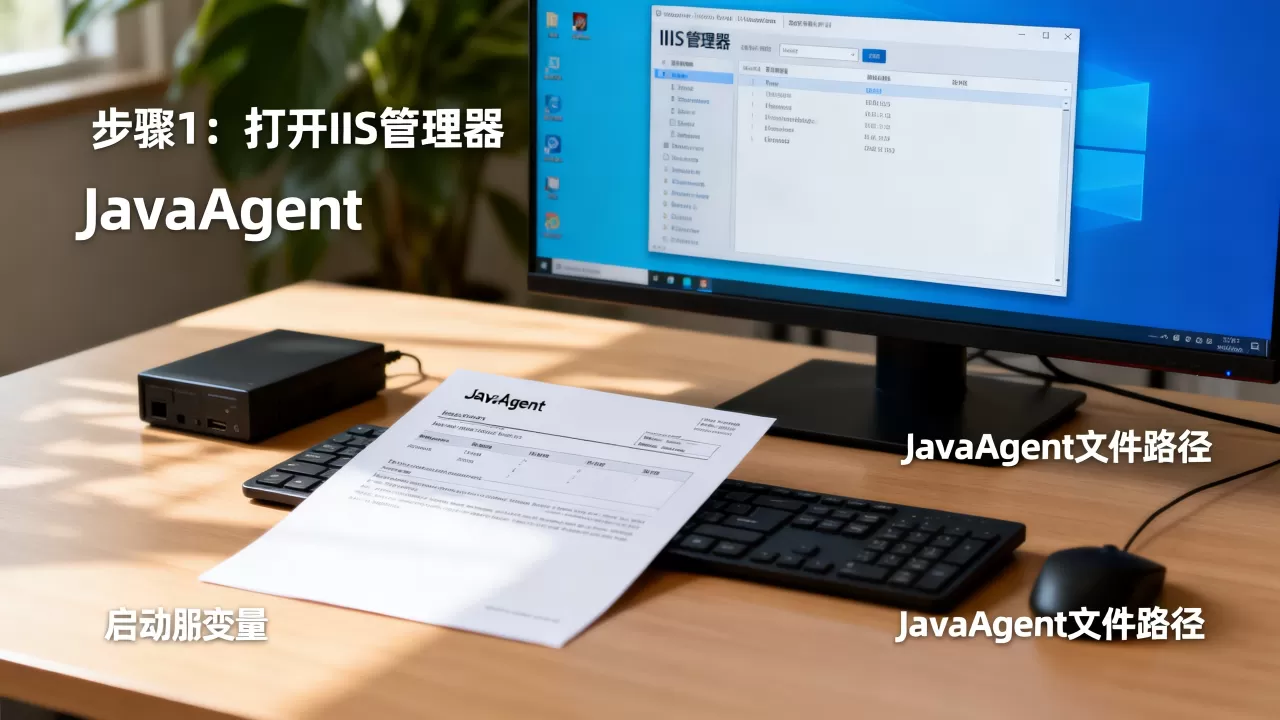
IIS建站是Windows服务器的基础操作,安装JavaAgent则是为Java应用添加监控能力,两者结合的场景,常见于企业级混合架构前端采用IIS处理静态资源,后端Tomcat运行Java服务,掌握建站流程和Agent附加方法,即可快速搭建可监控的生产环境,若首次部署,建议先独立完成IIS建站,再在Tomcat上测试Agent,最后配置反向代理联动。
相关问答:iis如何建站与windows iis安装javaagent
问:IIS建站后无法访问,常见原因有哪些?
答:首先检查IIS服务是否启动,应用程序池状态是否为“已启动”,其次确认物理路径文件和权限配置,IIS_IUSRS账户需有读取权限,若绑定域名,还需检查DNS解析或hosts文件,防火墙可能阻挡端口,需在Windows防火墙中添加入站规则。
问:JavaAgent安装后Tomcat无法启动,可能是什么问题?
答:最常见原因是Agent JAR包路径错误或版本不兼容,检查路径是否为绝对路径,以及Java版本是否在Agent兼容列表内,若Agent需要额外配置文件,确保文件存在且可读,部分Agent还会依赖特定系统库,如缺失会报ClassNotFoundException,根据日志补充即可。
问:IIS和Tomcat的端口如何避免冲突?
答:IIS默认使用80和443,Tomcat默认8080,直接使用不同端口即可避免冲突,若需统一端口,IIS通过ARR模块监听80,然后将匹配请求转发给Tomcat的8080端口,此时Tomcat无需对外暴露端口,仅需在内部监听,配置时,Tomcat的Connector属性需设置address="127.0.0.1",只允许本地访问。
首发原创文章,作者:王坚,如若转载,请注明出处:https://idctop.com/article/566987.html