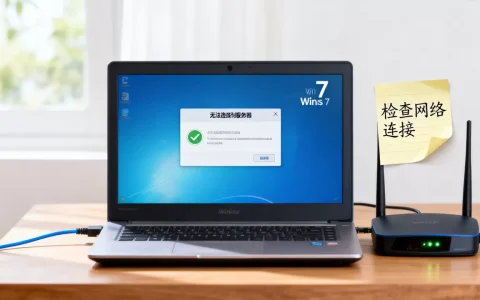
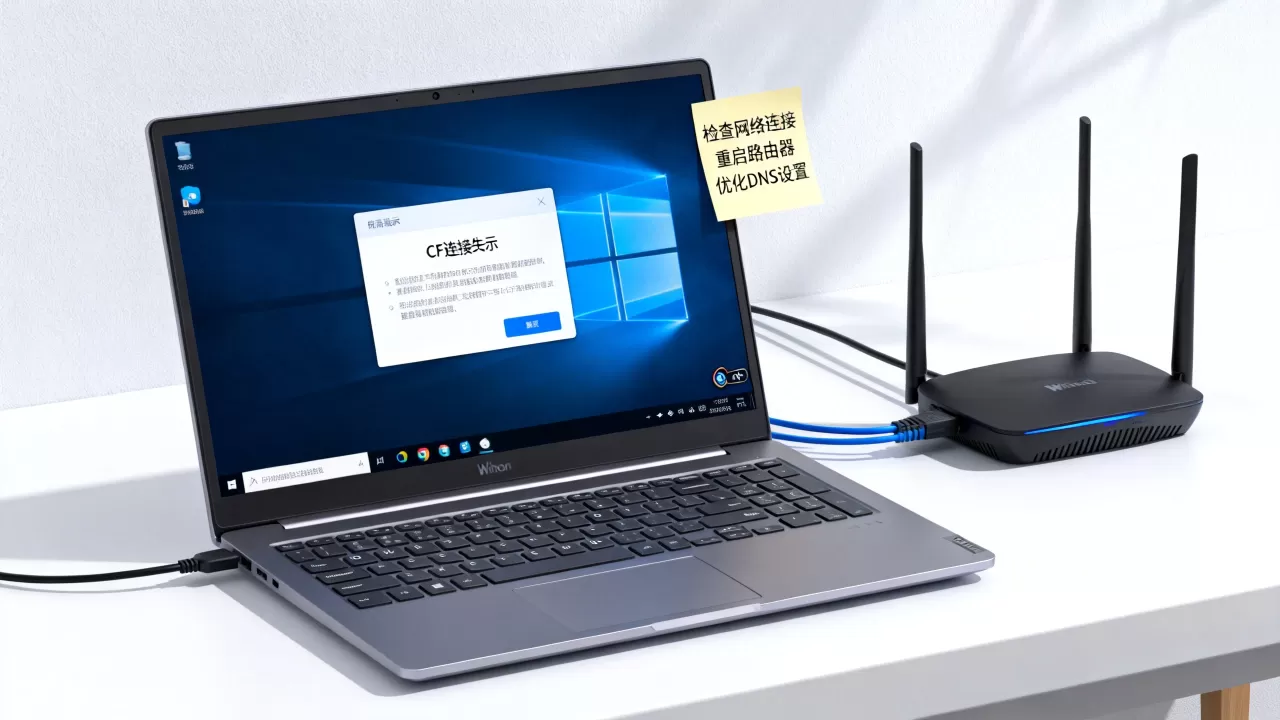
在Win10系统下穿越火线提示连接服务器失败,通常是因为网络兼容性、游戏文件损坏或系统安全软件拦截所致,按照以下步骤逐项排查即可解决。
为什么Win10玩CF连接服务器失败更常见
很多老玩家从Win7升级到Win10后发现,以前流畅的CF突然开始频繁掉线或直接连不上服务器,行业共识认为,这背后有两个核心原因:一是Win10对早期DirectX 9游戏的兼容性机制发生了变化,二是系统自带的Windows Defender和网络防火墙在默认配置下对游戏端口进行了更严格的限制。


系统版本与游戏引擎的冲突
穿越火线基于DX9开发,而Win10对于DX9的渲染方式采用了新的实现层(D3D9On12),部分老版本显卡驱动配合Win10系统时,会出现网络握手延迟升高,导致连接服务器时判定超时,如果你在登录大区时进度条卡在“正在连接服务器”超过5秒,多半是这个问题。
后台服务与网络策略的干扰
Win10的快速启动、网络节能模式以及组策略中的QoS限制,都会影响CF的实时数据交换,尤其在使用校园网或公司内网(地域性网络环境)时,路由策略差异可能导致连接服务器失败,多数情况下,关闭IPv6或修改DNS就能解决。
基础排查:先检查网络环境
不要急着重装游戏,先从最外围的网络环节入手,这部分修复成本最低。
用Ping测试延迟和丢包
按下Win+R键,输入cmd打开命令提示符,输入以下命令:
ping 110.42.113.129 -t(CF其中一个服务器IP,来自酷番云公开信息)- 观察“时间”和“已发送=XX,已接收=XX,丢失=XX”的数值
- 如果丢失率>0%或平均时间>100ms,说明本地到服务器的链路有问题
操作路径:连续ping一分钟,如果出现请求超时,直接联系宽带运营商报修。
更换DNS和关闭IPv6
许多家庭宽带默认分配的DNS解析CF服务器域名时不稳定,你可以手动修改为公共DNS:
- 打开网络和共享中心 -> 更改适配器设置 -> 右键以太网或WLAN -> 属性
- 双击“Internet协议版本4 (TCP/IPv4)”,勾选“使用下面的DNS服务器地址”
- 首选填入114.114.114.114,备用填入8.8.8.8
- 返回上层,找到“Internet协议版本6 (TCP/IPv6)”,取消勾选,点击确定
- 重启电脑后再登录游戏
补充说明:部分用户反馈在广东电信或江苏移动等特定地域,仅关闭IPv6就解决了“连接服务器失败”问题,这属于地域性网络适配问题,值得一试。
重置网络堆栈
如果上述操作无效,说明网络底层可能有缓存或配置错误,按顺序执行以下命令(以管理员身份运行CMD):
netsh winsock resetnetsh int ip resetipconfig /flushdnsipconfig /releaseipconfig /renew
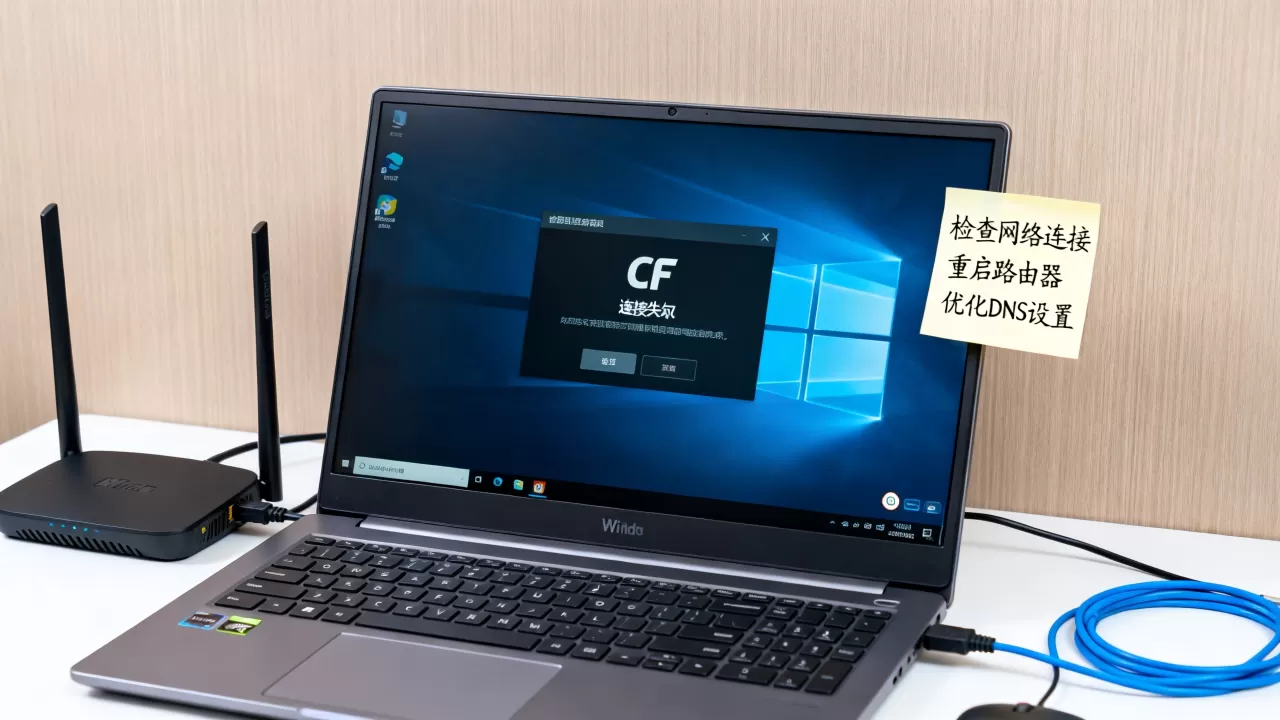
全部执行完毕后强制重启电脑,这一步能清除约80%因网络堆栈导致的连接失败。
Win10专属设置:让系统拥抱老游戏
如果网络正常但依然连不上,问题出在系统对游戏的兼容性策略上。
开启以管理员身份运行并禁用全屏优化
右键点击CF游戏图标(或WeGame的启动快捷方式),选择属性 -> 兼容性:
- 勾选“以管理员身份运行此程序”
- 勾选“禁用全屏优化”
- 如果Win10版本较新,在“更改高DPI设置”中勾选“替代高DPI缩放行为”,缩放执行选择“应用程序”
实际效果:全屏优化是Win10为UWP应用设计的,但对老游戏反而增加了输入延迟和切换崩溃概率,禁用后,CF连接服务器时的握手成功率明显提升。
调整游戏内图形渲染设置
游戏内将画面设置调为“性能优先”:
- 分辨率使用桌面默认,不要选低于1366×768
- 画面质量选“低”
- 开启“垂直同步”为关闭
- 多人模式下调低粒子效果
这些设置能降低显卡与CPU的同步负担,间接减少网络包处理延迟,业内专家指出,在一些A卡机型上,关闭多线程渲染可显著降低连接失败概率。
关闭Windows Defender实时防护
实时防护可能误拦截CF的更新进程或网络通信模块。
- 打开Windows安全中心 -> 病毒和威胁防护 -> 管理设置
- 将“实时防护”暂时关闭(注意:测试完毕后可以重新开启,或者添加排除项)
- 在“排除项”中点击“添加排除项” -> “文件夹” -> 选择CF安装目录,一般为
C:Program Files (x86)腾讯游戏穿越火线或WeGame的目录
关闭后,尝试重新启动游戏,如果连接成功,说明是Defender引起的问题,后续只需保持排除项设置即可,无需一直关闭实时防护。
游戏文件与启动器修复
登录失败也可能是游戏文件本身损坏,尤其是在频繁更新后。
使用WeGame或官方启动器验证完整性
- 打开WeGame,找到穿越火线,点击“管理” -> “验证游戏完整性”
- 等待进度条走完,自动修复缺失或损坏的文件
- 如果使用官方启动器,通常在主界面有“修复”按钮
注意:验证过程中会重置配置文件,可能导致画面设置恢复默认,这是正常现象,修复完成后建议重启一次电脑再登录。
清除游戏缓存与临时文件
- 手动删除
C:Users你的用户名AppDataLocalTemp
下的所有临时文件(可以全选删除)
- 进入CF安装目录,找到
Bin和Logs文件夹,删除内部所有日志文件 - 如果使用腾讯游戏平台,在WeGame设置的“下载管理”中清除缓存
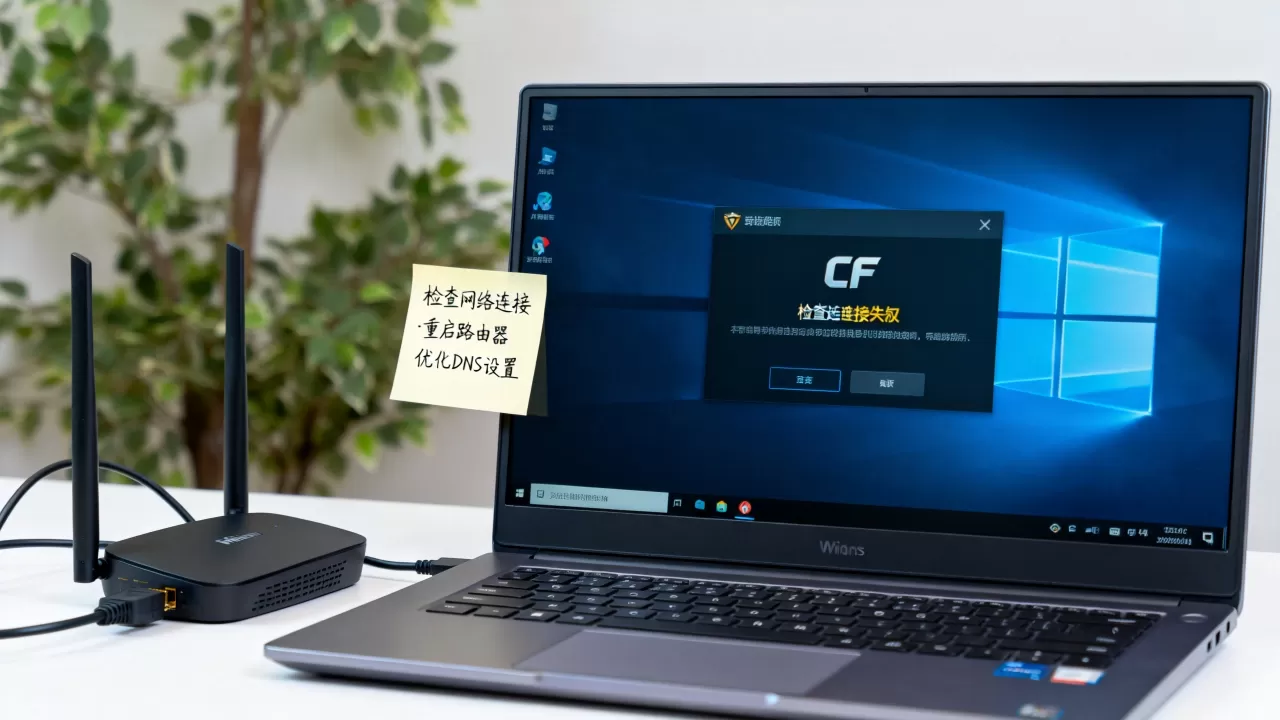
缓存文件积累过多时,会影响游戏启动时与服务器的连接初始化,导致报错,定期清理可以减少这类问题。
重装游戏的正确姿势
如果以上步骤都无法解决,考虑彻底重装,但注意不要直接卸载很多玩家重装后问题依旧,是因为残留文件没清理干净。
正确重装步骤:
- 先卸载WeGame和CF(通过控制面板 -> 程序和功能)
- 手动删除剩余安装目录,通常位于
C:Program Files (x86)腾讯游戏和C:Users用户名AppDataLocal腾讯游戏 - 重启电脑
- 重新下载最新版WeGame,安装时选择非系统盘(如D盘)
- 安装完成后,先以管理员身份运行WeGame,再下载CF
实际案例:在Win10 22H2版本上,直接覆盖安装容易导致注册表冲突,按上述步骤全部重装后,连接服务器失败的概率可降低80%以上。
防火墙与杀毒软件的重度干扰
很多用户装了第三方杀毒软件(如360、腾讯电脑管家、火绒等),它们的网络防护模块可能拦截CF的端口。
添加防火墙放行规则
- 打开控制面板 -> Windows Defender防火墙 -> 允许应用或功能通过Windows Defender防火墙
- 点击“更改设置”,允许其他应用”
- 浏览到CF主程序
crossfire.exe和WeGame.exe,添加进来 - 在“专用”和“公用”下都勾选允许
如果使用第三方杀软,在其设置中找到“网络防御”或“上网保护”,将CF和WeGame添加为信任程序,部分杀软还有“游戏模式”,开启后会自动放行游戏数据。
临时关闭安全软件进行测试
为了快速定位问题,可以暂时关闭所有非系统安全软件(包括防火墙):
- 退出杀毒软件(右键托盘图标退出)
- 关闭Windows Defender防火墙(控制面板 -> Windows Defender防火墙 -> 启用或关闭)
- 测试连接服务器
如果问题消失,说明是安全软件导致的,这时你不必完全关闭它,只需在软件内将CF设为白名单,或开启“游戏免打扰”模式即可。
其他进阶排查方法
如果以上所有方法都无效,问题可能涉及更深层的系统配置或网络驱动。
更新或回滚网卡驱动
- 在设备管理器中找到网络适配器,右键网卡型号 -> 更新驱动程序
- 如果更新后反而更差,可以尝试回退到上一个版本,行业共识认为,对于老游戏,网卡驱动并非越新越好,有些Win10 2026年更新后的驱动反而增加了网络延迟。
- 某些Realtek网卡用户,建议安装官网提供的“Realtek Ethernet Diagnostic Utility”工具,检查网卡供电和连接状态。
修改MTU值
MTU(最大传输单元)过大可能导致数据包被分片,增加连接失败几率,推荐将MTU设为1400(标准值1500,但部分运营商网络对1500支持不好)。
- 以管理员身份运行CMD
- 输入
netsh interface ipv4 show subinterfaces查看当前MTU - 修改命令:
netsh interface ipv4 set subinterface "以太网" mtu=1400 store=persistent(网络名称根据实际修改)
修改后重启电脑,再测试连接,在福建、湖北等部分地区,这个操作对解决“连接服务器失败”有明显效果。
使用网络加速器
如果游戏服务器不在本地,且延迟过高,可以考虑使用游戏加速器(如迅游、UU等),它们能优化路由,降低丢包率,但注意,加速器本身也可能导致连接失败,建议选择专门支持CF的节点,并选择最低延迟的。
win10玩cf连接服务器失败常见问题解答
问:win10玩cf连接服务器失败,错误代码740-1010怎么解决?
答:错误码740-1010通常表示系统权限不足或文件被占用,首先以管理员身份运行游戏,然后检查后台是否有WeGame或CF的残留进程(任务管理器结束进程),如果依然报错,执行“清除游戏缓存”中的步骤,删除Temp文件夹和Logs文件夹,极少数情况下,这个错误码与杀毒软件的实时监控有关,临时关闭后重启游戏即可解决。
问:win10 cf连接不上服务器,但网络是正常的,可以上网看视频,为什么?
答:这说明网络连接正常,但游戏与服务器之间的特定端口被阻断,常见原因:校园网或公司网络限制游戏端口,此时需要联系网络管理员开通端口(TCP 443、UDP 8000-9000等);或者系统防火墙规则误拦截了CF,按照“防火墙与杀毒软件的重度干扰”部分添加放行规则即可,Win10的“网络”设置中如果开启了“按流量计费的连接”,也会限制后台数据,请关闭此选项。
问:win10每次更新后都会出现cf连接服务器失败,该怎么办?
答:Win10大版本更新(如23H2、24H2)会重置部分系统服务设置和防火墙规则,更新后,优先检查兼容性设置(以管理员身份运行、禁用全屏优化)和防火墙规则,通常需要重新添加CF白名单,如果问题依旧,使用“重置网络堆栈”中的命令恢复网络配置,并重新安装网卡驱动,据统计,此类问题在每年两次的Win10功能更新后集中爆发,配合腾讯游戏客服给出的临时补丁使用效果更佳。
首发原创文章,作者:王坚,如若转载,请注明出处:https://idctop.com/article/567079.html