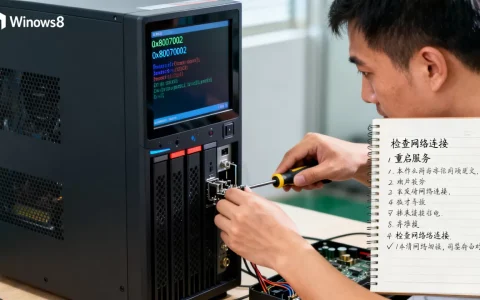
要用PE安装服务器系统,核心路径是:做一个带万能驱动和分区工具的可启动U盘,进入PE环境后加载厂商RAID驱动,再通过WinNTSetup或镜像装载完成系统部署。后面这套流程,我会按实际动手顺序讲清楚,顺便把容易踩坑的地方也指出来。
怎么用PE安装服务器系统?先做好这三件事
很多人搜“怎么用pe安装服务器系统安装系统教程视频”,其实拆开看就三步:准备U盘、准备镜像、准备驱动,这三样东西缺不缺,直接决定你能不能顺利进安装界面。

PE安装服务器系统需要准备什么
一类是硬件准备,你需要一台能正常开机、能插U盘的电脑或服务器,一个至少8GB的U盘,以及服务器系统安装镜像文件,U盘建议用USB 3.0规格,读取速度能省下不少时间,如果你要给戴尔、惠普、浪潮这类品牌服务器装Windows Server,还要去官网下好对应的RAID控制卡驱动,单独放在U盘另一个文件夹里。
另一类是工具链准备,PE工具推荐微PE或优启通这类干净、无捆绑的版本,老毛桃、大白菜也能用,但安装附加软件的风险较高,不建议在服务器上碰运气,镜像文件从微软官网或你已有的订阅渠道获取,Linux服务器场景则直接用官方ISO即可,不需要额外PE。
用哪个PE工具最省心
行业共识认为,服务器的PE环境越纯净越好,微PE的维护盘体积小,自带基础网络和磁盘工具,适合大多Windows Server部署,优启通则更偏向运维人群,能自定义注入驱动插件,适合批量装多台同型号服务器,两个工具操作思路一致打开程序后,插入U盘,选择“制作启动盘”就完成。
注意一点,有些PE制作工具会把U盘写成老式MBR引导,而你服务器可能要UEFI启动,制作时在选项里勾选“支持UEFI启动”,或选择“UEFI模式”,否则开机大概率识别不到U盘。
服务器系统镜像从哪里下载
如果你想装Windows Server,最稳妥的是微软评估中心,下载180天试用版,后面再用合法方式激活,如果你在维护生产环境,更常见的是从公司内部软件库获取批量授权镜像,Linux系统则直接去Ubuntu、Debian、Rocky Linux官网下载服务器ISO。
下载完镜像后,把ISO文件放进U盘单独一个目录,不用解压,PE环境里可以直接加载虚拟光驱。
PE安装服务器系统步骤:从U盘启动到分区
我习惯把PE装系统的流程分成三个小阶段,尤其在服务器上,顺序错了容易白折腾。
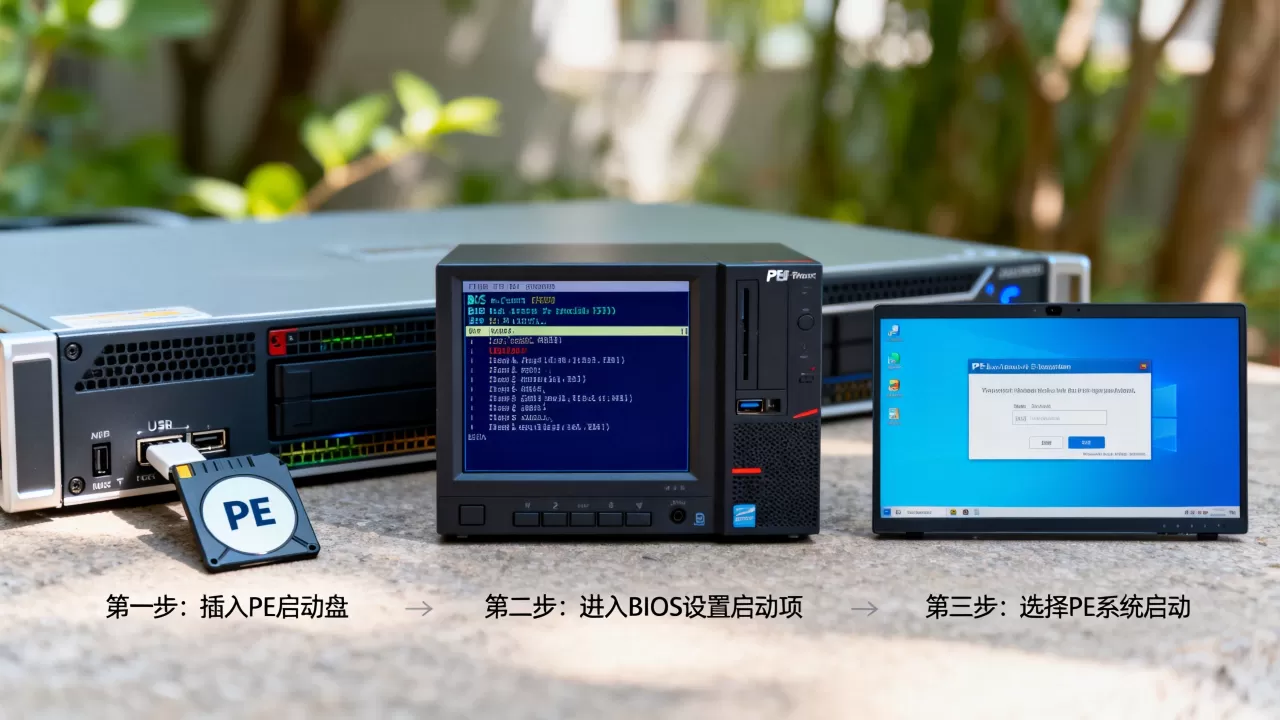
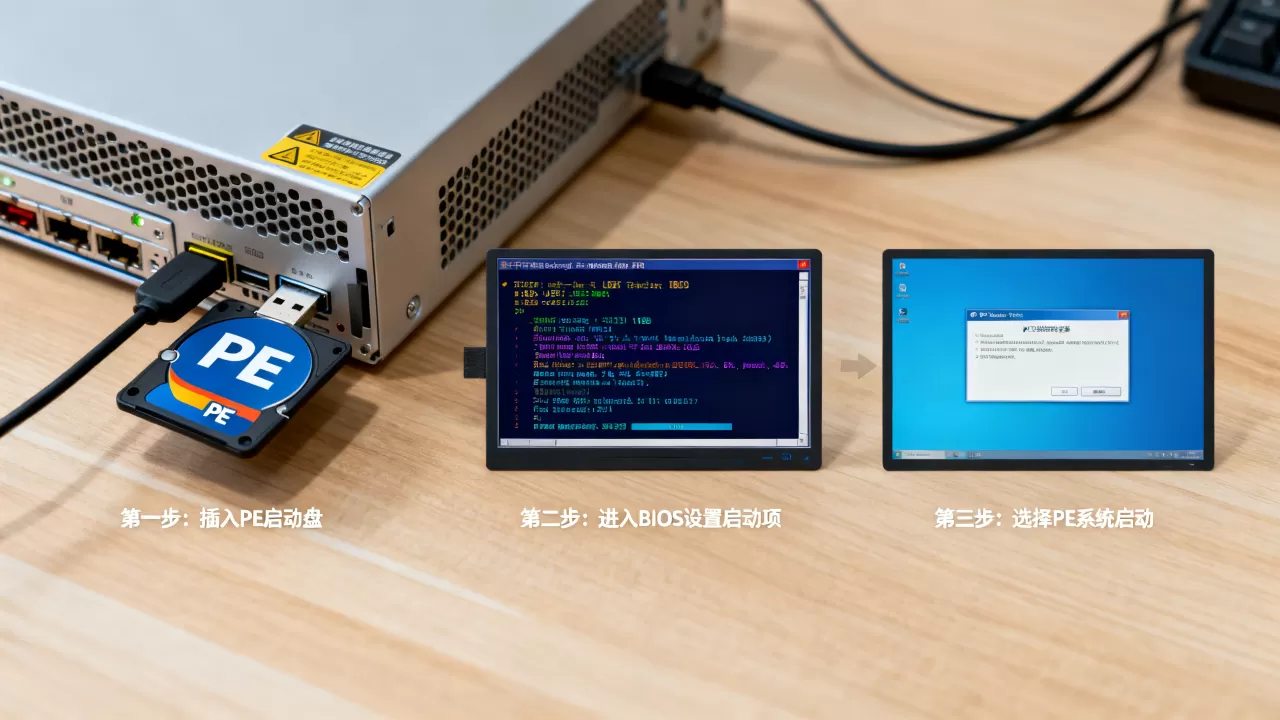
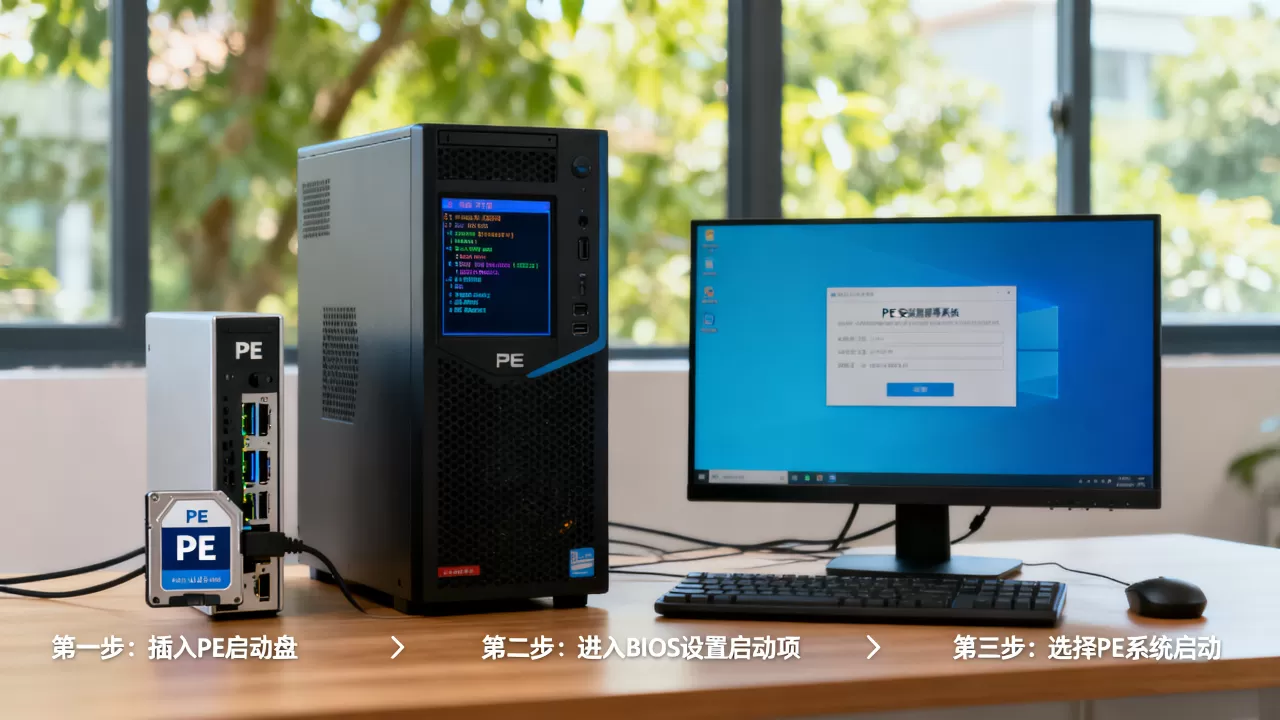
进入服务器BIOS设置U盘启动
先把U盘插到服务器背板或前面板USB口,开机时根据品牌按对应键,戴尔服务器一般是F2进入BIOS、F11选择一次性启动项,惠普服务器用F9/F10,浪潮用F2/F10,如果你是远程管理,通过iDRAC或iLO挂载U盘镜像也可以。
进入BIOS后,需要改动三个位置:
- 关闭Secure Boot,或改为“其他操作系统”模式
- 启动模式选UEFI,除非你很老?不建议MBR
- 调整启动顺序,把U盘放到第一优先级
保存退出后,服务器会从U盘引导进入PE界面,这个阶段,业界常见失误是把启动模式搞错,比如装Windows Server 2019时选了BIOS模式,导致后面磁盘分区格式不对,安装器报错。
PE下分区和加载镜像
进PE后,打开桌面上的DiskGenius分区工具,左侧磁盘列表如果只看到一个未初始化的大容量硬盘,那多半是RAID卷已经正常识别,如果看不到硬盘,先退回PE桌面,用厂商驱动软盘安装驱动,这部分我会在后面单讲。
分区原则:
- Windows Server建议用GPT分区表,UEFI启动必备
- 分一个100MB的EFI引导分区,再加一个系统C盘
- 剩余空间留作数据盘,等系统装完再建
分区做好后,回到PE桌面,双击ISO镜像文件,或者在镜像所在目录右键选择“装载”,系统会把它变成虚拟光驱,出现一个新的磁盘盘符,如果你用的是WinNTSetup这类安装器,则直接指定install.wim文件路径即可。
运行安装程序并完成系统部署
最简单的方式是直接打开虚拟光驱,运行setup.exe,按提示“下一步”走完,如果你想保持PE环境的灵活性,用WinNTSetup更可控,在WinNTSetup里,选择install.wim来源,引导盘和安装盘都选C盘,版本选Server Core或Desktop Experience均可,然后开始安装。
这一步很吃耐心,服务器写入速度通常不如普通消费级SSD那么快,进度条卡在60%到80%之间是常事,不用重启,安装程序第一次重启后拔掉U盘,避免再次从U盘引导。
PE安装服务器系统时,RAID驱动加载是成败关键
如果你在PE里打开磁盘管理,发现看不到任何物理硬盘,或者安装程序走到“选择磁盘”时列表空白,那基本可以断定缺的是RAID驱动,不是分区错误,这个问题在搜“怎么用pe安装服务器系统”的人里出现频率最高。
为什么PE装服务器系统时找不到硬盘
服务器主板上的RAID阵列卡,比如戴尔PERC系列、惠普Smart Array系列,在不加载厂商驱动的系统里会表现为“未知控制器”,PE自带的通用驱动覆盖不到这些特殊设备,所以PE能看到普通台式机硬盘,却找不到服务器磁盘。
业内专家指出,这类故障和系统版本也有关系,Windows Server 2012之后的镜像自带了一部分常见SAS/RAID驱动,但较新的RAID卡和较旧的PE版本之间存在驱动断层,需要你在制作PE时就提前注入。
如何在PE里注入RAID驱动
两种常见做法:
- 安装现场加载:在Windows安装程序“选择硬盘”界面,点“加载驱动程序”,浏览到U盘里的驱动inf文件夹,系统装上控制卡驱动后磁盘就出现了。
- 离线注入:在PE里用dism命令把驱动打进安装镜像,先把install.wim挂载到临时目录,执行类似
dism /Mount-Image /ImageFile:D:install.wim /Index:5 /MountDir:C:wim的操作,再添加驱动后提交修改,这个方法适合批量部署,但新手操作起来容易记错参数。
我建议现场加载优先,直观且不修改原镜像。
PE安装服务器系统与光盘安装对比
不少人还习惯用服务器光驱装系统,但环境差异很大:
- 速度与便捷度:U盘远快于光盘,尤其镜像体积越来越大,光盘安装耗时多出一倍以上
- 驱动灵活性:PE环境可以预先加载驱动、检查日志、备份旧系统,光盘安装只能依赖镜像自带驱动
- 批量部署:PE脚本化更强,可以用应答文件自动分区、自动安装,光盘很难快速复制
- 成本:服务器光驱逐步淘汰,大量轻量服务器甚至没有光驱位
结论是:除非你手头只有安装光盘且目标机器正好有光驱,否则在PE里用U盘操作是当前更合理的方案。
PE安装服务器系统教程视频 vs 图文步骤
很多人在搜索前面那个长尾词时,是想找视频教程快速跟着做,但视频有个缺点:步骤跳得快,你没看清就得暂停回看,图文教程的好处是能对着每一步操作,错了能倒回去排查,我的建议是,第一次装系统时看视频理解全流程,实际操作时把图文话术放在旁边,按顺序核对。
无论图文还是视频,核心逻辑永远绕不开:先保驱动,再动硬盘,最后装系统,心里有这根弦,哪怕换一台不熟悉的服务器,也能稳住阵脚。
结尾收束
用PE安装服务器系统这件事,难点从来不是点几个下一步,而是提前识别服务器硬件所需驱动,以及在PE里合理完成分区和启动设置,把上面几个阶段按顺序做扎实,你就可以把普通装机经验平移到服务器现场。
关于PE安装服务器系统教程视频的常见问题
PE安装服务器系统需要多大U盘?
建议至少16GB,系统镜像本身常超过5GB,加上驱动包、PE工具和临时交换文件,8G勉强但非常紧张,如果服务器镜像采用多合一版本,还可能超过10GB。
PE安装服务器系统和直接U盘启动ISO装有什么区别?
直接U盘启动ISO,你只能按标准安装流程走,无法在安装前分区、加载RAID驱动或备份旧数据,PE环境相当于一个微型维护系统,能在安装前完成磁盘配置和驱动注入,对于较新的服务器硬件,直接启动ISO经常会出现找不到磁盘的报错,而PE可以现场加载驱动绕过这个问题。
为什么PE安装服务器系统找不到硬盘?
最常见原因是RAID控制卡驱动缺失,其次是BIOS里SATA模式错误,你需要在U盘里准备好对应厂商的驱动,在安装界面选择“加载驱动”指向该目录,手动扫描成功后磁盘就会显示出来,如果驱动加载后仍然无盘,检查启动模式是否已经从UEFI错配成了Legacy,因为部分RAID卷不支持传统模式引导。
首发原创文章,作者:王坚,如若转载,请注明出处:https://idctop.com/article/766512.html