IIS6配置服务器证书的核心步骤是:通过IIS管理器生成证书请求,提交给CA获取证书文件,然后安装并绑定到目标网站,即可实现HTTPS加密访问,整个过程在Windows Server 2003环境下操作,虽然界面较老,但逻辑清晰,按顺序执行即可完成。
IIS6 SSL证书安装步骤详解
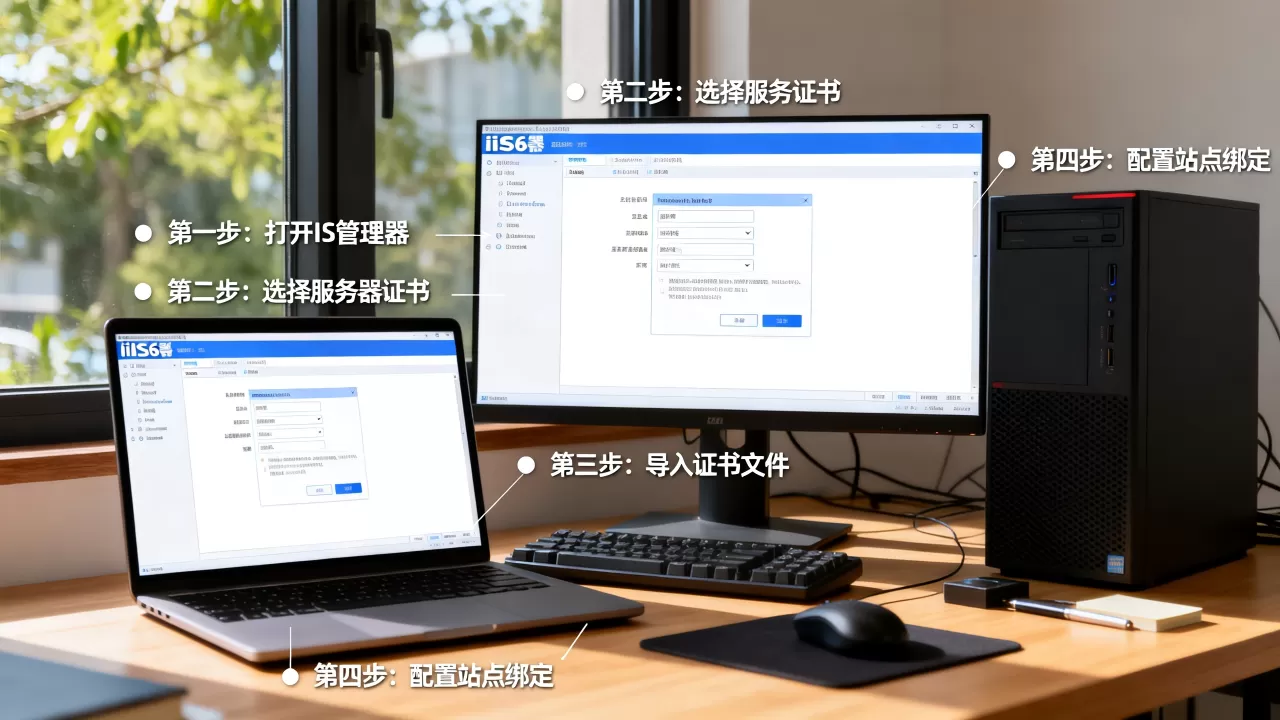
IIS6的证书配置流程可以拆解为四个关键环节,每一个环节都直接影响最终HTTPS能否正常生效,下面按照实际操作的先后顺序逐一说明。

生成证书请求文件
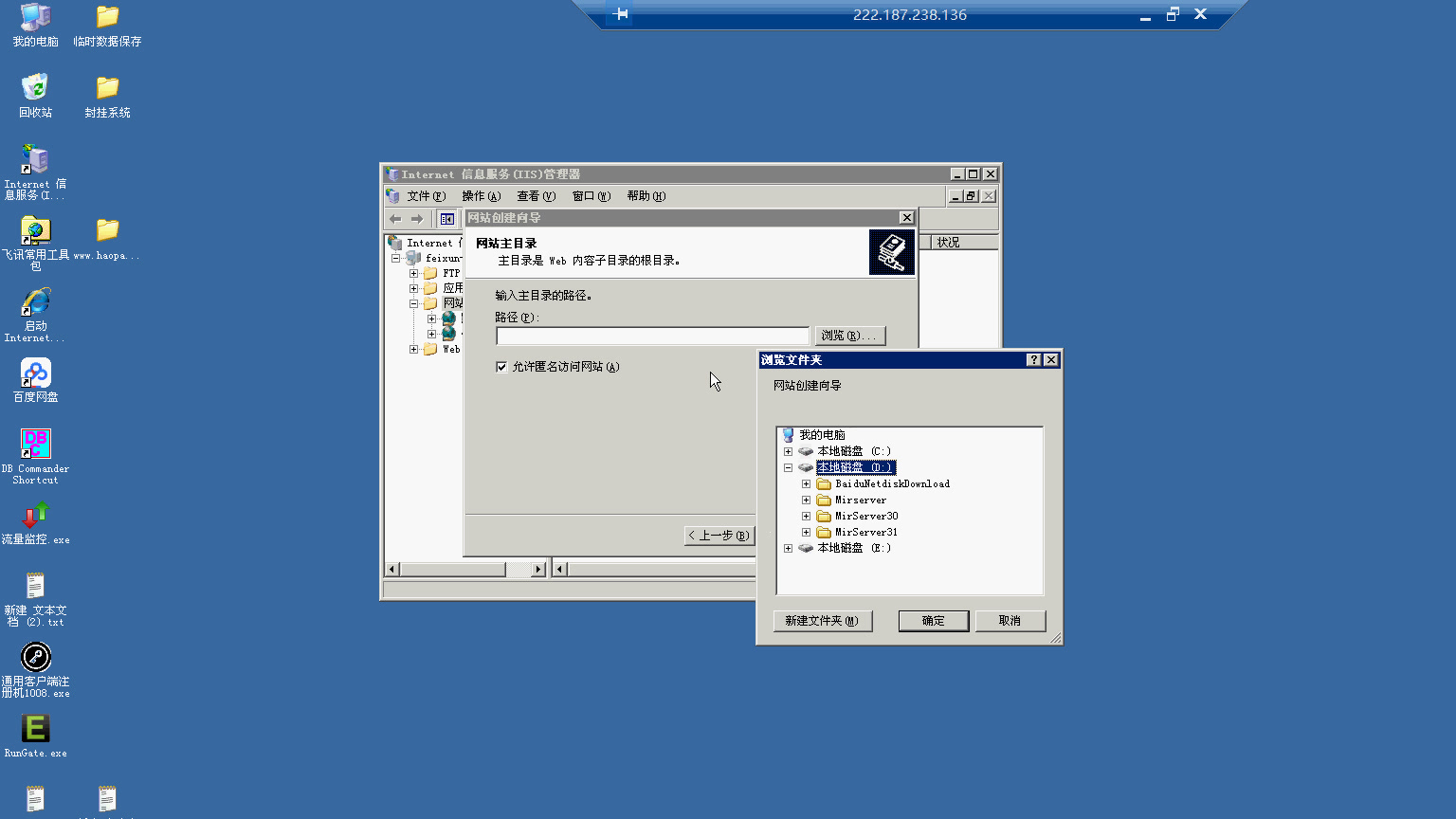
打开IIS管理器,右键点击需要配置证书的网站,选择“属性”,切换到“目录安全性”选项卡,点击“服务器证书”按钮,如果该网站尚未配置任何证书,系统会启动“Web服务器证书向导”,在向导中选择“新建证书”,然后选择“现在准备证书请求,但稍后发送”,接下来填写证书信息,包括“名称”、“组织”、“组织单位”、“公用名”等。公用名必须与网站的域名完全一致,例如www.example.com,否则浏览器会提示证书错误,继续完成后选择密钥长度,通常选择1024或2048位(行业共识推荐2048位以增强安全性),最后指定保存路径,生成一个.txt格式的证书请求文件。
提交请求并获取证书文件
将生成的证书请求文件提交给证书颁发机构(CA),如果是内部测试环境,可以使用Windows Server自带的证书服务(企业CA)自行签发;如果是生产环境,通常向Symantec、GeoTrust、Let’s Encrypt等权威CA机构购买,提交后,CA会验证域名所有权,审核通过后发回一个证书文件(通常为.cer或.p7b格式),同时可能包含中间证书链文件。自签名证书仅适用于开发测试,生产环境必须使用受信任的CA签发的证书,否则浏览器会显示不安全的警告。
在IIS6中安装服务器证书
在IIS管理器中,再次进入目标网站的“目录安全性”选项卡,点击“服务器证书”,这次选择“处理挂起的请求并安装证书”,在向导中指定第一步生成的请求文件对应的证书文件(即CA返回的
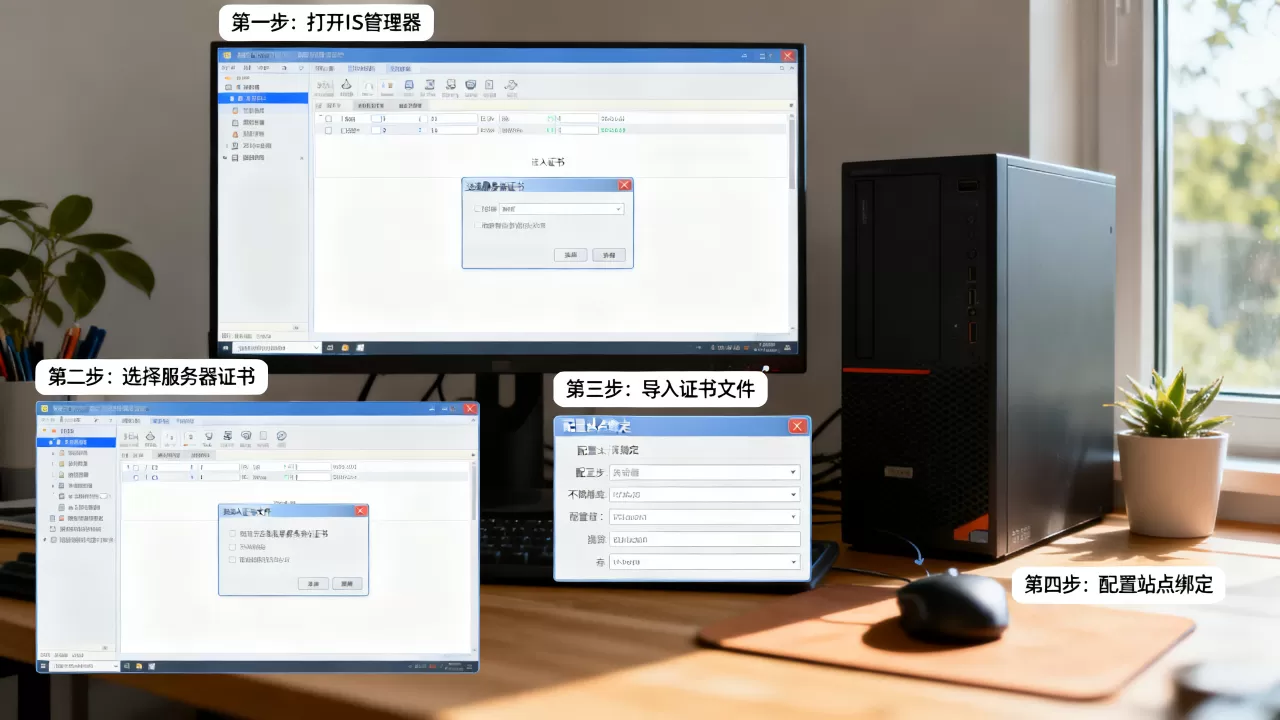
.cer文件),系统会自动匹配并安装,安装完成后,在“服务器证书”界面可以看到证书的详细信息,包括颁发者、有效期等。如果CA同时提供了中间证书,需要手动将中间证书导入到“受信任的根证书颁发机构”存储区,否则部分浏览器可能提示证书链不完整。
绑定HTTPS端口并启用SSL
安装证书后,回到网站属性,切换到“网站”选项卡,在“SSL端口”处输入443(默认HTTPS端口),然后点击“高级”,在“多SSL标识”中确认IP地址和端口443已绑定,证书将自动关联,如果需要强制用户通过HTTPS访问,可以在“目录安全性”中点击“编辑”,勾选“要求安全通道(SSL)”。注意:一旦启用要求SSL,原有HTTP请求将无法访问,必须同时配置HTTP跳转或使用HTTPS访问。 完成以上操作后,重启IIS服务,使用https://开头的网址测试网站是否正常显示。
IIS6配置证书后网站打不开怎么办
这是相当一部分用户在实际操作中遇到的典型问题,网站配置证书后反而无法访问,浏览器提示“无法安全连接”或“连接已重置”,主要排查方向集中在以下三个方面。
端口443被占用或防火墙未放行
IIS6默认监听443端口,但如果服务器上同时安装了其他服务(如VMware、SQL Server Reporting Services),可能已经占用了443端口,运行netstat -ano | findstr :443查看端口使用情况,如果PID不属于inetinfo.exe,需要停止对应服务或修改IIS绑定端口,Windows防火墙需要开放443入站规则,否则外部请求无法到达IIS。
证书链不完整导致浏览器拒绝连接
部分浏览器严格检查证书链,如果中间证书未正确安装,会直接

阻止连接,在IIS6中,证书链通常需要手动导入,打开MMC(管理控制台),添加“证书”管理单元,选择“计算机账户”,定位到“个人”存储区,检查已安装的证书是否包含完整的证书路径,如果缺少中间证书,可以从CA站点下载并导入到“中间证书颁发机构”存储区。
网站启用了“要求SSL”但未正确配置
如果网站目录属性中勾选了“要求安全通道”,但对应网站没有绑定有效的证书,或者绑定的证书与域名不匹配,IIS会拒绝所有请求,检查证书的“颁发给”字段是否与浏览器访问的域名完全一致,包括www前缀,若域名不匹配,需重新申请证书。
IIS6与IIS7证书配置区别
对于需要同时维护旧版和新版IIS的用户,理解两者差异有助于快速定位文档和操作路径,IIS6(Windows Server 2003)与IIS7(Windows Server 2008及更高版本)在证书配置上存在几个关键不同点。
| 对比项 | IIS6 | IIS7 |
|---|---|---|
| 证书管理入口 | 网站属性 → 目录安全性 → 服务器证书 | 服务器管理器 → 角色 → IIS → 服务器证书模块 |
| 证书请求 | 通过向导生成CSR文本文件 | 直接在IIS管理器中生成请求,或创建自签名证书 |
| 中间证书安装 | 需要手动通过MMC导入 | 可以在IIS管理器中直接导入中间证书 |
| SNI支持 | 不支持(一个IP只能绑定一个证书) | 支持SNI,一个IP可绑定多个域名证书 |
| 证书绑定方式 | 网站属性 → 网站 → SSL端口 → 高级 | 添加绑定,选择类型https,指定证书 |
IIS6不支持SNI,意味着如果服务器只有一个公网IP,只能为一个域名配置HTTPS,如果需要多个域名共用同一个IP,在IIS6下必须使用通配符证书或购买多个IP,IIS7及以上版本通过SNI解决了这个问题,但客户端也需要支持SNI,行业共识认为,如果业务对多域名HTTPS有刚性需求,升级到IIS7是更合理的选择。
IIS6 配置服务器证书常见问题解答
问:IIS6配置服务器证书需要多少钱?
证书费用取决于CA类型和验证级别,域名验证(DV)证书价格较低,通常在每年几十元到几百元不等;组织验证(OV)证书稍贵,适用于企业官网;扩展验证(EV)证书价格最高,但能显示绿色地址栏,自签名证书免费,但仅限内部测试,不推荐用于公网,具体价格受CA品牌、购买渠道和促销活动影响,建议询价后对比选择。
问:IIS6配置证书后如何强制HTTP跳转到HTTPS?
IIS6本身没有内置重定向规则,需要借助第三方工具或编写URL Rewrite模块,常见做法是使用一个独立的ASP或ASPX页面进行301跳转,或者安装微软提供的URL重写扩展(需确认版本兼容性),另一种方法是在DNS层面将流量引导至HTTPS,但更可靠的方式是在代码层面或使用反向代理,对于IIS6,业内专家指出可以考虑在网站根目录下放置一个default.asp为Response.Redirect “https://域名”,并将HTTP绑定的默认文档设为该文件。
问:IIS6证书配置工具推荐哪些?
IIS6自带的“服务器证书向导”是官方工具,覆盖证书请求、安装、绑定全流程,是最稳定的选择,如果需要更精细的管理,可以结合MMC中的“证书”管理单元来查看和导入证书,第三方工具如Certify可以简化Let’s Encrypt免费证书的自动续签,但需要与IIS6兼容的版本,对于批量部署,推荐使用脚本方式(certreq.exe和certutil.exe)来自动化流程。
IIS6配置服务器证书本质上是一个请求→安装→绑定的线性过程,每一步都依赖前后衔接,只要按照上述步骤操作,并对常见问题做到心中有数,即使面对老旧的Windows Server 2003环境,也能顺利完成HTTPS部署。
首发原创文章,作者:王坚,如若转载,请注明出处:https://idctop.com/article/567259.html