服务器安装完成后无法启动软件,核心原因几乎都指向配置环节端口被占用、依赖缺失、权限不足或配置文件错误,逐一排查这些项就能快速恢复服务。
服务器安装完后需要配置什么?避免软件启动失败的关键项
很多人在服务器操作系统装好后就急着部署软件,结果服务死活起不来。行业共识认为,安装后至少花10分钟检查下面四项配置,能避免多数启动故障。
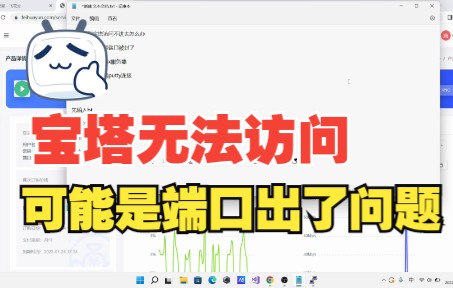

网络端口与防火墙策略
软件启动时需要监听特定端口,如果端口被其他进程占用或防火墙拦截,服务就会立刻退出。
- 检查端口占用:Linux下用
netstat -tlnp | grep 端口号,Windows下用netstat -ano | findstr 端口,如果发现端口已被占用,要么修改软件配置改用其他端口,要么停掉冲突进程。 - 防火墙放行:云服务器还需要同步检查安全组规则,以Linux为例,CentOS 7以上用
firewall-cmd --add-port=端口/tcp --permanent && firewall-cmd --reload;Ubuntu用ufw allow 端口,内网机器也别忽略iptables规则,有些默认策略会把所有入站流量丢弃。 - 常见误区:只改防火墙却忘了安全组,或者只开放了TCP忘了UDP,导致部分服务(如DNS、DHCP)启动失败。
依赖运行环境与组件
不少软件启动时动态加载库文件或依赖特定运行时,缺失就会报错。
- 运行库检查:Java应用需要JRE/JDK,Python脚本需要解释器及第三方包,C/C++编译的程序需要glibc或libstdc++版本匹配,安装前先看官方文档列出的依赖清单。
- 服务依赖关系:如果软件依赖数据库、缓存等中间件,要确保这些依赖先启动并正常响应,比如Web应用连接MySQL,若MySQL未启动或配置错误,应用本身也会启动失败。
- 环境变量:PATH、LD_LIBRARY_PATH、JAVA_HOME等变量没设对,启动脚本可能找不到可执行文件或库,建议在
.bashrc或系统配置文件中持久化设置。
文件系统权限与属主
软件安装目录、日志目录、数据目录的权限不对,启动时无法读写文件,同样会闪退。
- 目录可写权限:很多软件以非root用户运行,务必保证该用户对日志、缓存、数据目录有读写权限,用
chown -R 用户:组 目录修改属主,用chmod 755或750设置正确权限。 - 配置文件权限:配置文件通常只需可读,但有些软件启动时要写入临时配置,若权限不足就报错,建议统一将配置文件属主设为运行用户,权限设为640或644。
- SELinux/AppArmor:Linux安全模块会拦截进程的很多操作,如果软件日志显示“Permission denied”但文件权限正常,大概率是SELinux导致,暂时用

setenforce 0
semanage port -a -t 服务类型 -p tcp 端口)。
配置文件语法与参数
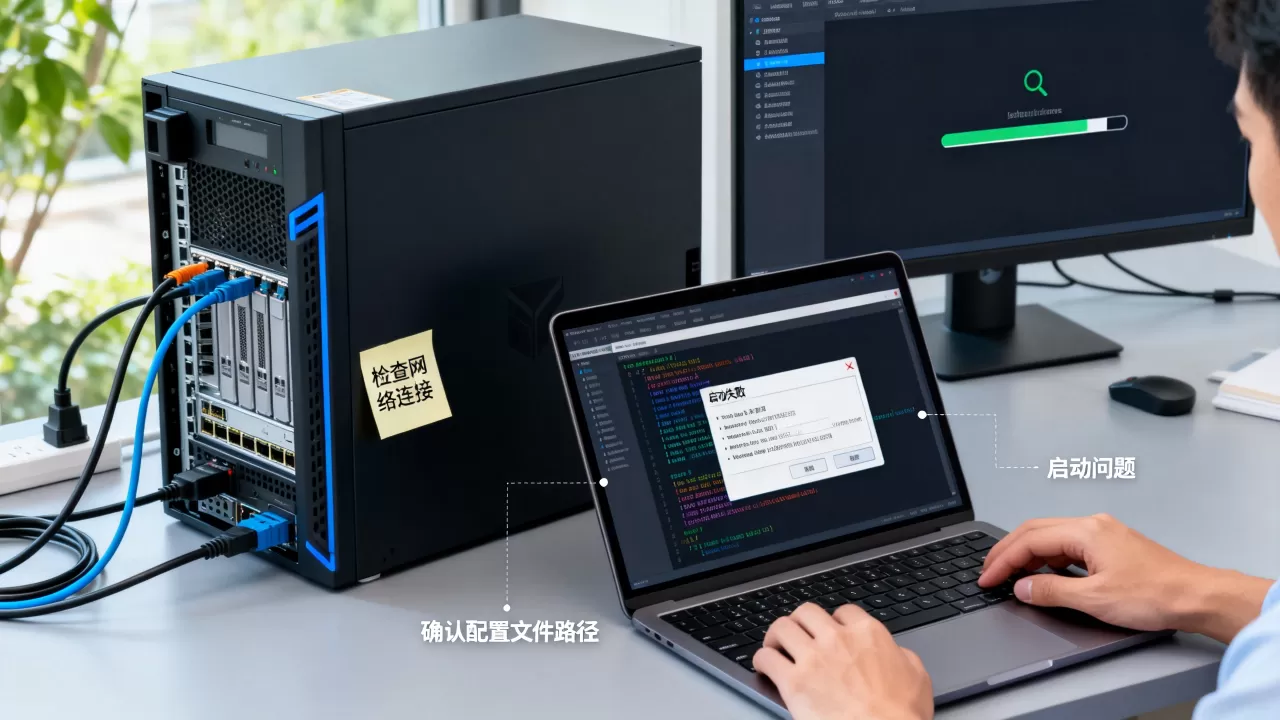
软件安装后默认配置文件可能不满足实际环境,语法错误或参数不对直接导致启动失败。
- 语法检查:多数软件自带检查命令,如Nginx用
nginx -t,Apache用httpd -t,MySQL用mysqld --validate-config,运行这些命令能快速发现拼写错误、缺少分号等问题。 - 参数适配:内存、连接数、文件句柄限制等参数需要根据服务器资源调整,如果软件占用内存超过系统限制,会被OOM Killer杀死;如果文件句柄数超限,启动时会报“Too many open files”,修改
/etc/security/limits.conf或systemd service文件中的LimitNOFILE。 - 编码与换行符:跨平台复制的配置文件容易出现换行符问题(Windows CRLF vs Linux LF),导致软件解析失败,用
dos2unix转换即可。
安装完成后无法启动软件?三步排查法
当软件启动不了,别盲目重装,按顺序排查能准确定位。
第一步:查看日志,定位错误信息
日志是故障诊断的第一手资料,多数软件会在启动时输出错误。
- 系统日志:
journalctl -u 服务名 -n 100查看systemd管理的服务日志;传统位置在/var/log/messages或/var/log/syslog。 - 软件专用日志:Nginx在
/var/log/nginx/error.log,MySQL在/var/log/mysql/error.log,Tomcat在logs/catalina.out,如果没有日志,检查配置文件是否指定了日志路径,或运行时用stderr重定向。 - 启动命令行输出:手动直接运行软件的可执行文件(不要用systemd或service),观察终端输出的错误信息。很多情况下,错误提示直接给出了缺失的库或配置项名称。
第二步:检查服务状态与依赖链
用系统工具确认服务是否已启动,以及它所依赖的资源是否就绪。
- 状态查看:
systemctl status 服务名显示状态、PID、最近日志,如果显示“active (exited)”或“failed”,说明启动后立即退出或被终止。 - 依赖服务:
systemctl list-dependencies 服务名查看依赖树,确保所有依赖服务都在“active (running)”状态,如果依赖服务未启动,先启动它。 - 端口监听验证:
lsof -i:端口或ss -tlnp确认软件是否成功监听端口,如果软件启动但端口未监听,可能配置文件中绑定了错误的IP或端口,或者启动时崩溃在监听之前。
第三步:验证配置文件的正确性
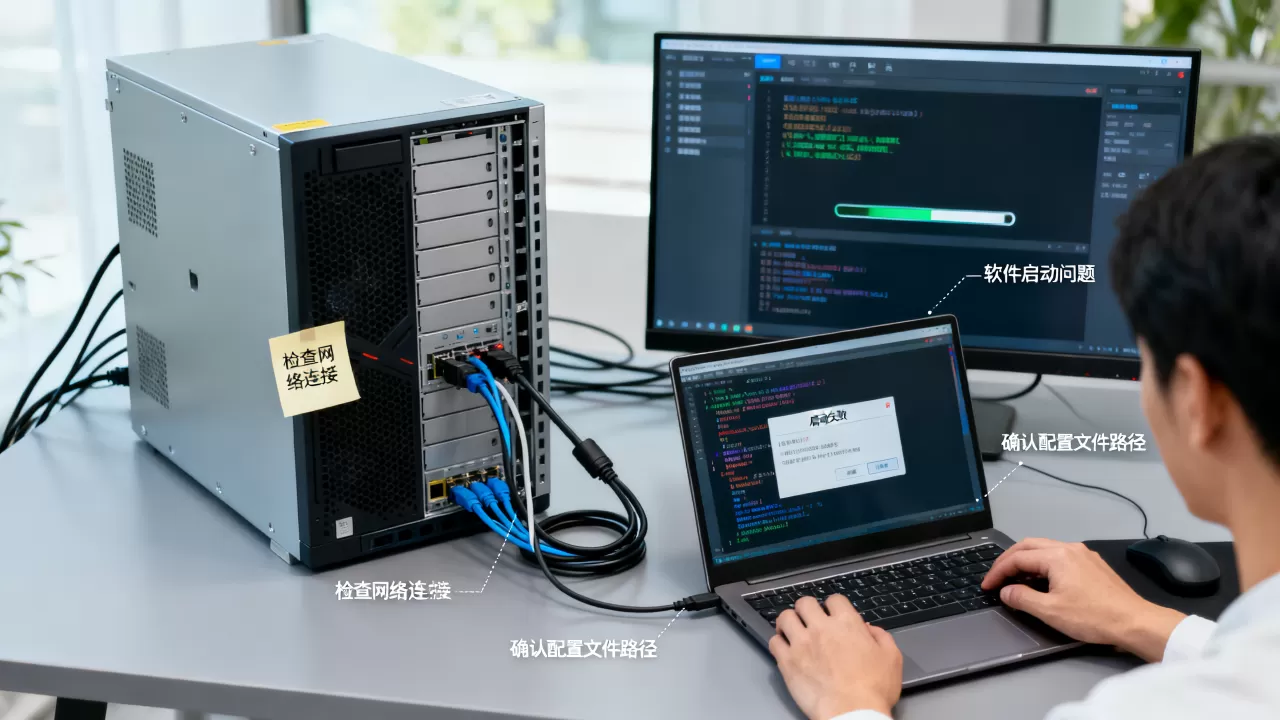
即使软件报告“配置已加载”,也可能存在未被语法检查捕捉的逻辑错误。
- 对比默认配置:用
diff命令对比当前配置与安装目录下的默认配置文件,找出所有改动项,逐一确认合理性。 - 最小化测试:先将配置文件精简到只剩核心参数,确认软件能够启动,再逐步添加业务配置,直到触发问题,这样能定位到具体是哪一行导致失败。
- 权限与属主确认:再次检查配置文件、日志目录、数据目录的权限和属主,确保运行用户有相应权限,用
ls -l查看详细属性,用id 用户名确认用户所属组。
不同场景下的配置差异:云服务器 vs 物理机,Windows vs Linux
软件安装配置不能一概而论,不同环境有各自的坑。
云服务器特有的安全组配置
在物理机或内网环境下,防火墙往往由主机统一管理,但云服务器额外多了一层安全组,默认只放行22端口(SSH)和3389端口(RDP)。
- 安全组规则必须与软件端口一致:很多人在Linux防火墙开了端口,却忘了在云控制台添加安全组入站规则,导致外部访问失败,但本地启动看起来正常(因为本地环回接口不受影响)。业内专家指出,这是云服务器上软件“启动成功但无法连接”的最常见原因。
- 地域与网络:不同地域的云服务器之间内网互通需要配置安全组或对等连接,如果软件需要跨地域通信,启动时可能因为网络不可达而超时失败。
Linux发行版之间包管理差异
Ubuntu/Debian用apt,CentOS/RHEL用yum/dnf,SUSE用zypper。安装软件时依赖包名称可能不同,例如MySQL的客户端库在Ubuntu下是libmysqlclient-dev,在CentOS下是mysql-devel,如果软件编译时依赖特定的库版本,安装后启动就会报找不到库。
- 建议使用官方提供的二进制包或容器镜像,避免因发行版差异导致的依赖缺失。
- 如果必须编译安装,先安装
build-essential(Ubuntu)或Development Tools(CentOS),再逐个补齐缺失的库。
Windows Server的角色与功能安装
Windows Server默认不安装IIS、.NET Framework、VC++运行库等组件,软件安装后启动失败,很可能是缺少这些角色或功能。
- 通过“服务器管理器”添加角色和功能,确保软件所需的组件(如.NET 4.8、Windows Defender放行、命名管道支持)已启用。
- Windows防火墙同样需要放行端口,而且默认规则可能会阻止某些服务自启动,检查“高级安全Windows Defender防火墙”中的入站规则。
- 服务启动账户:Windows服务默认以LocalSystem、NetworkService或自定义账户运行,如果软件需要读取网络共享或特定注册表项,账户权限不足会导致启动失败,在服务属性中调整“登录”账户。
如何避免安装后配置遗漏标准化配置清单
每次部署前按清单逐项确认,可以大幅降低故障率,以下是一份通用清单,可根据实际软件调整。
- 系统环境:操作系统版本、内核参数、文件句柄限制、时区、字符集。
- 网络配置:IP地址与子网掩码、默认网关、DNS、防火墙规则、安全组规则。
- 依赖软件:数据库、缓存、消息队列等中间件的版本与连接信息。
- 运行用户:创建专用用户并设置密码、SSH密钥、sudo权限(如有必要)。
- 目录结构:软件安装目录、数据目录、日志目录、备份目录,并设置好权限。
- 配置文件:从模板复制并修改所有占位符,运行语法检查。
- 自启动设置:
systemctl enable 服务名或注册为Windows服务,并验证重启后服务自动启动。 - 监控与告警:配置端口监控、进程监控、日志监控,确保服务异常时能及时通知。
服务器安装配置常见问题
服务器安装完成后无法启动软件,提示端口被占用,但我没有其他服务运行?
可能是系统服务或临时进程占用了端口,在Linux下用 ss -tlnp 或 netstat -tlnp 查看占用端口的程序PID,然后用 ps -p PID -o comm= 确定程序名,常见隐藏占用者包括:systemd-resolved(53端口)、rpcbind(111端口)、chronyd(323端口),如果端口无法释放,考虑修改软件监听端口,或停掉冲突服务。
软件启动失败,日志只显示“killed”,没有错误信息是什么原因?
“killed”通常表示进程被系统内存不足(OOM Killer)或资源限制(如ulimit)杀死,检查dmesg | tail -20 或 journalctl -k | grep -i oom 看是否有OOM记录,如果是OOM,需要增加物理内存或调整软件的内存占用参数;如果是资源限制,修改/etc/security/limits.conf或systemd unit文件中的LimitAS、LimitRSS等参数。
云服务器配置后软件启动成功,但外部无法访问,可能是什么原因?
最常见的原因是安全组未放行对应端口,检查软件是否绑定了0.0.1(仅本地访问),应改为0.0.0或服务器的内网/公网IP,再检查云服务器操作系统防火墙是否已放行,如果使用NAT网关或负载均衡,还要确认后端服务器组的状态和健康检查配置,如果服务器有多个网卡,确认软件监听在正确的网络接口上。
首发原创文章,作者:王坚,如若转载,请注明出处:https://idctop.com/article/567347.html