如今FTP服务器软件的Web化管理已成为主流,绝大多数用户选择通过浏览器登录后台完成文件上传下载、账号创建和权限分配,而不再依赖笨重的桌面客户端。
为什么FTP服务器软件都在拥抱Web管理界面
传统FTP服务器软件的管理方式相当原始,早年运维人员得开着PuTTY敲命令,或者安装一个独立的图形客户端才能配置账号,这种模式的痛点很明显:换一台电脑就失去管理能力,手机和平板更是完全没法操作。

Web化改造解决了这些困扰,所谓FTP服务器软件的Web管理,就是把配置界面、账号管理、文件浏览、日志查看全部封装成网页服务,用户打开浏览器,输入服务器IP和端口,就能完成一切操作,这种模式天然跨平台,Windows、macOS、Linux、Android设备都能用,省去了安装客户端的麻烦。
行业共识认为,Web化是FTP服务器软件近十年来最明显的变化趋势,无论是商业软件还是开源项目,都在把核心功能向浏览器端迁移,对于需要远程维护服务器的场景,Web管理界面几乎是刚需。
主流ftp服务器软件 对比 评测:谁更适合你的场景
市面上的FTP服务器软件五花八门,产品定位差异很大,下面从Web管理支持度、免费程度、适用平台三个维度做个横向梳理。
以Web管理为核心卖点的选手
SFTPGo是近年开源社区里相当亮眼的一个项目,它原生内置Web管理界面,界面设计走现代风,支持中文,操作逻辑类似网盘后台,账号管理、虚拟目录、带宽限制、存储配额这些功能都能在网页里点选完成,它支持FTP、SFTP、FTPS、WebDAV多种协议,一个服务替代多个工具,免费且开源,数据存在自己的本地SQLite或PostgreSQL里。
Serv-U是商业软件里的老兵,它的Web管理界面非常成熟,主打企业级应用,文件上传下载、用户管理、审计日志模块齐全,支持域隔离和存储虚拟化,价格按服务器数量授权,对企业来说不算便宜,但胜在稳定和售后支持。
Cerberus FTP Server同样提供完善的Web管理面板,界面响应速度快,对Windows Active Directory域集成做得相当好,适合已有AD域环境的公司,能直接复用域账号,省去单独建账号的麻烦。
传统软件如何实现Web管理
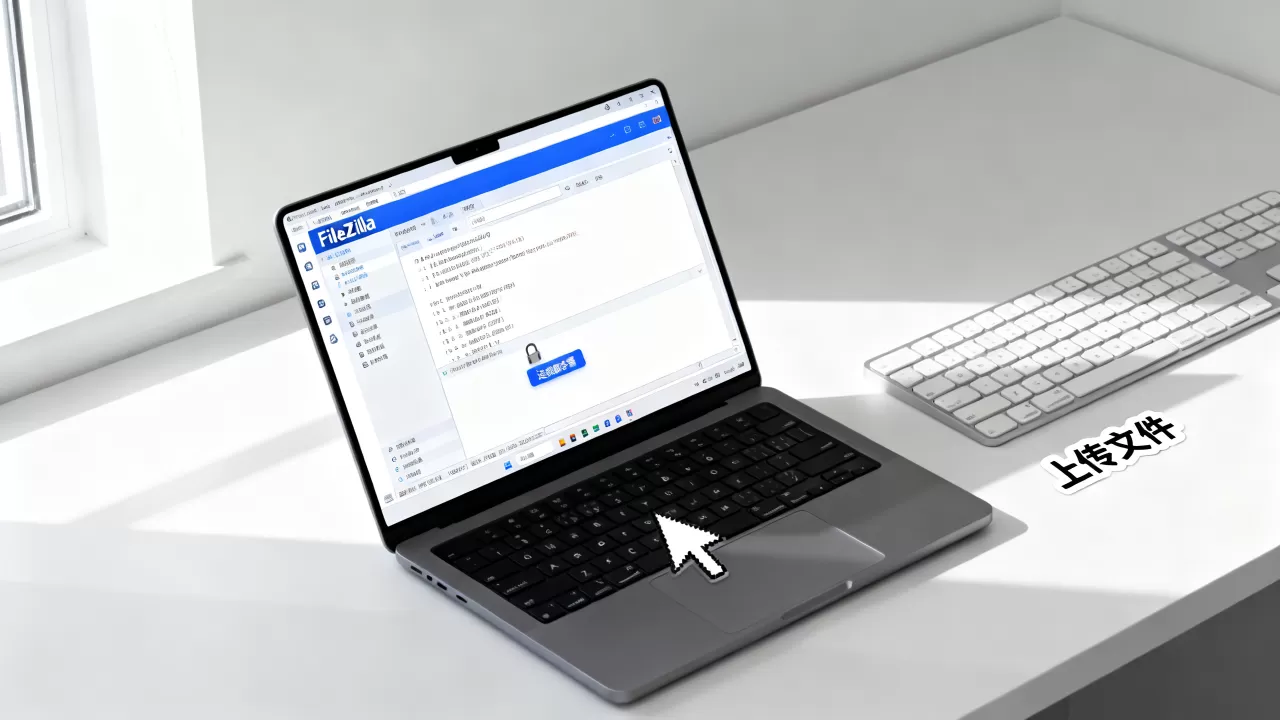
FileZilla Server虽然免费且口碑极好,但它的原生管理方式仍是Windows桌面程序,想获得Web管理能力,需要额外安装第三方Web管理面板,或者使用远程桌面方式间接操作,好处是服务器本身免费,坏处是Web管理体验割裂,配置起来稍显繁琐。
vsftpd是Linux服务器上的经典FTP软件,性能极佳,但纯命令行配置,搭配Webmin或宝塔面板这类服务器管理工具,可以获得还算好用的Web界面,适合已经用宝塔或Webmin管理服务器的用户,生态衔接比较顺。
如何快速做出选择
- 个人用户或小团队,预算为零,优先考虑SFTPGo,免费开源且Web管理体验完整。
- 企业环境,需要商用授权和稳定支持,Serv-U更稳妥。
- 已有Windows域环境,Cerberus的AD集成会让你省心不少。
- 只是想在现有Linux服务器上快速启用FTP,vsftpd + 宝塔面板足够用。
免费开源的ftp服务器软件该如何选
免费开源这个标签下,真正值得认真考虑的其实不多,除了前面提到的SFTPGo,还有几个方案值得放进候选清单里。
开源方案的真实能力边界
SFTPGo最突出的优势是Web管
理原生且模块化,它把一个FTP服务器需要的几十项配置项,拆成了清晰的网页表单,用户管理、目录权限、IP黑名单、速率限制、连接数控制,全部可以在Web界面完成,项目更新频率高,社区讨论活跃,遇到问题在GitHub上翻了issue就能找到答案。
Python爱好者可能会偏向pyftpdlib,它是个FTP服务器库,自带极简的Web控制界面,但功能深度明显不足,适合技术研究或临时文件共享,不适合生产环境。
还有CrushFTP这个半商业方案,基础版免费,Web界面非常华丽,支持拖拽上传和在线预览,但免费版在用户数量和功能上有一些限制,适合个人使用或测试环境。
开源软件的安全底线
免费不代表可以放松警惕,使用开源FTP服务器软件时,务必确认以下几点:
- 启用FTPS或SFTP加密,禁止明文FTP传输。
- 定期检查项目更新记录,及时跟进安全补丁。
- 设置独立运行账户,避免以root或管理员权限运行FTP服务。
- 开启登录失败锁定,防止暴力破解。
如何完成ftp服务器软件 windows 搭建步骤并启用Web管理
以SFTPGo在Windows Server上的部署为例,整个流程清晰且可验证。
下载与初始化
访问SFTPGo的GitHub发布页面,下载Windows对应的安装包,安装过程与普通软件无异,安装完成后会生成一个服务,默认监听两个端口:FTP数据端口和Web管理端口,Web管理界面默认运行在8080端口。
首次配置管理员
浏览器输入http://服务器IP:8080,第一次访问会要求设置管理员账号和密码,这一步完成后直接进入Web仪表盘,界面左侧是用户管理、目录管理、系统状态等菜单。
创建FTP用户
点击“用户管理”菜单,选择“添加用户”:
- 设置登录用户名和密码。
- 指定用户根目录,例如
D:FTPShareUser1。 - 勾选允许的协议,建议只勾选SFTP或FTPS。
- 设置上传、下载、删除、重命名等操作权限。
- 保存后,该用户就能通过FTP客户端访问了。
验证配置效果
在本地电脑打开FileZilla Client或其他FTP客户端,输入服务器IP、端口、刚才创建的用户名密码,连接成功后就能看到指定目录下的文件,上传一个小文件测试写入权限,再下载覆盖测试读取权限,一切正常即完成搭建。
性能优化建议
Web管理界面里可以调整每个用户的最大并发连接数、单连接速率、磁盘配额,对于有大量小文件传输的场景,适当提高并发连接数能显著提升传输效率,对于大文件传输,建议保持默认超时时间,避免网络波动导致断连。
关于ftp服务器软件 web 管理的常见问题
FTP服务器软件的Web管理界面和传统图形界面有什么区别
Web管理界面运行在服务器端,通过浏览器访问,无需在个人电脑上安装额外管理软件,传统图形界面则需要安装独立客户端程序,通常只能在本机或局域网内使用,Web管理依赖HTTP协议,天然支持跨网络远程操作,安全性通过HTTPS加密传输来保障。
免费的ftp服务器软件和商业软件在Web管理上差距大吗
差距主要体现在三个方面:技术支持响应速度、企业级功能完整度、界面交互的细节打磨,免费软件的功能深度近年来越来越强,SFTPGo的Web管理能力已经覆盖了绝大多数中小企业需求,商业软件则更擅长处理复杂权限模型、大规模用户并发、合规审计报告等场景,如果业务规模不大,免费方案完全够用。
首发原创文章,作者:王坚,如若转载,请注明出处:https://idctop.com/article/567534.html