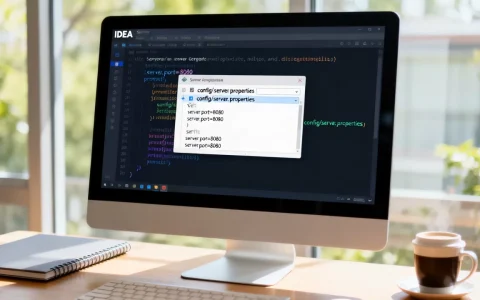
在IntelliJ IDEA中,服务器配置页面主要分布在两个核心位置:运行配置(Run/Debug Configurations)用于设置启动参数,而应用服务器设置(Settings > Application Servers)用于管理服务器实例。 下面我将带你一步步找到这些配置入口,并覆盖常见使用场景。
应用服务器配置的两大核心入口
运行配置中的服务器设置
当你需要启动一个项目并部署到服务器时,最直接的路径是打开 Run/Debug Configurations 对话框,你可以通过以下方式打开:
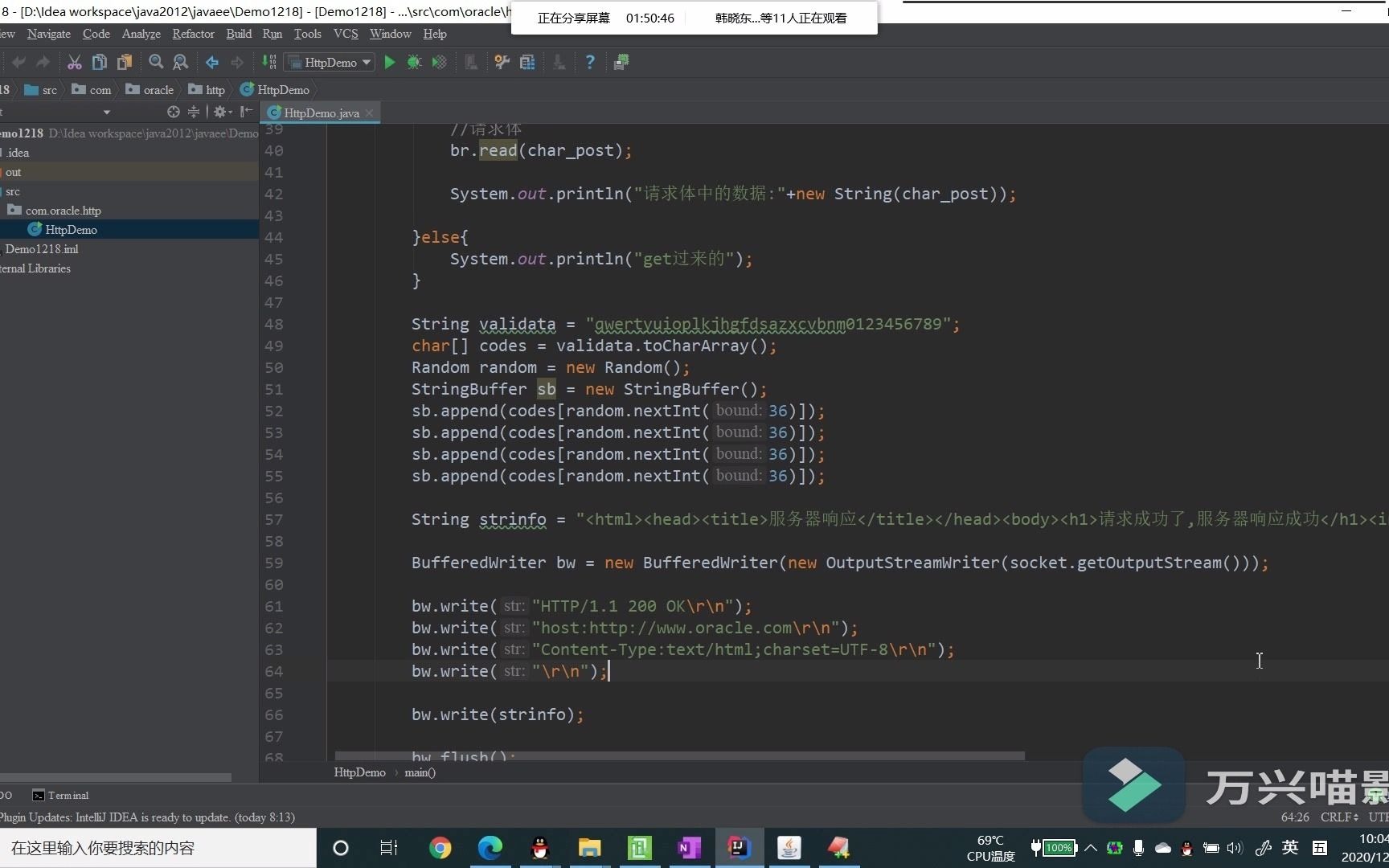

- 点击顶部工具栏的 运行配置下拉框,选择 Edit Configurations。
- 或使用快捷键:Windows/Linux 为 Alt+Shift+F10,macOS 为 Ctrl+Alt+R。
在对话框中点击左上角的 号,你会看到支持的所有服务器类型,如 Tomcat Server、Jetty、WebLogic 等,选择后,右侧面板会显示该服务器的配置选项,包括 Application server(选择已配置的服务器实例)、VM options、Port、Deployment 等。
多数情况下,你需要先配置好服务器实例(见下一部分),才能在此处引用,如果你同时开发多个项目,每个项目可以独立创建运行配置,互不干扰。
设置中的应用服务器管理
服务器实例的全局管理位于 Settings(或 Preferences) 中的 Application Servers 页面,路径如下:
- File > Settings(Windows/Linux)或 IntelliJ IDEA > Preferences(macOS)。
- 展开 Build, Execution, Deployment > Application Servers。
在此页面,你可以添加、删除或编辑服务器实例,点击 选择服务器类型,然后指定服务器安装目录、JDK 版本等,IDEA 会自动检测常见位置,如 Tomcat 的安装路径。行业共识认为,正确配置应用服务器是稳定运行项目的基础,尤其是对于初学者,容易忽略这一步导致项目无法启动。
IntelliJ IDEA配置Tomcat服务器步骤
这是使用频率最高的场景之一,下面分解具体步骤。
添加Tomcat服务器实例
- 打开 Settings > Build, Execution, Deployment

> Application Servers。
- 点击 ,选择 Tomcat Server。
- 在 Tomcat Home 中指定 Tomcat 的安装目录(
C:apache-tomcat-9.0.80)。 - IDEA 会自动填充 Tomcat base directory 和 Tomcat version,确认无误后点击 OK。

创建运行配置
- 打开 Run/Debug Configurations,点击 选择 Tomcat Server > Local。
- 在 Application server 下拉框中选择刚添加的实例。
- 切换到 Deployment 标签页,点击 添加要部署的工件(artifact),通常是 war exploded 或 war。
- 设置 Application context(如
/myapp),然后点击 OK。
启动与调试
点击 Run 或 Debug 按钮,IDEA 会启动 Tomcat 并在浏览器中打开项目,如果遇到端口被占用,可以在 Run/Debug Configurations 中修改 HTTP port。业内专家指出,使用 Debug 模式启动可以方便地设置断点,排查运行时问题。
IDEA服务器配置找不到怎么办
有时你明明安装了服务器,但 IDEA 中却找不到配置入口,这种情况通常由以下几个原因导致。
确认插件是否启用
IDEA 对服务器的支持通过插件实现,Tomcat 支持需要 Tomcat 插件(现已集成,但在某些版本中需手动启用),检查路径:
- File > Settings > Plugins,搜索 Tomcat 或 Jetty,确保相关插件已启用(勾选)。
- 重启 IDEA 后,服务器选项应出现在 Run/Debug Configurations 中。
检查项目结构
如果项目不是标准 Web 项目,IDEA 可能不会自动显示服务器配置,确保项目包含 Web 模块(如 web.xml 或 src/main/webapp),你可以通过以下方式添加:
- File > Project Structure > Modules,选中模块,点击 添加 Web 或 Web Application。
重新导入或重置配置
有时配置文件损坏导致找不到,可以尝试:

- 删除
.idea文件夹(注意备份),重新打开项目。 - 或使用 File > Invalidate Caches 清除缓存并重启。
IDEA配置服务器地址在哪里
当你需要配置远程服务器或指定服务器绑定的地址时,以下位置是关键。
远程服务器配置
在 Run/Debug Configurations 中,选择服务器类型后,点击 Server 标签页,可以设置 Host(默认 localhost)和 Port,对于远程服务器,选择 Remote 而非 Local,然后填写远程主机的 IP 和端口。
部署路径与访问地址
在 Deployment 标签页中,你可以设置 Application context,这决定了访问路径,设置为 /myapp,则访问地址为 http://localhost:8080/myapp。
环境变量与启动参数
如果需要修改服务器绑定的 IP 地址,可以在 VM options 中添加参数,如 -Djava.rmi.server.hostname=192.168.1.100,这对于远程调试和分布式部署很有用。
本地服务器与远程服务器配置差异
根据项目需求,你可能需要在本地开发使用本地服务器,而生产环境使用远程服务器,IDEA 支持两种配置模式。
本地服务器配置
如上所述,配置简单,适合快速开发,所有运行在本地,调试方便。
远程服务器配置
配置远程服务器时,需要在 Run/Debug Configurations 中选择 Remote 模式,并确保远程服务器已启动且支持 JMX 或 RMI 连接,你需要填写:
- Host:远程服务器 IP
- Port:JMX 端口(如
1099) - 并复制 IDEA 生成的启动参数,添加到远程服务器的启动脚本中。
据统计,多数开发者首先接触本地服务器,远程配置则常在项目部署阶段使用。
不同服务器配置对比
在 IDEA 中,不同服务器的配置入口和流程相似,但细节有差异,下表整理常见服务器的配置要点:
| 服务器类型 | 配置入口 | 主要步骤 | 常见问题 |
|---|---|---|---|
| Tomcat | 运行配置 & 应用服务器设置 | 添加实例,配置部署,设置端口 | 端口占用,版本不匹配 |
| Jetty | 运行配置 & 应用服务器设置 | 添加 Jetty 实例,选择模块部署 | 插件未启用,模块识别错误 |
| WebLogic | 需安装 WebLogic 集成插件 | 配置域,添加服务器,指定路径 | 路径问题,版本兼容性 |
| JBoss/WildFly | 运行配置 & 应用服务器设置 | 添加实例,配置部署,设置模块 | 配置复杂,启动参数错误 |

每个服务器在 Run/Debug Configurations 中的设置项都有细微差别,但核心思路一致:先添加实例,再创建运行配置。
关于IDEA服务器配置的常见问题
问题1:IntelliJ IDEA服务器配置页面打不开怎么办?
- 检查 IDEA 版本是否支持所选服务器类型(如社区版不支持某些商业服务器)。
- 尝试以管理员身份运行 IDEA(Windows 下右键点击选择“以管理员身份运行”)。
- 如果点击 Edit Configurations 无响应,可能是项目文件损坏,尝试 File > Invalidate Caches and Restart。
- 确认防火墙或安全软件未阻止 IDEA 访问网络。
问题2:IDEA配置服务器时提示端口被占用如何解决?
- 使用命令行或任务管理器查看占用端口的进程,关闭后重试。
- 在运行配置中修改 HTTP port(如从 8080 改为 8081)。
- 如果是 Tomcat,可以修改
server.xml中的端口,但建议在运行配置中覆盖。
问题3:IDEA中如何配置多个服务器实例?
- 在 Settings > Application Servers 中添加多个实例(如不同版本的 Tomcat)。
- 在 Run/Debug Configurations 中创建多个运行配置,每个关联不同的服务器实例。
- 启动时选择对应的配置即可同时运行多个服务器。
注意:多个实例可能占用不同端口,需确保端口不冲突。
掌握 IDEA 服务器配置页面的位置和技巧,能让你在开发中快速启动和调试项目,无论是本地 Tomcat 还是远程 Weblogic,核心入口都集中在运行配置和应用服务器设置中。
首发原创文章,作者:王坚,如若转载,请注明出处:https://idctop.com/article/567810.html