在IntelliJ IDEA中新建MySQL数据库连接,只需通过Database工具窗口添加MySQL数据源,填写主机、端口、用户名密码,测试连接后即可管理数据库,并直接执行SQL创建新库。
为什么要在IDEA中连接MySQL?
对于Java开发者,IntelliJ IDEA不仅是写代码的编辑器,更是项目管理的核心,在IDEA中直接管理数据库,能带来几个明显好处:
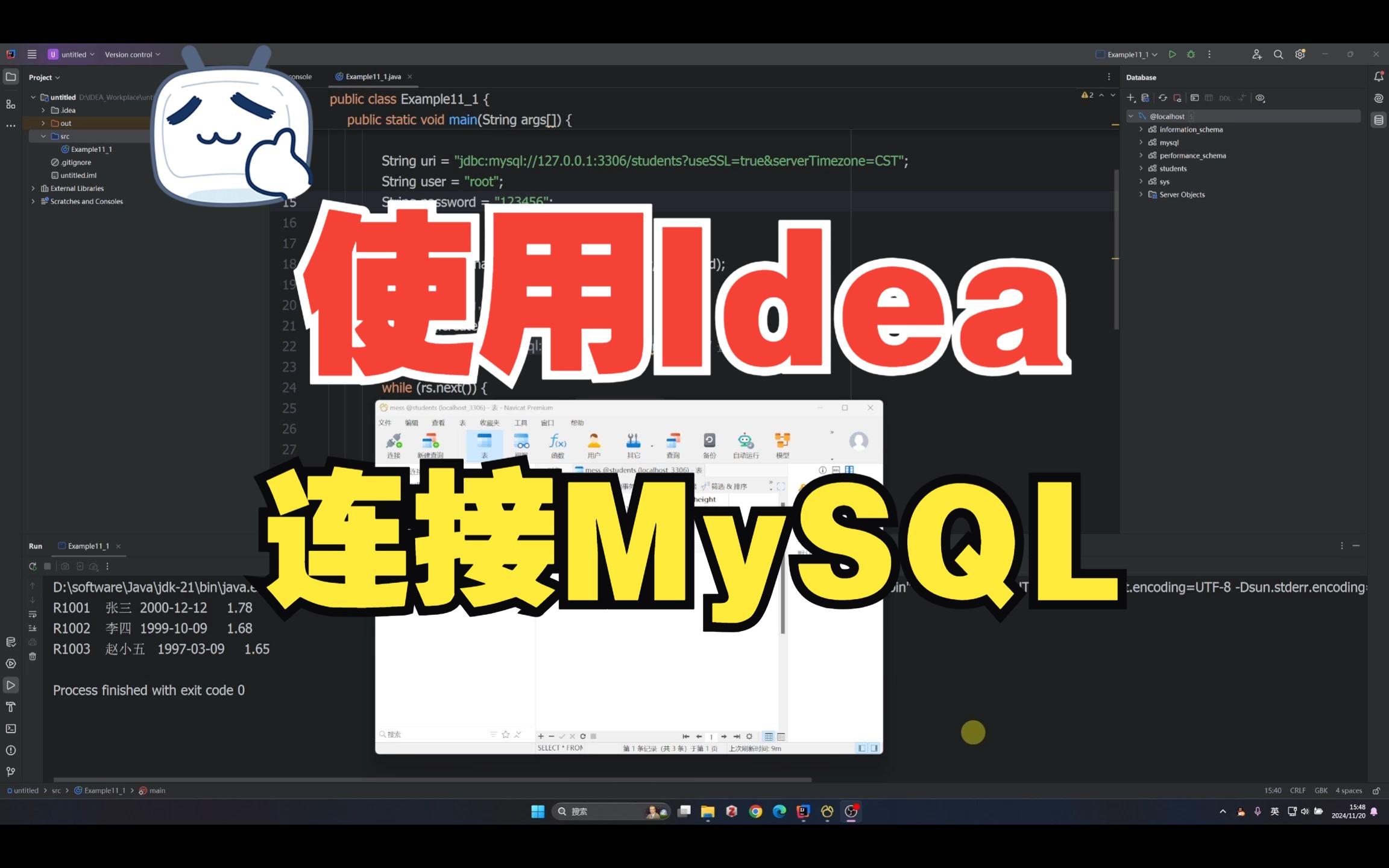

- 无缝集成开发流程:修改代码后,无需切换窗口即可查看数据库变化,调试Spring Boot应用时尤其方便,比如你正在开发用户管理模块,代码中插入一条记录后,可以立刻在IDEA的数据库控制台查询验证,整个过程不离开IDE,思路不中断。
- 智能SQL支持:IDEA提供SQL语句自动补全、语法检查、格式化等功能,减少手误,写复杂查询时,还能提示表名、字段名,大幅提升效率。
- 版本控制友好:查询历史、SQL脚本可随项目文件一起纳入Git管理,方便团队协作和回溯,每次执行的SQL都会保存在本地历史中,随时可以重用。
- 减少工具切换成本:省去额外安装Navicat、DBeaver等工具,减轻系统资源占用,对于内存有限的开发机,少开一个软件意味着更多资源给编译和运行。
行业共识认为,IDE集成数据库工具可显著提升开发效率,减少上下文切换成本,本地IDEA连接MySQL数据库,已成为许多Java开发者的标配操作,无论你是刚入门还是老手,掌握这一技能都能提升日常效率。
IDEA新建MySQL数据连接的前置准备
在动手配置前,先确认以下环境就绪:
- MySQL服务已安装并运行:本地开发常用MySQL 5.7或8.0,可通过
mysql -u root -p命令测试能否登录,如果未安装,可前往MySQL官网下载社区版,安装时记得设置root密码。 - IDEA版本:Ultimate版自带Database工具,社区版用户需安装“Database Navigator”插件(在
Settings/Plugins中搜索安装),插件功能与内置工具类似,免费使用,是很多社区版用户的首选。 - JDBC驱动:IDEA会自动下载MySQL Connector/J,但需保证网络可达,如果网络受限,可提前下载JAR包,稍后手动指定。
- 用户权限:连接账户需有基础权限,至少
SELECT、CREATE等,若仅测试,root账户即可,但生产环境建议使用专用低权限账户。 - 防火墙与端口:本地连接默认3306端口,确保防火墙未拦截,远程连接需开放相应端口,并检查云服务商的安全组规则。
满足以上条件后,即可开始配置,如果是首次使用,建议先确认MySQL服务正常,避免后续误判。
IDEA新建MySQL数据连接详细步骤
以下操作基于IntelliJ IDEA 2026及以上版本,界面类似,社区版通过插件操作路径基本一致。
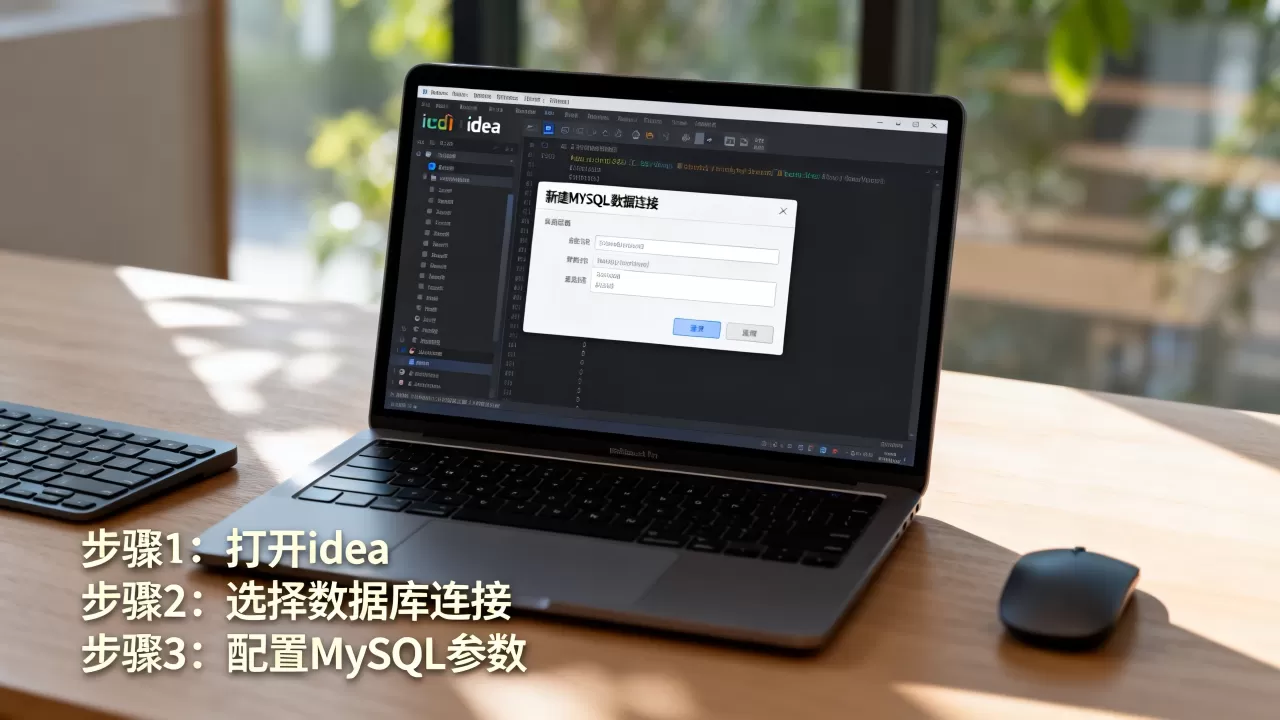
打开Database工具窗口
点击IDEA右侧边栏的Database标签,或通过菜单View -> Tool Windows -> Database打开,如果右侧没有该标签,使用菜单打开后,标签会固定显示,首次打开时,窗口可能为空,需手动添加数据源。
添加MySQL数据源
在Database窗口中,点击左上角按钮,选择Data Source -> MySQL,IDEA会列出所有支持的数据库类型,选择MySQL后,弹出配置对话框。
填写连接参数
在General标签下,填写:
- Host:通常为
localhost(本地)或远程IP地址。 - Port:默认
3306,若MySQL修改过端口则填写实际值。 - User:数据库用户名,如
root。 - Password:输入密码,可勾选
Save password以便下次自动填充。 - Database:可留空,连接后再选择;也可填写一个已有数据库名称,如
mysql。
下方的URL会依据填写内容自动生成,格式为jdbc:mysql://localhost:3306,如果需要指定字符集或时区,可点击Advanced标签,在VM options或Driver properties中添加参数,例如serverTimezone=Asia/Shanghai&characterEncoding=utf8,这些参数对于避免中文乱码和时区错误至关关键。
测试连接与下载驱动
点击左下角的Test Connection按钮,首次针对某版本MySQL连接时,IDEA会提示缺少驱动并询问是否下载,点击Download,IDEA将自动从Maven仓库下载对应版本的MySQL Connector/J,下载完成后,IDEA会再次测试连接,成功则显示“Successful”。
如果测试失败,检查错误提示,常见的有:
- 时区错误:添加
serverTimezone=Asia/Shanghai - 权限拒绝:检查用户名密码
- 网络不通:确认MySQL服务启动,端口可访问
保存并使用连接
测试成功后,点击OK保存,此时Database窗口出现新数据源,展开即可浏览服务器上的数据库,双击表名可查看数据,右键可执行SQL、导出导入等。
如果需要连接远程数据库且服务器仅允许SSH登录,可在配置窗口的SSH/SSL标签中设置SSH隧道,填入跳板机信息,IDEA将通过SSH转发连接MySQL,实现安全访问。
如何在IDEA中新建MySQL数据库?
连接上MySQL后,新建数据库有两种方式,均可在IDEA内完成。
通过SQL控制台执行建库语句
在Database窗口中,右键点击数据源或任意数据库,选择New -> Query Console,打开SQL编辑器,输入以下语句并执行:
CREATE DATABASE mydb CHARACTER SET utf8mb4 COLLATE utf8mb4_general_ci;
执行后,右键数据源选择
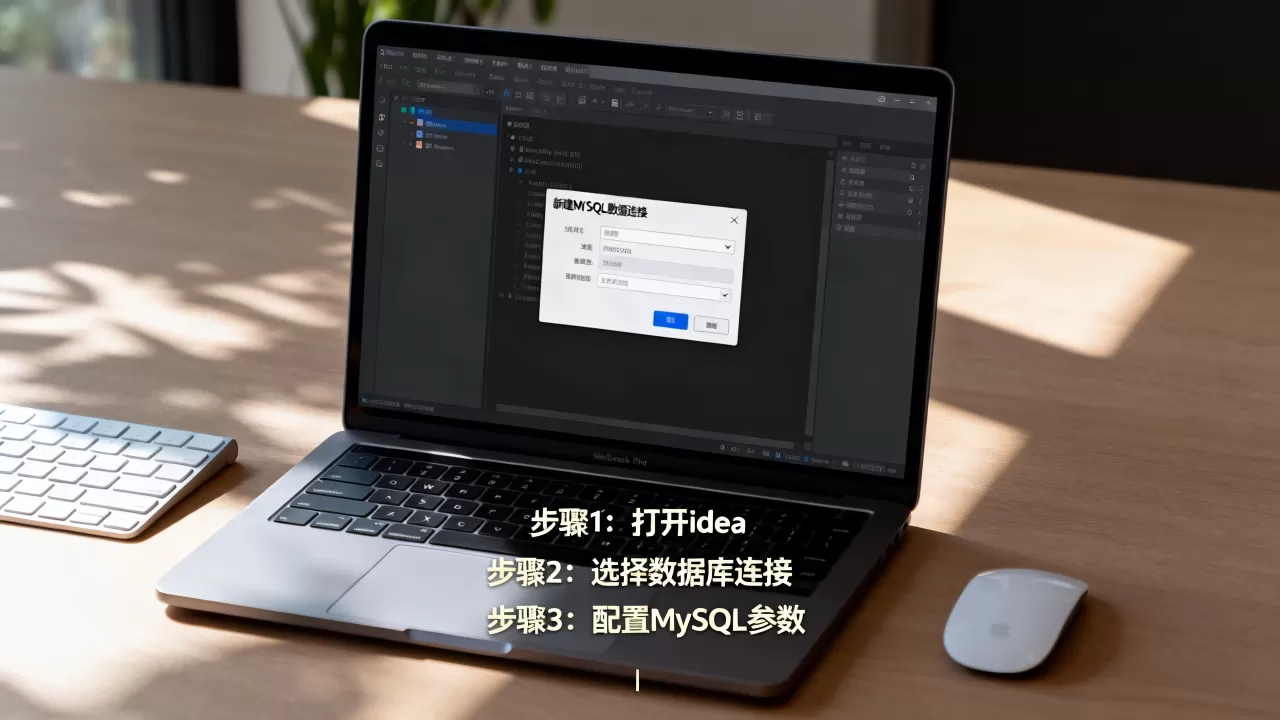
Refresh,新数据库便会出现在列表中,此方法适合习惯命令行或需要批量操作的开发者。
通过图形界面新建数据库
右键点击数据源下的databases节点(或空白处),选择New -> Database,在弹出的对话框中,输入数据库名称,选择字符集(如utf8mb4)和排序规则(如utf8mb4_general_ci),点击OK,IDEA会立即在服务器上创建该数据库,并自动刷新显示。
两种方式效果相同,按个人习惯选择,新建数据库后,就能在项目的application.yml或application.properties中配置JDBC URL,连接到该库进行开发了。
本地IDEA连接MySQL常见报错及解决方法
在本地IDEA连接MySQL过程中,偶尔会遇到以下报错,附上解决思路。
- The server time zone value ‘???ú±ê×?ê±??’ is unrecognized:时区问题,在数据源
Advanced标签中添加serverTimezone=Asia/Shanghai,或设置为UTC,这是MySQL 8.0的常见问题,因为新版本默认要求设置时区。 - Access denied for user ‘root’@’localhost’ (using password: YES):密码错误,检查密码是否输入正确,或是否修改过密码,可用命令行
mysql -u root -p验证,或重置密码。 - Communications link failure:连接失败,检查MySQL服务是否启动,端口是否正确,防火墙是否拦截,可尝试
telnet 127.0.0.1 3306测试,或者检查MySQL配置文件my.ini中的bind-address设置。 - Public Key Retrieval is not allowed:高版本驱动默认不允许公钥检索,在
Advanced中添加allowPublicKeyRetrieval=true并设置useSSL=false(若未启用SSL),这个错误在MySQL 8.0及以上版本配合新版驱动时频繁出现。 - Unknown database ‘xxx’:指定的数据库不存在,先在URL中移除数据库名,连接后再选取,或者手动创建该数据库后再连接。
- SSL connection error:若MySQL要求SSL连接,但IDEA未配置证书,可在
Advanced中设置useSSL=true并提供证书路径,或暂时关闭SSL(useSSL=false,仅开发环境)。 - Unknown initial character set index ‘255’ received from server:字符集问题,在连接URL中添加
characterEncoding=utf8和connectionCollation=utf8_general_ci,通常是因为服务器端默认字符集与客户端声明不一致。
遇到问题时,仔细阅读错误日志,通常能快速定位,多数连接问题源于参数配置不匹配,微调后即可解决。
免费数据库管理工具对比:IDEA内置工具 vs DBeaver vs Navicat
对于开发者而言,选择一个顺手的数据库管理工具很重要,以下从免费/付费、功能、适用场景等维度对比三款常见工具。
| 工具 | 免费/付费 | 核心优势 | 短板 | 推荐人群 |
|---|---|---|---|---|
| IDEA Database | Ultimate版免费使用,社区版需插件(免费) | 与IDE深度集成,无需切换;智能补全强;支持SQL版本控制 | 功能不如专业工具全面;占用IDE内存;仅限Java开发场景 | 使用IDEA的Java开发者,追求一体化工作流 |
| DBeaver | 社区版免费,企业版付费 | 支持几乎所有数据库;ER图、数据比较、导入导出等专业功能;跨平台 | 界面稍复杂,学习成本高;启动速度一般 | 需要管理多种数据库的开发者、DBA、数据分析师 |
| Navicat | 商业付费(价格较高) | 界面美观,操作流畅;数据同步、备份、传输功能强大;用户体验极佳 | 价格高,不开源;功能过于庞大,日常开发可能用不到 | 企业团队,对稳定性和UI要求高的用户 |
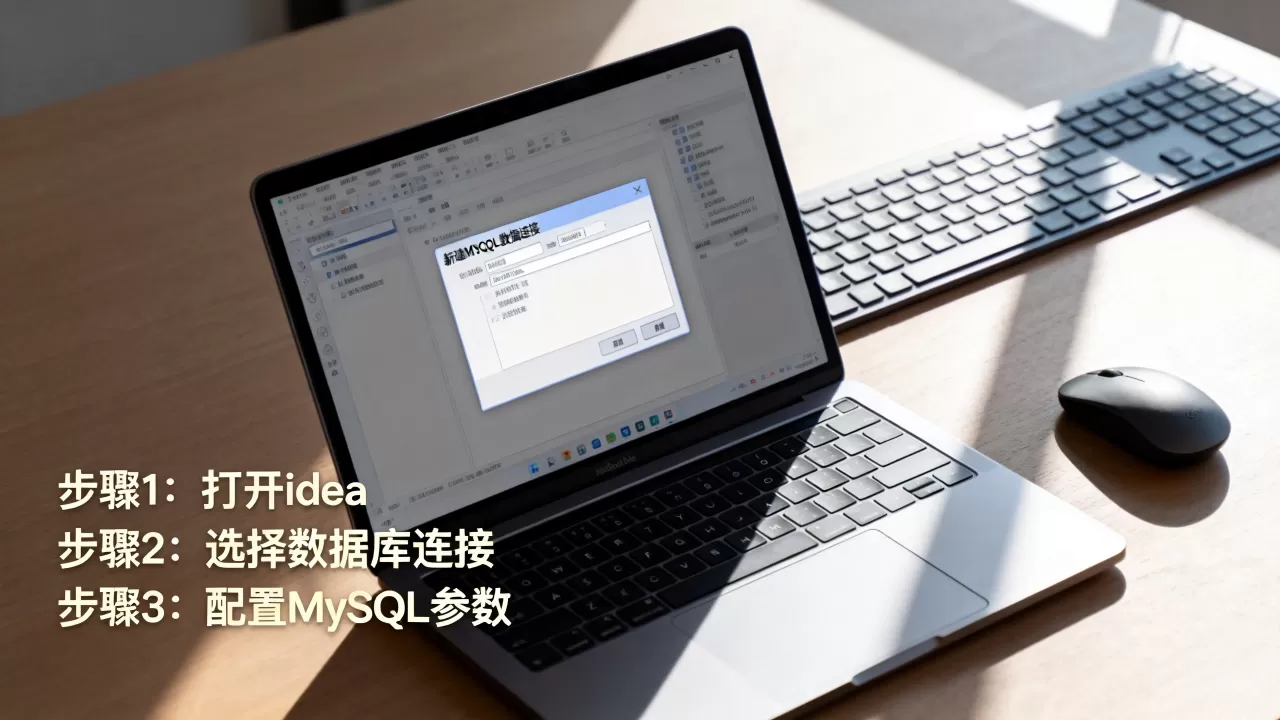
对于个人开发者或学生,IDEA内置工具或DBeaver社区版完全够用,如果团队已有Navicat授权,可继续使用,多数情况下,如果已经使用IDEA开发,内置工具能节省不少时间,近年来,随着IDEA数据库工具的不断改进,许多开发者反馈其已能满足日常需求,成为免费的Navicat替代品。
IDEA新建MySQL数据连接与新建数据库的操作并不复杂,几分钟即可完成配置,整合数据库管理到IDE中,能有效减少工具切换,让开发更专注,无论是本地调试还是远程管理,这套方法都适用,掌握后,你可以更高效地处理数据库相关任务,把精力集中在业务逻辑上。
Q&A
IDEA社区版可以连接MySQL吗?
可以,社区版默认不含Database工具,但可通过安装“Database Navigator”插件实现类似功能,插件在File | Settings | Plugins中搜索安装,免费使用,操作界面与Ultimate版略有差异,但核心连接配置一致,对于社区版用户,这是一个很实用的IDEA连接MySQL数据库方案。
IDEA连接MySQL时如何指定字符集避免乱码?
在数据源配置的Advanced标签中,添加characterEncoding=utf8和connectionCollation=utf8_general_ci参数,也可在URL中直接追加?useUnicode=true&characterEncoding=utf8,这样能确保读取和写入中文时不会出现乱码。
IDEA新建MySQL连接失败怎么办?
首先用命令行工具(如mysql客户端)连接同一服务器,确认MySQL服务本身正常,然后检查IDEA中的主机地址、端口、用户名密码是否正确,查看错误提示,根据具体错误调整参数(如时区、SSL、公钥检索等),若仍无法解决,可尝试删除已下载的驱动文件,让IDEA重新下载,或手动指定驱动JAR包,多数连接失败源于参数配置错误,耐心核对即可。
首发原创文章,作者:王坚,如若转载,请注明出处:https://idctop.com/article/582283.html