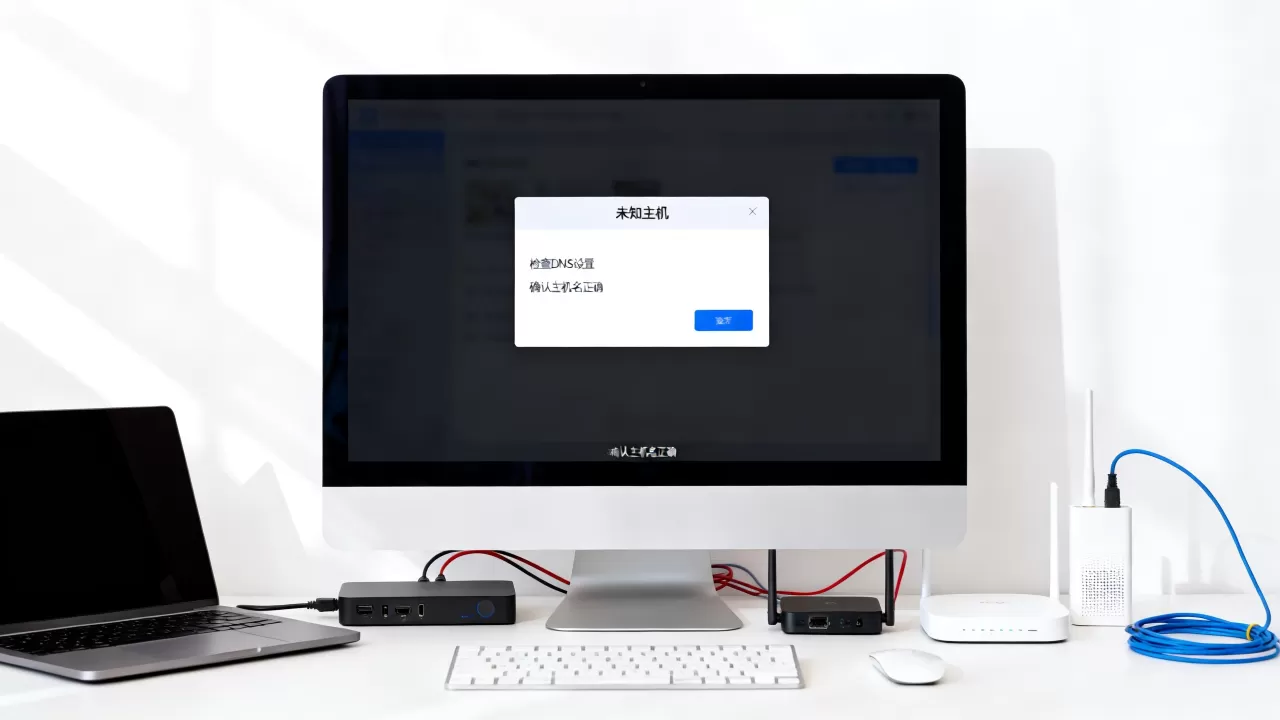
服务器显示未知主机时,通常意味着你的设备无法将域名解析为IP地址,核心解决思路是按顺序检查网络连通性、刷新DNS缓存、修改hosts文件或调整服务配置文件。
服务器显示未知主机怎么解决?先检查网络与DNS
验证网络连通性
– 执行`ping 域名`,如果返回“找不到主机”或“unknown host”,说明域名解析失败,ping 对应IP`,若能通,问题锁定在DNS环节。
– 使用`ipconfig /all`(Windows)或`ip addr`(Linux)确认网卡状态,确保IP地址、子网掩码、默认网关配置正确。
– 对于服务器,还要检查网卡是否启用,网线/光纤连接是否正常,交换机端口指示灯状态。
![[我的世界服务器]无法解析主机名?——教你轻松解决!](https://i2.hdslb.com/bfs/archive/e4673333f8917d89b6812e2256c6ee87f9abe6eb.jpg)

刷新DNS缓存
– 操作系统会缓存历史DNS解析结果,缓存过期或损坏时导致错误,刷新缓存强制重新查询。
– Windows:以管理员身份运行命令提示符,输入`ipconfig /flushdns`,成功会提示“已成功刷新DNS解析缓存”。
– Linux:根据发行版,使用`systemd-resolve –flush-caches`或`service nscd restart`(如果安装了nscd)。
– macOS:终端执行`sudo dscacheutil -flushcache; sudo killall -HUP mDNSResponder`。
更换DNS服务器地址
– 如果当前DNS服务器响应慢或返回错误,直接修改为公共DNS,Windows在网络适配器属性中修改IPv4的DNS服务器;Linux编辑`/etc/resolv.conf`。
– 行业共识认为,使用114.114.114或8.8.8可解决大部分公共域名解析问题,对于企业内部域名,仍需使用内部DNS服务器。
深度诊断:nslookup与dig
– 使用`nslookup 域名`查看解析结果,如果返回“server failed”或“NXDOMAIN”,说明DNS服务器本身存在问题。
– 在Linux/macOS下用`dig 域名 +trace`追踪解析路径,定位在哪一跳出错。

服务器未知主机连接失败?手动修改hosts文件强制解析
定位hosts文件
– hosts文件是一个纯文本文件,用于将域名静态映射到IP地址,优先级高于DNS查询。
– Windows位于`C:WindowsSystem32driversetchosts`,Linux/macOS位于`/etc/hosts`,需要管理员或root权限才能编辑。
添加解析条目
– 格式:`IP地址 完整域名 别名`,192.168.1.10 db.example.com db`。
– 每行一个条目,IP和域名之间用空格或Tab分隔,注释以`#`开头。
– 保存后立即生效,如果服务器上运行的服务有缓存,可能需要重启服务或重新加载配置。
检查hosts文件常见问题
– 文件被修改但未保存(注意权限和只读属性)。
– 条目格式错误,比如缺少空格,或IP地址写错。
– 存在多个相同域名但指向不同IP的条目,第一个生效。
– 文件被病毒或恶意软件篡改,导致大量重定向,优先清理。
服务器配置显示未知主机?检查服务与防火墙
服务配置文件中的域名
– 如果Web服务器(Nginx、Apache)的配置文件里`server_name`与请求的域名不匹配,或`proxy_pass`使用了无法解析的目标主机名,服务器会返回类似“unknown host”的错误。
– 数据库连接、SSH配置等涉及域名的地方也要逐一核实,建议将配置中的域名替换为IP临时测试,快速排除解析问题。
– 例如Nginx配置中`proxy_pass http://backend-server;`,若`backend-server`无法解析,则需检查对应upstream中的域名。
防火墙与安全组
– 本机防火墙可能阻止了DNS查询(UDP 53端口)或到目标服务的端口,在Windows防火墙中检查“允许应用或功能通过防火墙”;Linux下用`iptables -L -n`查看规则。
– 云服务器场景下,安全组规则必须放行对应端口,云服务器显示未知主机时,需要检查云控制台的安全组是否允许出站到DNS服务器的53端口。
路由追踪
– 使用`tracert 目标IP`(Windows)或`traceroute 目标IP`(Linux)查看数据包路径,如果某一跳显示“”或超时,则可能是网络节点拥堵或配置错误。
– 对于跨区域或跨运营商网络,路由问题更常见,可尝试联系ISP或云服务商解决。
不同场景下的解决方案(云服务器 vs 本地服务器)
云服务器显示未知主机怎么办
– 确认云控制台的域名解析记录(A记录、CNAME等)已正确配置,且TTL已生效,如果刚修改了DNS,需要等待全球生效。
– 检查云服务器内部`/etc/resolv.conf`,确保DNS服务器地址正确,某些云厂商预置的内网DNS能自动解析云产品域名,但公网域名仍需配置。
– 如果使用私有网络(VPC)内的主机名,确保VPC启用了DNS解析属性,并且子网关联了正确的DHCP选项集。
本地服务器搭建中的未知主机问题
– 局域网内,建议为服务器分配静态IP,并在所有客户端hosts文件中添加对应记录,临时方案是直接用IP地址访问。
– 对于有内部DNS服务器的环境,创建正向查找区域,添加A记录和PTR记录,客户端DNS应指向该内部DNS服务器。
– 家庭或小办公室网络,路由器一般提供DNS代理功能,可在路由器上设置静态DNS映射,让所有局域网设备获得统一解析。

低成本且高效的解决方法
– 业内专家指出,对于预算有限的小团队,修改hosts文件是成本为零且行之有效的方案,使用公共DNS服务也能避免运营商DNS解析失败的问题。
– 如果需要长期稳定,建议投资一个可靠的DNS服务,如云解析或自建DNS服务器,提升解析并发和可靠性。
遇到服务器显示未知主机,不用慌张,按照网络连通性→DNS缓存→hosts文件→服务配置的排查顺序,多数情况下几分钟内就能定位问题。最快验证方法是直接使用IP地址,而根本解决则需要根据具体原因修复DNS、hosts或服务设置。
服务器显示未知主机常见问题解答
服务器显示未知主机是什么意思?
它表示系统无法通过域名找到对应的IP地址,这通常由DNS解析失败、网络不通或hosts文件配置错误引起,简单说,就是你的设备“不认识”这个域名。
服务器未知主机错误如何快速修复?
最快速的方式是用IP地址代替域名访问,但根本解决需检查DNS设置、刷新DNS缓存,或手动在hosts文件添加IP-域名映射,如果是在局域网内,优先检查hosts文件和服务配置文件。
服务器显示未知主机和域名解析有关吗?
有很大关系,域名解析错误是主要原因之一,如果解析正常,则可能是服务端配置问题,比如Nginx的server_name未匹配,或数据库连接字符串中的主机名不可解析,需要结合具体错误环境判断。
首发原创文章,作者:王坚,如若转载,请注明出处:https://idctop.com/article/568403.html