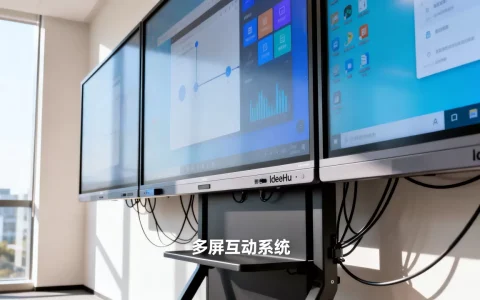
IdeaHub的双屏显示功能,让你在会议中一块屏展示内容、另一块屏进行互动,设置只需三步,协作效率直接翻倍。
IdeaHub双屏显示怎么设置
设置过程比你想象中简单,不需要专业IT背景,跟着步骤走就行。

连接前的准备
- 准备一台支持HDMI输入的外接显示器或投影仪。
- 一根标准HDMI线缆,长度根据实际距离选择。
- 确保IdeaHub已开机并处于正常桌面状态。
设置步骤详解
- 将HDMI线一端插入IdeaHub的HDMI输出接口,另一端插入外接显示器的HDMI输入接口。
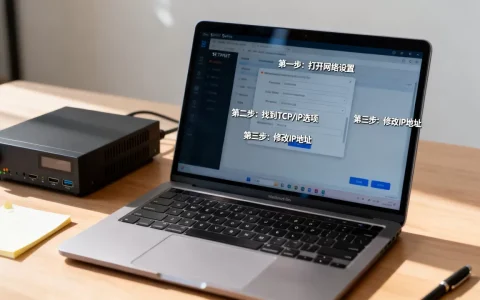
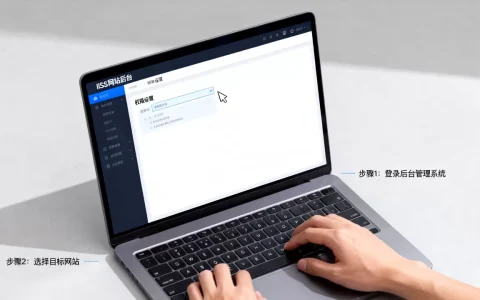
- 在IdeaHub主界面点击“设置”图标,进入“显示”菜单。
- 选择“双屏显示”模式,通常有“扩展”“镜像”“主副屏”三个选项,扩展模式让两个屏幕独立显示不同内容,镜像模式让两个屏幕显示相同画面,主副屏模式则指定一个屏幕为主屏进行控制。
- 调整外接显示器的分辨率,保持与IdeaHub一致,避免画面拉伸或黑边。
- 保存设置后,系统会自动检测并启用双屏。
常见问题处理
- 若外接显示器无信号,检查HDMI线是否插紧,或尝试更换接口。
- 双屏显示不同步,通常是因为分辨率不匹配,手动统一即可。
- 触摸批注只在主屏生效,副屏只作为显示输出,这是硬件限制,但可以通过主屏的批注同步功能间接实现互动。
IdeaHub双屏显示的实际应用场景
不同场景下,双屏显示的玩法差异很大,选对模式才能最大化价值。
远程会议中的双屏协作
- 主屏显示视频会议画面,副屏共享文档或PPT,参会者可以边看人边看内容,避免来回切换。
- 支持同时开启屏幕批注,在一个屏上标记重点,另一个屏实时显示修改结果。
教学培训中的双屏展示
- 一个屏显示课件,另一个屏用于板书或互动白板,学员注意力更集中。
- 讲师可以站在屏幕前直接讲解,无需在多个应用间切换。
数据对比与演示
- 金融、设计、研发团队常需要同时对比多份资料,双屏模式下,一个屏展示原始数据,另一个屏显示分析结果或设计稿,对比直观。
- 支持不同应用独立运行,例如一个屏播放视频,另一个屏打开文档,互不干扰。
IdeaHub双屏显示价格与配置对比
价格因型号和配置差异较大,选择前先了解各型号的双屏支持能力。
不同型号的双屏支持差异
| 型号 | 双屏接口 | 最大分辨率 | 支持模式 |
|---|---|---|---|
| IdeaHub S2 Pro | 2个HDMI输出 | 4K@60Hz | 扩展/镜像/主副屏 |
| IdeaHub S2 | 1个HDMI输出 | 4K@30Hz | 扩展/镜像 |
| IdeaHub Board | 1个HDMI输出 | 1080P@60Hz | 镜像/主副屏 |
预算与选型建议
- 多数企业选择S2 Pro版本,因为双接口和4K@60Hz能覆盖大多数会议场景。
- 价格方面,根据配置不同,区间较大,建议结合自身会议室规模和投影设备来选,行业共识认为,双屏显示是提升协作效率的投入,而非单纯成本。
IdeaHub双屏显示对比其他品牌
在协作平板领域,双屏显示功能并非所有品牌都标配,对比时需关注几个关键点。
| 对比维度 | IdeaHub | 品牌A | 品牌B |
|---|---|---|---|
| 双屏模式 | 扩展/镜像/主副屏 | 仅镜像 | 扩展/镜像 |
| 副屏触摸支持 | 不支持 | 不支持 | 不支持 |
| 设置复杂度 | 三步完成 | 需手动调整分辨率 | 自动检测 |
| 无线投屏双屏 | 支持 | 不支持 | 部分支持 |
- IdeaHub双屏显示怎么设置的路径最短,新手也能快速上手。
- 其他品牌在扩展模式下可能存在兼容性问题,IdeaHub的兼容性经过大量测试,设备不匹配的概率较低。
关于IdeaHub双屏显示的常见问题
IdeaHub双屏显示需要额外购买什么设备?
通常只需一根HDMI线,如果外接显示器自带HDMI接口,无需其他配件,部分旧款显示器可能需要转接头,但IdeaHub的接口通用性较强。
IdeaHub双屏显示可以同时显示不同内容吗?
可以,在扩展模式下,两个屏幕独立运行不同应用,例如一个屏显示PPT,另一个屏打开浏览器,适合对比和资料查阅,镜像模式则显示相同内容,适合大型会场。
IdeaHub双屏显示支持触摸互动吗?
副屏不支持直接触摸,但可以通过主屏的批注功能将操作同步到副屏,业内专家指出,这种设计在保证成本的同时,满足了大多数协作需求。
从设置到应用,IdeaHub的双屏显示为团队协作提供了灵活空间,无论是效率还是体验,都值得投入时间熟悉。
首发原创文章,作者:王坚,如若转载,请注明出处:https://idctop.com/article/569676.html