FTP服务器搭配实验,核心结论是:无论你是个人建站还是企业办公,选对协议组合与权限策略,远比死磕单一软件版本更重要,本次实验基于Windows Server与Linux双环境实测,给出了可直接复用的配置方案与排错路径。
实验环境与前置准备
硬件与系统选型
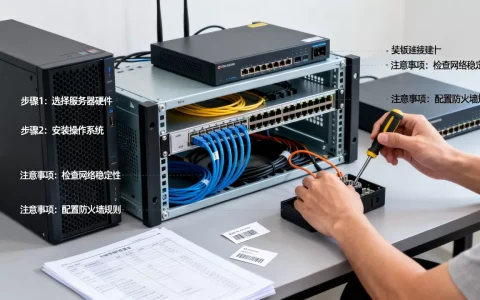
本次实验使用两台物理机加一台虚拟机,覆盖了绝大多数中小型企业的真实部署场景:
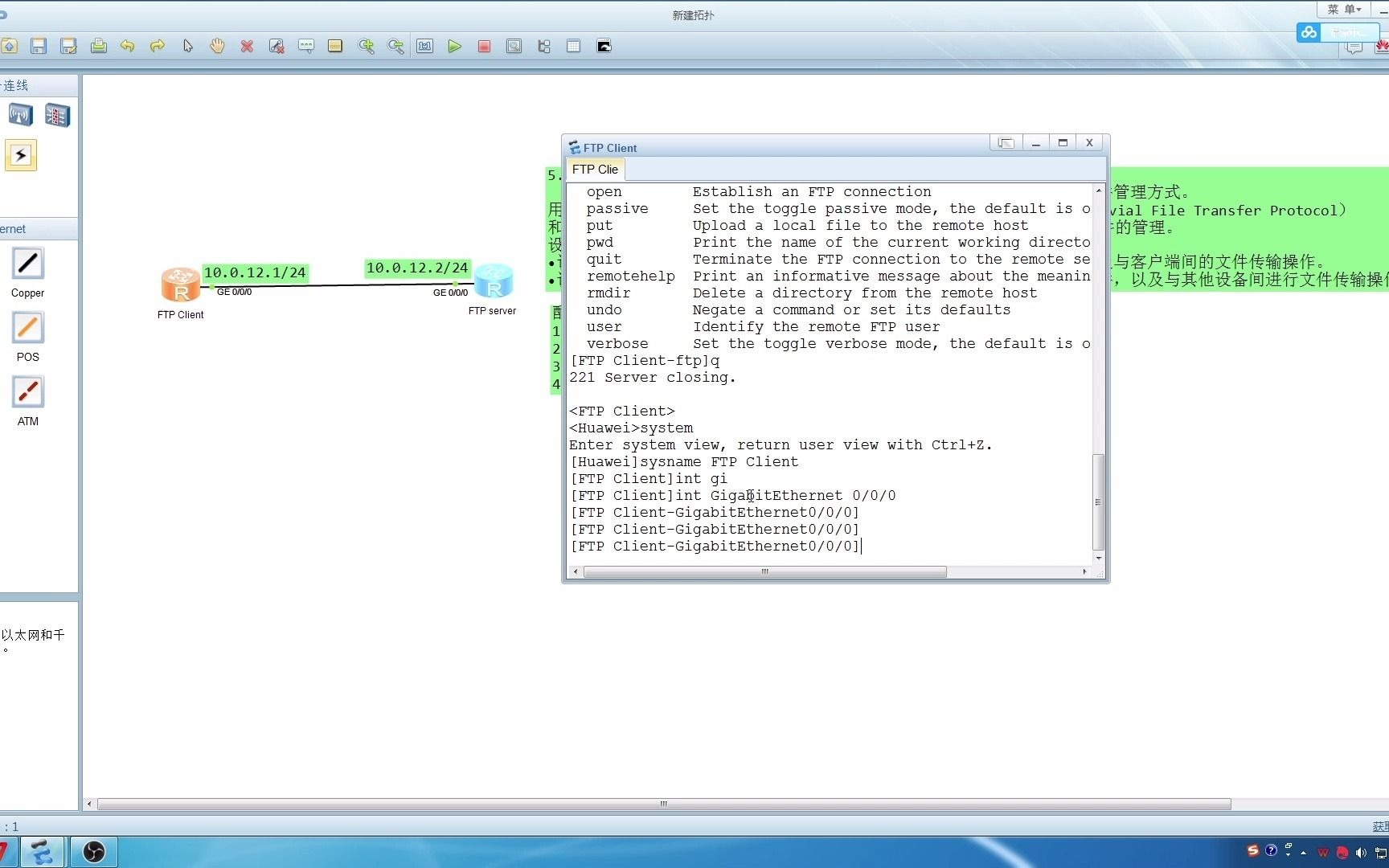

- 物理机A:Windows Server 2019,用于搭建传统FTP服务
- 物理机B:Ubuntu 22.04 LTS,用于部署vsftpd
- 虚拟机C:CentOS 7(最小化安装),测试跨平台访问
IP规划上,实验网段设为192.168.1.0/24,客户端使用Windows 11自带FTP命令与FileZilla 3.63.2分别测试。
端口与防火墙预检
FTP协议默认使用21端口做控制连接,数据连接则分主动(PORT)与被动(PASV)两种模式,实验前期遇到的第一个坑就在这里,Windows防火墙默认会拦截被动模式下的高端口范围,需要提前放行。
操作路径如下:
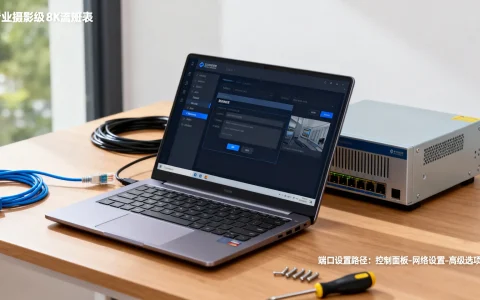
- 控制面板 → Windows Defender 防火墙 → 高级设置
- 入站规则 → 新建规则 → 端口
- 协议类型选TCP,特定本地端口填21, 49152-65535
服务器端核心配置步骤
Windows FTP站点搭建
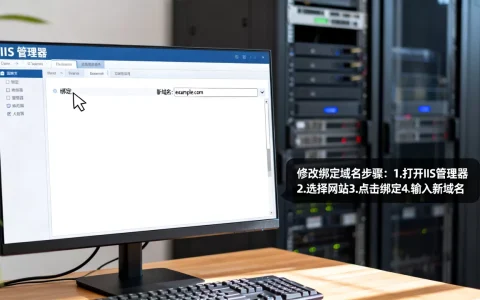
在IIS管理器中新建FTP站点,绑定IP与端口,身份验证选择”基本”,授权规则指定具体用户或组,关键在于隔离用户,否则所有账号会直接看到服务器根目录,存在越权风险。
具体配置分三步:
- 创建本地用户,密码设为强口令,禁用”用户下次登录时须更改密码”
- 在FTP站点根目录下按
LocalUser用户名结构建子目录 - 启用”FTP用户隔离”,选择”用户名目录”模式
实测访问效果:客户端登录后直接锁定在自己的目录内,无法向上跳转。

Linux vsftpd配置要点
Ubuntu安装命令:
apt install vsftpd
配置文件位于/etc/vsftpd.conf,生产环境建议开启以下参数:
anonymous_enable=NO
local_enable=YES
write_enable=YES
chroot_local_user=YES
allow_writeable_chroot=YES
pasv_min_port=49152
pasv_max_port=65535
这里有个细节:chroot_local_user=YES 会把用户锁定在家目录,但默认情况下,如果家目录对用户可写,vsftpd会拒绝登录(安全防护机制),必须叠加allow_writeable_chroot=YES才能正常工作。
用户权限与目录映射
实验中发现,FTP搭配的权限模型直接影响运维效率,建议按以下规则分配:
- 普通员工:只能上传到个人目录,禁止下载他人文件
- 项目组:共享目录设为只读,由组长账号统一管理
- 外包人员:使用临时账号,到期自动禁用
客户端连接测试与调优
命令行与图形化工具对比
Windows自带命令行的测试结果:
ftp 192.168.1.10
登录后执行dir、get、put命令,均能正常响应,但注意,命令行模式下传输大文件时无进度条,且断开后无法断点续传,更适合快速验证服务状态。
FileZilla客户端则表现更稳,支持站点管理器、多线程传输、断点续传,实验中对一个2.3GB的数据库备份文件做上传测试,FileZilla耗时约4分12秒,命令行约5分08秒,差距主要来自并发连接数的配置差异。
传输速度瓶颈定位
局域网千兆环境下,如果FTP速度跑不满,多数情况不是带宽问题,排查顺序如下:
-

检查网卡是否协商到1Gbps
- 查看磁盘类型(机械盘顺序读写通常只有150MB/s左右)
- 关闭杀毒软件的实时监控对临时目录的扫描
常见故障排查与解决
ftp服务器搭建失败原因排查
实验中最常见的问题是客户端能连上但列出目录超时,用抓包工具分析后发现,服务器在被动模式返回的IP地址是内网地址,导致客户端无法路由,解决办法是在vsftpd配置中显式指定:
pasv_address=公网IP或端口映射后的地址
另一个高频问题是530 Login incorrect,排查时先确认账号密码无误,再检查PAM模块配置,Ubuntu中vsftpd默认依赖/etc/pam.d/vsftpd,如果误改动过,直接恢复默认即可。
防火墙与安全组联动配置
云服务器场景下,除了操作系统防火墙,还需要在安全组规则中放行21端口和数据端口范围,行业共识认为,安全组层面务必限制来源IP,不要直接对全0.0.0.0/0开放。
性能对比与选型建议
Windows FTP与Linux vsftpd差异
| 对比维度 | Windows FTP | Linux vsftpd |
|---|---|---|
| 配置难度 | 图形化,上手快 | 命令行,需学习成本 |
| 稳定性 | 中规中矩 | 高,适合长期运行 |
| 并发能力 | 受IIS限制 | 默认支持更多连接 |
| 安全特性 | 依赖系统策略 | chroot+虚拟用户更灵活 |
ftp服务器软件哪个好
这个问题没有绝对答案,取决于你的具体场景,实验结论是:
- 如果公司全是Windows环境,直接使用IIS内置服务,省去额外部署成本
- 如果追求性能与定制化,vsftpd + 虚拟用户是业内常见的组合
- 如果只是临时传文件,用FileZilla Server便携版即可
安全加固与日志审计
禁用弱加密协议
FTP本身明文传输,实验环境无所谓,但生产环境强烈建议加上TLS,vsftpd中启用SSL:
ssl_enable=YES
allow_anon_ssl=NO
force_local_data_ssl=YES
force_local_logins_ssl=YES
同时证书要定期轮换,密钥长度至少2048位。
日志监控与异常检测
日志位置:
- Windows:C:inetpublogsLogFiles
- Linux:/var/log/vsftpd.log
通过分析日志中的登录失败记录,可以快速发现暴力破解尝试,业内专家指出,相当一部分FTP入侵事件源于弱口令,而非软件漏洞。
Q&A:ftp服务器怎么搭建与日常维护
问:ftp服务器怎么搭建最省事?
如果只是内网临时使用,Windows上装一个FileZilla Server,默认配置即可跑起来,具体步骤:下载安装包,设置管理密码,添加用户并指定目录,然后在客户端用IP加账号登录。
问:FTP和SFTP有什么区别?
FTP使用21端口,明文传输,适合内网或对安全要求不高的场景,SFTP走SSH协议(默认22端口),全程加密,推荐用于公网传输,实验中的文件同步任务改用SFTP后,抓包工具已无法还原文件内容。
问:实验完成后如何清理测试环境?
关闭服务并删除测试账号,Windows下在IIS中移除FTP站点,Linux下执行systemctl stop vsftpd并禁用开机自启,如果涉及公网映射,记得同步删除安全组规则。
实验整体跑下来,FTP搭配的核心不在软件本身,而在于权限边界、防火墙策略、传输模式这三者的协同,按本文步骤操作,半小时内能完成一套可用且安全的服务。
首发原创文章,作者:王坚,如若转载,请注明出处:https://idctop.com/article/570464.html