FTP服务器搭建设计的核心答案是把“共享需求”拆成“访问权限、存储路径、传输方式”三个问题,小规模用Windows工具,企业级用Linux方案,成本几乎为零,但安全设计必须提前做。
ftp服务器怎么搭建?先搞清楚三条路径
每次聊到ftp服务器搭建,最常被问的一句话是“用什么软件”,其实搭建方式取决于你的使用场景,而不是软件排行榜,我见过不少小公司,花了两天时间折腾Serv-U授权,最后发现一台旧电脑装个开源工具就能解决同样的问题。


Windows环境下用FileZilla Server
这是最直观的路径,适合不懂命令行的普通用户,FileZilla Server免费、中文界面、社区资料多,几乎是Windows搭建FTP的默认答案。
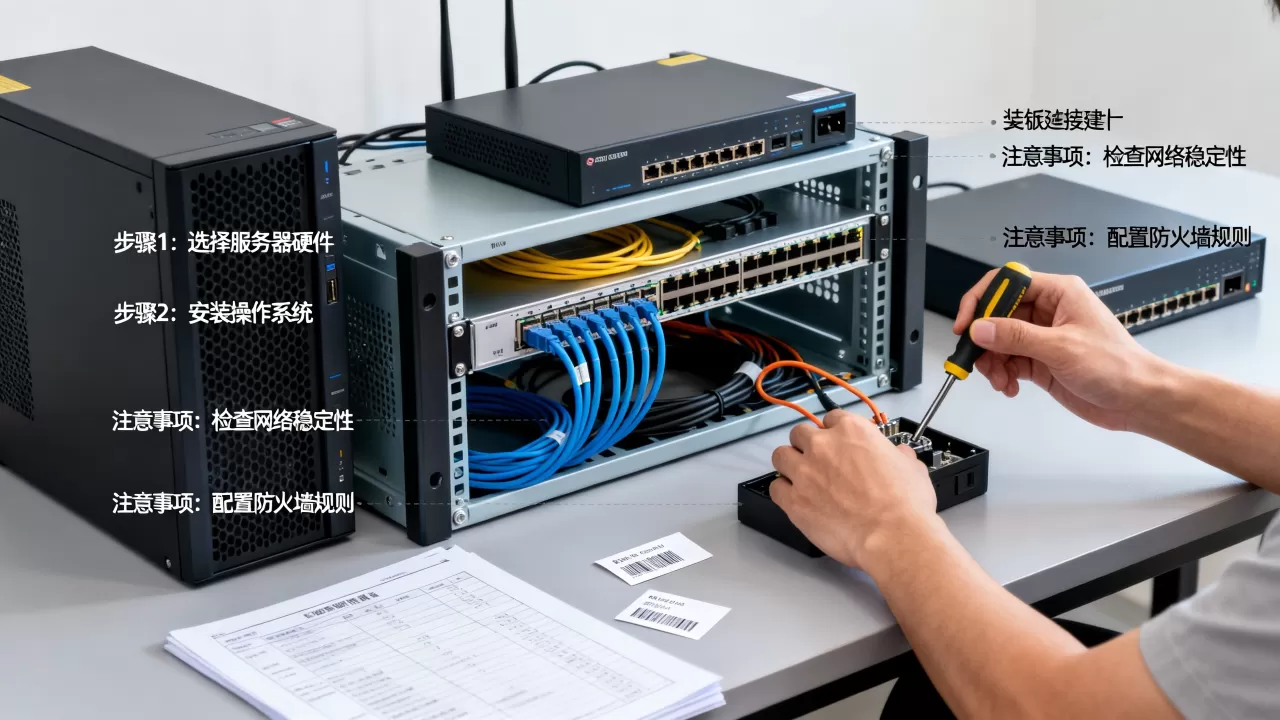
操作路径:官网下载FileZilla Server → 安装时选“Standard”模式 → 设置管理端口(默认14147) → 启动管理界面 → 在“Users”里新增账号 → 勾选“Password”设定密码 → 点击“Shared folders”添加本地目录 → 分配读写权限。
这里有个容易忽略的细节:Windows防火墙默认会拦截21端口,装完软件连不上,八成是这个原因,需要在防火墙高级设置里新建入站规则,放行TCP 21端口,以及被动模式用的30000-40000端口段。
Linux环境用vsftpd
如果服务器是CentOS或Ubuntu,vsftpd是行业共识里的稳定首选,它几乎没有图形界面,但配置文件逻辑清晰,适合长期运维。
核心步骤:apt install vsftpd(Debian系)或 yum install vsftpd(CentOS系) → 编辑 /etc/vsftpd.conf → 开启 local_enable=YES 和 write_enable=YES → 重启服务 systemctl restart vsftpd。
配置时重点调整三个参数:
chroot_local_user=YES:把用户限制在自己的家目录,防止越权浏览系统文件allow_writeable_chroot=YES:允许用户在家目录里有写权限pasv_min_port=30000和pasv_max_port=31000:指定被动模式端口范围,配合防火墙放行
路由器或NAS自带的FTP服务
很多人在买路由器或NAS时,其实已经花过FTP功能的钱。
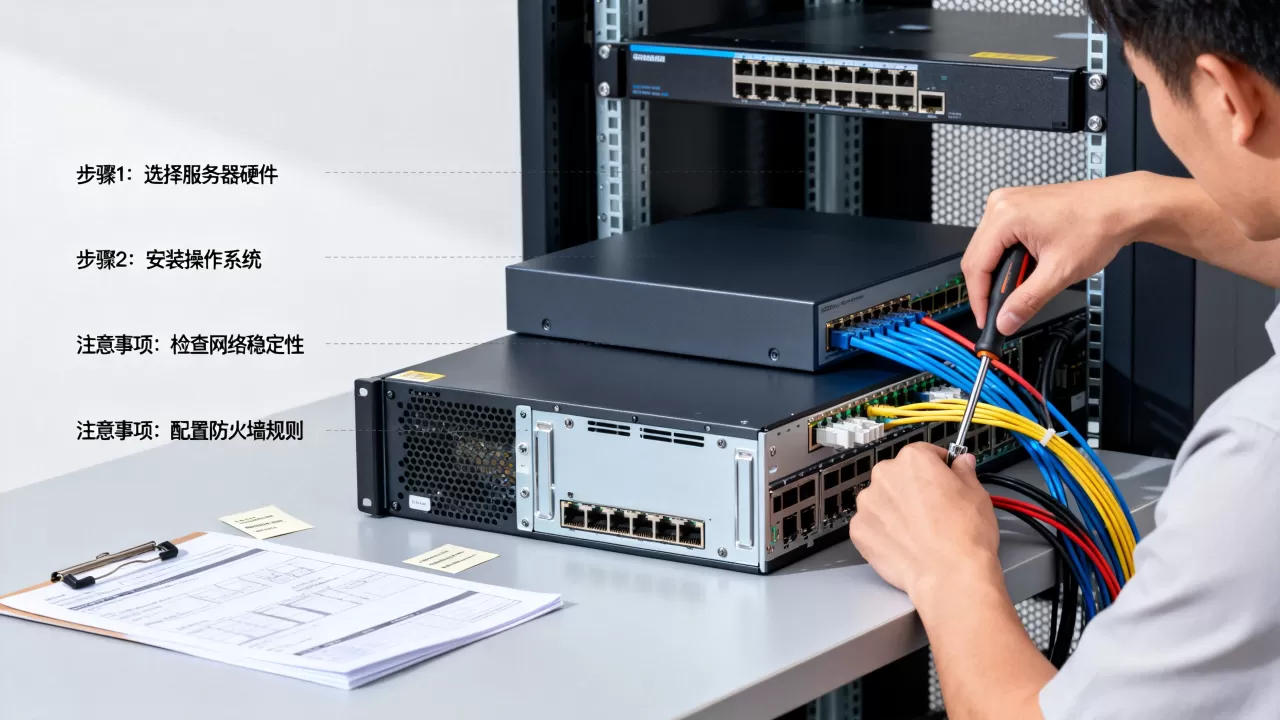
家用路由器里的USB接口,插上移动硬盘就能开FTP,群晖、威联通这类NAS,在套件中心装个FTP Server,两分钟就能启用。
这套方案适合办公室内网传文件,但不建议直接暴露到公网,路由器自带的FTP服务通常缺少登录失败锁定、IP黑名单这些安全机制,暴露在公网上等于把门开着。
三种方案对比
| 对比维度 | FileZilla Server | vsftpd | 路由器/NAS自带 |
|---|---|---|---|
| 上手难度 | 低 | 中 | 最低 |
| 系统资源占用 | 中等 | 极低 | 已有设备 |
| 安全可控性 | 一般 | 高 | 较低 |
| 适用场景 | 小团队内部 | 生产环境 | 临时共享 |
| 费用 | 免费 | 免费 | 硬件成本 |
企业ftp服务器搭建方案:权限设计比搭起来更重要
很多教程教你“下一步下一步”地搭完,但真正体现设计水平的,是权限分配,公司里不同部门、不同级别的员工,能看什么、能传什么,需要提前规划。
用户分组逻辑
业内专家指出,多数企业内部FTP问题不是技术故障,而是权限混乱导致的“文件满天飞”,设计时建议分三层:
- 管理员组:拥有全部目录的读写权限,负责账号维护和目录规划
- 业务组:按部门划分,设计部”“销售部”,每个部门只能访问自己的目录
- 访客组:只读权限,用于外部合作伙伴收取文件,到期自动禁用
目录隔离设计
在FTP根目录下,按“部门/年份/项目”的三级结构创建目录。/ftp/设计部/2026/官网改版。每个业务组的账号,登录后只能看到自己的分支,其他部门的目录在客户端里根本不会显示。
传输安全升级
FTP协议本身是明文传输,同一个局域网里抓包就能看到密码,企业环境建议直接用SFTP替代,它走的是SSH协议,端口默认22,加密传输。
FileZilla Server不支持SFTP,需要换用OpenSSH for Windows或直接上Linux,如果坚持用纯FTP,至少要开启FTPS(FTP over TLS),FileZilla Server支持这个功能。
ftp服务器搭建工具哪个好用?免费与商业的取舍
从“好用”这个角度说,没有完美工具,只有匹配度不同的方案。多数情况下,免费工具已经覆盖了绝大多数需求。
免费工具的边界
FileZilla Server和vsftpd覆盖了基本需求:账号管理、权限控制、日志记录,但免费工具在审计和告警方面比较薄弱,某个账号在凌晨三点批量下载文件,免费工具不会主动通知你。
商业软件的价值
商业FTP软件如Serv-U、Cerberus FTP Server,核心卖点不是传输速度,而是合规审计,它们能详细记录每次上传下载的IP、文件大小、耗时,甚至能设置“只允许下载一次”的链接,对于需要通过等保测评或ISO 27001认证的企业,这类功能是刚需。
价格预期
ftp服务器搭建价格从0到几千元不等,免费方案需要投入的是人力运维成本;商业方案按年付费,一个小型商业许可证大约在2000-5000元/年,如果公司只有五六个人用,免费方案完全够;如果涉及外部客户文件交换,建议预算3000元/年以上采购商业版。
搭建后的调试与常见问题
搭好只是开始,连不上、传不动、乱码这三个问题,几乎每个管理员都会遇到。
连接不上:排查三步走
- 第一步:检查FTP服务是否启动,
netstat -ano | findstr :21(Windows)或ss -lntp | grep 21(Linux) - 第二步:检查服务器防火墙是否放行21端口和被动端口段
- 第三步:检查客户端是否用了正确的传输模式。主动模式在NAT环境下几乎必挂,客户端一律选择被动模式
传输速度慢:瓶颈通常不在带宽
排除网络因素后,速度慢的常见原因是磁盘IO瓶颈,如果服务器用的是机械硬盘,多用户同时上传大文件时,磁盘读写会成为瓶颈,FTP的传输速度还受MTU值影响,局域网内建议把网卡MTU设置为9000(开启Jumbo Frame)。
中文文件名乱码
这是Windows与Linux混用时的高频问题,Windows默认用GBK编码,Linux默认UTF-8,客户端方面,FileZilla支持在“站点管理器-字符集”中强制UTF-8,但一些老旧的Windows客户端不支持。最稳妥的方案是统一规定上传文件名只用英文和数字,这比调编码省心得多。
内网穿透与公网访问设计
如果公司没有公网IP,外网访问FTP就需要内网穿透。frp是这类场景中使用最广泛的工具,把内网21端口映射到一台有公网IP的云服务器上。
配置逻辑:云服务器上运行frps服务端,内网服务器上运行frpc客户端,配置文件里指定远程端口和本地端口,穿透后的连接速度取决于云服务器的带宽,一般1Mbps带宽只适合传文档,传大文件会让人崩溃。
如果预算允许,直接用带有“FTP/FTPS转发”功能的云服务商托管型FTP产品,省去自己维护的麻烦,但要注意,这类产品按流量计费,单价普遍偏高。
Q&A:关于ftp服务器搭建的几个高频问题
ftp服务器搭建需要固定IP吗?
取决于使用场景,如果只在局域网内使用,不需要固定IP,用内网地址即可,如果要从外网访问,固定公网IP是最省事的方案,没有的话可以用DDNS动态域名解析替代,但稳定性略差。
ftp服务器搭建后,如何验证外网连接是否正常?
不要用浏览器直接访问,因为浏览器默认走主动模式,成功率高但掩盖了NAT环境下的问题。用FileZilla客户端,把传输模式设为被动,然后从外部网络连接测试,同时查看服务器日志,确认数据连接端口是否正常建立。
FTP和网盘类工具(如坚果云、百度网盘)相比,优势在哪里?
FTP的核心优势是协议开放、无并发限制、成本可控,网盘工具通常限制单文件大小和下载速度,且数据经过第三方服务器,FTP则是点对点传输,数据全程在自己的服务器上,适合对数据隐私有要求的场景。
首发原创文章,作者:王坚,如若转载,请注明出处:https://idctop.com/article/570468.html