FTP上传失败通常由权限不足、被动模式关闭或服务器路径错误导致,重新上传前需优先检查这三项。
FTP上传写入失败的核心原因
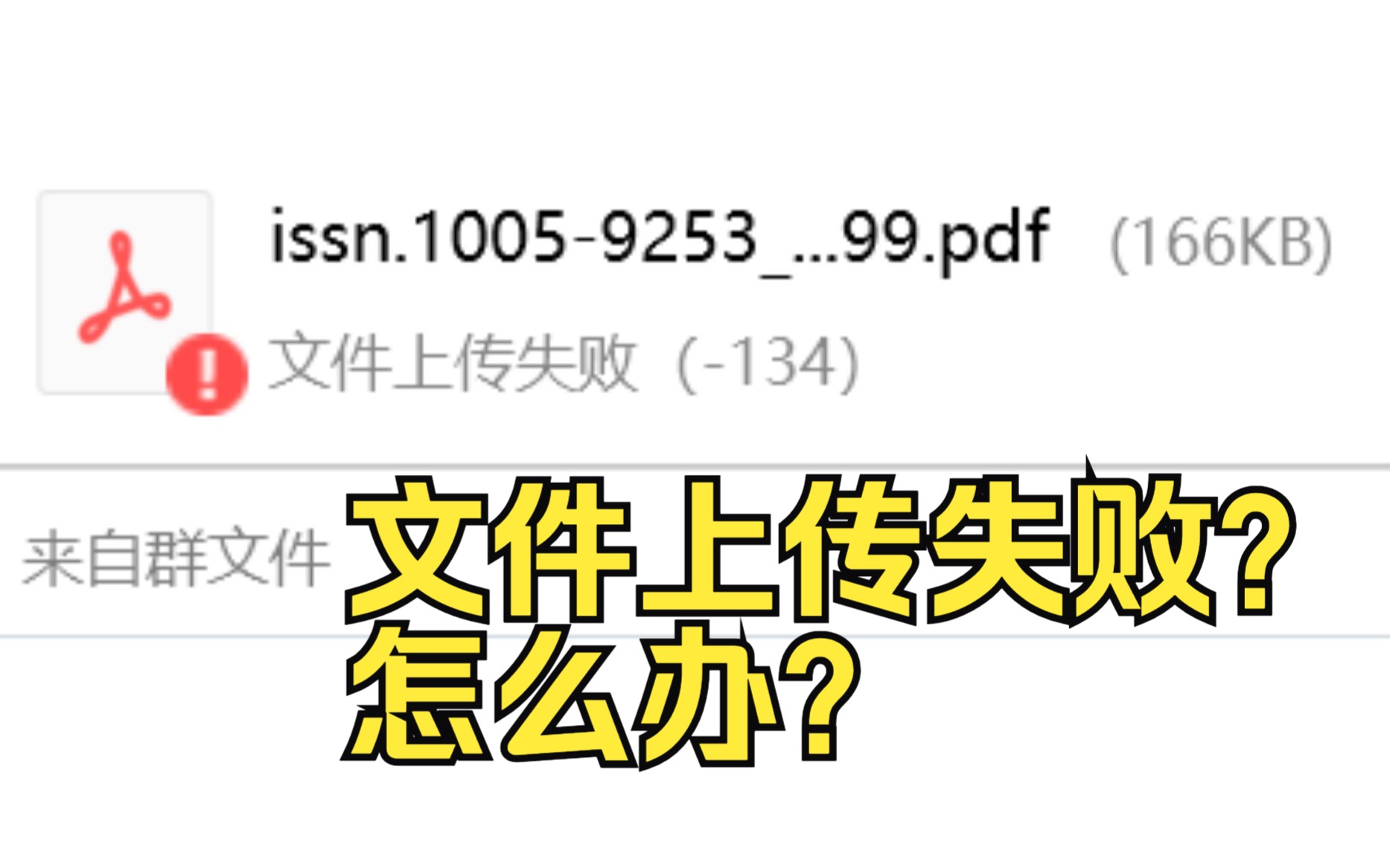
FTP传输过程中提示“写入失败”,大概率是服务器不让客户端写文件,这类问题集中在权限、连接模式和文件限制上,任何一个环节出问题都会导致传输中断。

权限不足导致写入失败
服务器对目录和文件的读写权限有严格划分。目录权限通常设置为755,文件权限为644,但很多新手在初次上传时直接复制本地文件,忽略了服务器端的用户组归属,如果你用的是共享主机,Web用户与FTP用户可能不同,写入时就会触发权限拒绝。
检查方法:登录FTP后,右键远程目录查看属性,确认“写入”权限是否勾选,如果权限显示只读,需通过主机控制面板(如cPanel、宝塔面板)修改目录权限。多数情况下,将目录权限设为755,文件设为644即可解决写入失败。
被动模式与防火墙干扰
FTP有两种连接模式:主动(PORT)和被动(PASV)。主动模式由服务器发起数据连接,容易受客户端防火墙拦截;被动模式由客户端发起数据连接,更适合内网环境,如果你在公司或家庭局域网下上传文件,被动模式几乎必须开启。
几乎所有主流FTP客户端(如FileZilla、FlashFXP、CuteFTP)都在设置中提供被动模式开关。切换到被动模式后,写入失败的概率会大幅降低,如果仍失败,需检查服务器端防火墙是否放行了被动模式端口范围(通常为30000-50000),这需要联系主机商确认。
文件大小与服务器限制
部分老旧主机或低配虚拟主机对单文件上传大小有限制。php.ini中的upload_max_filesize和post_max_size参数直接决定上传上限,如果你上传超过50MB的压缩包或大文件,很可能被服务器直接拒绝写入。
解决方案:将大文件分包压缩,或通过主机控制面板调整上传限制,如果主机不支持调整,只能更换支持大文件传输的FTP客户端或改用SFTP协议。
FTP文件传输失败怎么办?分步排查方案
当遇到连接断开、传输超时或文件损坏时,需要系统排查,以下方案按优先级排列,从客户端到服务端逐步缩小范围。
检查FTP客户端设置
首先确保客户端地址、端口、用户名、密码完全正确。端口号默认21,部分主机使用其他端口(如2222),如果使用SSL/TLS加密,协议类型需选择“FTP over TLS”。
传输模式建议选“二进制”而非“ASCII”,二进制模式能保留文件完整性,避免图片或压缩包上传后损坏,ASCII模式只适合纯文本文件,误用会导致写入失败或乱码。
开启“保留时间戳”功能,有助于你判断本地与远程文件的版本差异,避免重复上传。
验证服务器端权限与目录
进入FTP后,确认远程目录是否为你期望的网站根目录。网站根目录通常是public_html、www或htdocs,有些主机把根目录设在根目录下,而你却被限制在子目录中,导致写入路径错误。
检查方法是上传一个简单HTML文件,然后通过浏览器访问测试,如果无法访问,说明目录映射错误。需要联系主机商确认正确的根目录路径,或查看控制面板中的“文件管理器”定位。
使用命令行FTP测试连接
如果图形界面客户端反复失败,用命令行FTP可以跳过图形化干扰,直接查看服务器返回的详细错误码,操作步骤:
- 打开命令行(Windows用cmd,Mac/Linux用终端)。
- 输入
ftp 你的域名或ftp 服务器IP。 - 输入用户名和密码,登录成功后用
dir命令列出文件。 - 尝试上传:
put 本地文件路径。
如果命令行成功而图形界面失败,说明客户端设置有问题,重点关注被动模式和加密协议,如果命令行也失败,问题在服务器端,需查看错误信息(如550 Permission denied、530 Login incorrect等)。
如何重新上传网站:从失败到成功
当FTP上传失败后重新上传,不能简单重复操作,需要先清理问题。重新上传网站的核心是保证文件完整性和权限正确性。
备份旧文件,避免覆盖冲突
重新上传前,先下载一份远程网站的完整备份。使用FTP客户端“同步”功能,将远程文件下载到本地,以防新文件覆盖后需要回滚。
备份后,删除远程目录中的旧文件(保留必要目录结构),再上传新文件。直接覆盖可能导致残留文件与新文件冲突,尤其JavaScript或CSS文件版本不一致时。
正确设置本地与远程路径
本地路径选择你解压后的网站文件夹,远程路径务必指向网站根目录。如果你上传的是WordPress、Drupal等CMS,远程路径必须包含/wp-content或/sites/default等子目录,不能直接上传到根目录下一层。
常见错误:将整个文件夹上传到根目录,导致网站访问路径变为 http://你的域名/文件夹名/,正确做法是进入文件夹内部,全选文件上传,或在上传时指定远程路径为根目录。
分批量上传,稳定传输
对于文件数量多、体积大的网站(如商城、图片库),建议分批上传。每次上传100-200个文件,或总大小不超过50MB,这样可以避免连接超时。
在FileZilla中,使用“队列”功能,将文件添加到队列后逐一传输,如果传输过程中断,下次启动时选择“处理失败的传输”,客户端会自动重试。不要一次性拖拽整个文件夹,除非你确信网络稳定。
FTP上传失败的其他常见问题
连接超时怎么办?
连接超时通常由网络延迟高或服务器响应慢引起。
在FTP客户端中增加“超时时间”设置,从默认30秒改为60秒或120秒,如果服务器负载过高,换用低峰时段(凌晨)上传。
文件列表获取失败?
列出目录时卡死或报错,可能是服务器返回了异常编码或符号链接。在FileZilla中,开启“强制UTF-8”编码,或切换到“FTP over TLS”模式,如果问题依旧,尝试用“裸FTP”模式(无加密)连接。
上传速度慢?
速度慢由带宽限制、路由节点故障或服务器限速导致。确认客户端“连接数”设置,单线程上传通常比多线程稳定,如果服务器限速,只能联系主机商升级套餐或更换线路。
Q&A:FTP上传写入失败与重新上传相关问题
Q1: FTP上传时提示“550 Permission denied”怎么解决?
550错误表示服务器拒绝写入,检查目录权限是否包含“写入”权限,并确认FTP用户是否属于该目录的所属组,如果是WordPress这类CMS,部分文件需通过Web服务器用户写入,FTP用户可能无法直接操作。建议通过主机控制面板的“文件管理器”上传,或用SFTP替代FTP。
Q2: 重新上传网站时文件覆盖失败怎么办?
覆盖失败通常因为文件被占用了,如果网站正在运行,某些文件(如缓存、日志)被程序锁定,FTP无法覆盖。解决方法:停止网站服务(如Apache/Nginx),上传完成后再启动,如果无法停止服务,先删除远程文件,再上传新文件。
Q3: 使用FTP上传文件时,传输中断后如何继续?
大多数FTP客户端支持断点续传,在FileZilla中,传输中断后,选中未完成的文件,右键选择“传输文件”或“恢复传输”。确保客户端设置中启用“覆盖时使用断点续传”,否则中断后客户端会从头开始上传,如果服务器不支持断点续传(如部分老旧FTP服务器),只能重新上传,因此建议将大文件分包压缩。
首发原创文章,作者:王坚,如若转载,请注明出处:https://idctop.com/article/571218.html