Firefox RDP没有声音,通常是因为音频重定向策略未生效或浏览器自动播放权限被限制,调整组策略与浏览器设置即可解决;历史会话记录能帮助快速定位问题根源,下面详细说明具体操作。
Firefox RDP没有声音?排查这些关键点
遇到Firefox远程桌面没有声音,先别急着重装系统,大多数情况是配置层面的疏忽,以下三个方向覆盖了相当一部分案例:

- 音频重定向未启用:RDP连接默认不传输音频,需在远程桌面客户端或组策略中明确开启,如果使用Windows自带远程桌面连接,在“本地资源”选项卡下勾选“远程音频播放”,若通过Firefox浏览器插件(如Apache Guacamole或第三方RDP客户端)连接,需检查插件设置中是否有音频转发选项。
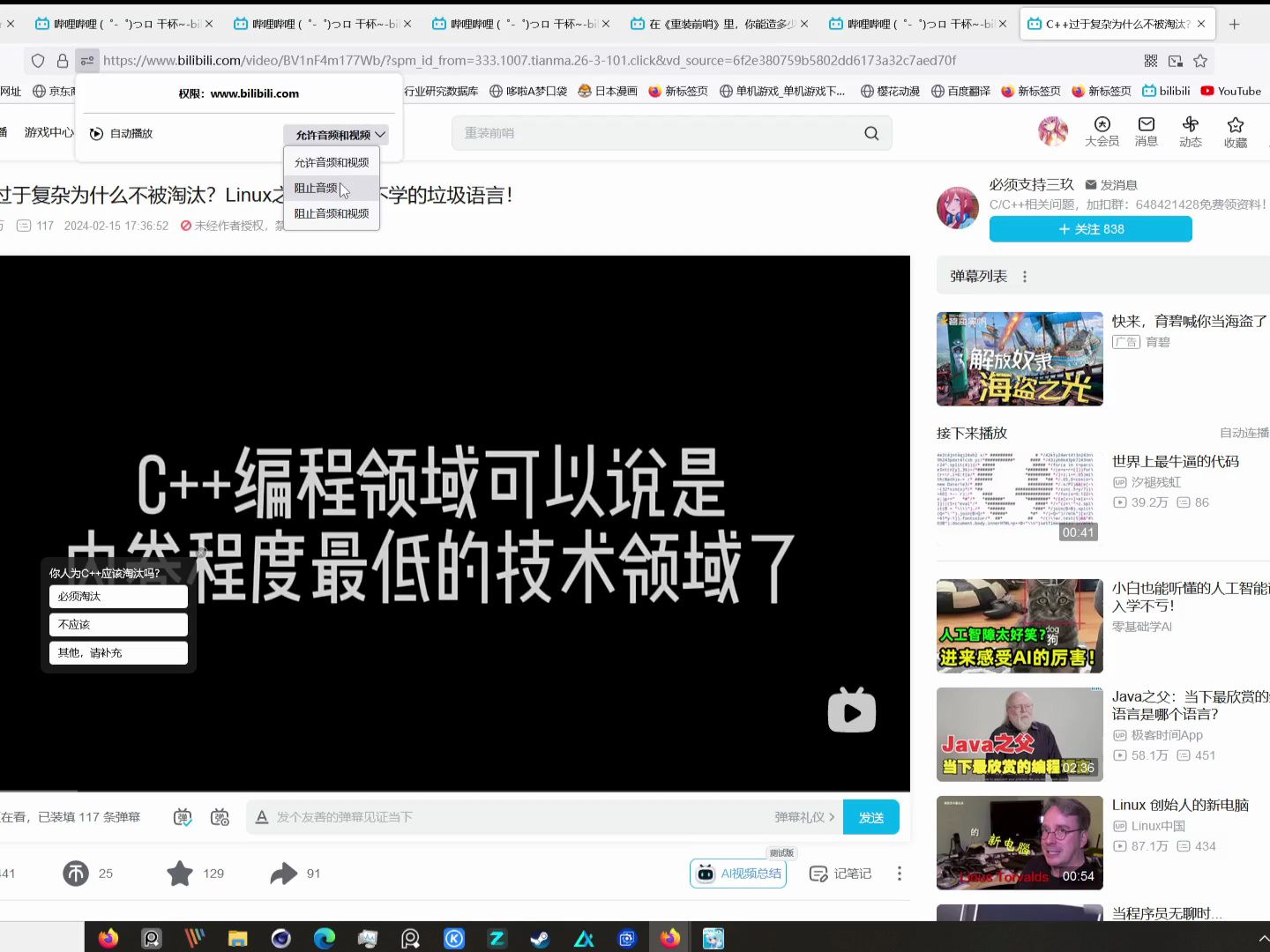
- 浏览器自动播放策略:Firefox从版本66开始默认阻止音频自动播放,RDP音频流可能被视为自动播放元素,被浏览器拦截,在地址栏输入
about:preferences#privacy,找到“权限”下的“自动播放”,设置为“允许音频和视频”,或针对RDP站点单独添加例外。 - RDP协议版本与端口:部分老旧RDP服务器(如Windows Server 2008)默认使用NLA(网络级身份验证),可能影响音频通道建立,确保远程服务器允许RDP音频重定向,且防火墙未阻断UDP 3389端口(音频流常用UDP传输)。
如果以上都正常,但依然无声,试试在Firefox中禁用硬件加速,路径:about:preferences#general → 性能 → 取消勾选“使用推荐的性能设置”并取消“使用硬件加速”,有用户反馈硬件加速会干扰音频渲染。
如何一步步修复Firefox RDP无声音
以下操作步骤基于Windows 10/11和Firefox最新稳定版,对多数远程场景有效:
- 检查远程桌面音频设置:在Windows远程桌面连接(mstsc)中,点击“显示选项” → “本地资源” → “远程音频” → “设置”,选择“在此计算机上播放”,如果是通过浏览器访问RDP(如使用Apache Guacamole),在客户端配置中寻找“Audio”或“Sound”选项,设置为“enable”或“playback”。
- 调整Firefox自动播放权限:打开
about:preferences#privacy,在“权限”部分找到“自动播放”,点击“设置”,将默认行为改为“允许音频和视频”,或添加RDP服务器域名,设置为“允许”,完成后刷新RDP页面。 - 修改组策略(如果适用):在远程服务器上,运行
gpedit.msc,导航至“计算机配置” → “管理模板” → “Windows组件” → “远程桌面服务” → “远程桌面会话主机” → “设备和资源重定向”,启用“允许音频和视频播放重定向”,注意:此策略需重启远程桌面服务才能生效。 - 测试音频播放:连接后,在远程桌面内播放一个本地视频或音频文件,听是否有声音,如果依然无声,检查Firefox开发者工具的控制台(F12)是否有音频相关的错误提示,如“Autoplay not allowed”。
业内专家指出,大部分案例都卡在自动播放权限这一步,浏览器安全策略越来越严格,RDP音频流容易被误判。
如何查看和管理RDP历史记录
当Firefox RDP没有声音时,历史会话记录能提供重要线索,比如某次更新后突然无声,对比历史会话中的配置变化,就能快速定位问题,历史会话概述不仅包括连接时间、时长,还包含当时使用的音频重定向设置。
历史会话记录在哪里查看
- Windows远程桌面客户端:打开“远程桌面连接”程序,点击“选项” → “常规” → “连接设置” → “保存”或“另存为”时,会生成
.rdp文件,这些文件记录了所有会话参数,包括音频重定向选项,用记事本打开,搜索audiomode:i:2(2表示在此计算机播放,0表示不播放,1表示在远程计算机播放)。 - Firefox浏览器RDP插件:如果使用像Guacamole这样的Web RDP客户端,历史会话通常存储在服务器端,管理员可在Guacamole管理界面查看每个用户的连接记录,包括开始时间、结束时间、传输字节数等,部分客户端还支持导出日志,日志中会包含音频初始化状态。
- 第三方工具:一些商业RDP软件(如Royal TS、mRemoteNG)会记录完整的会话历史,并允许以表格形式导出,查看这些历史记录时,重点关注“音频重定向”或“音频模式”字段。
利用历史会话排查无声问题
- 对比成功的有声会话与无声会话的配置差异,一次成功会话的RDP文件包含
audiomode:i:2,而无声会话可能为audiomode:i:0或audiomode:i:1,直接修改RDP文件中的值,再重新连接,能快速验证。 - 检查历史会话中是否有“音频设备重定向失败”的警告,在Windows事件查看器(eventvwr)中,筛选“远程桌面服务”日志,关键词“Audio”或“redirect”,如果看到“Audio redirection failed”,说明服务器端声卡驱动或策略有问题。
- 对于Firefox浏览器RDP,历史会话的流量记录也能提供线索,音频流通常占用较大带宽,如果历史记录显示某个会话几乎没有下行流量,即便当时设置了音频重定向,也说明音频流根本没传输。
关于Firefox RDP没有声音与历史会话的常见问题
Firefox RDP没有声音,但其他浏览器正常,为什么?
Firefox的自动播放策略比Chrome更严格,且默认关闭了WebRTC的音频回环,在`about:config`中搜索`media.autoplay.default`,确保其值为0(允许自动播放),同时检查`media.navigator.audio.full_duplex`等参数,保持默认即可,Firefox的沙箱机制可能限制RDP音频通道的建立,尝试在`about:config`中设置`security.sandbox.content.level`为0(临时测试,不推荐长期使用)。
历史会话概述中,如何快速找出有音频问题的记录?
在Windows事件查看器中,定位到“应用程序和服务日志” → “Microsoft” → “Windows” → “RemoteDesktopServices-RdpCoreTS” → “Operational”,筛选事件ID 162(音频重定向失败)或事件ID 177(音频设备枚举),如果发现这些事件,说明对应会话存在音频问题,在RDP文件中,对比`audiomode`值,也能快速定位配置差异。
修复Firefox RDP无声音后,如何确保历史会话不会丢失?
定期备份RDP配置文件,在Windows中,`%USERPROFILE%Documents`目录下的`.rdp`文件就是会话配置,可将这些文件上传到云端或版本控制工具,对于Web RDP客户端,管理员应启用数据库自动备份,并导出历史会话日志,设置保留策略,比如保留最近90天的记录,以便回溯问题。
首发原创文章,作者:王坚,如若转载,请注明出处:https://idctop.com/article/571229.html