设置联想SR550服务器自动开关机,最直接的办法是通过BMC(Lenovo XClarity Controller)的定时任务功能,或者修改BIOS中的RTC唤醒选项,前者能同时控制开关机,后者只负责开机,关机仍需结合操作系统或BMC计划。
联想sr550服务器BMC设置自动开关机实操
通过BMC远程管理卡设置自动开关机,是大多数机房运维人员的首选,这种方式不依赖操作系统,即使服务器系统崩溃,只要电源和网络正常,计划任务依然生效,联想SR550的BMC默认集成XClarity Controller,具备完整的电源管理模块。


登录BMC管理界面并初始化设置
第一步确保服务器BMC已配置IP地址,如果是新机器,首次开机自检时按F1进入System Setup,选择BMC Settings配置网络,拿到IP后在浏览器输入https://IP地址,用默认管理员账号(通常是USERID / PASSW0RD)登录,登录后建议立即修改密码,并确认固件版本,行业共识认为保持在最新版本能避免大部分定时任务执行异常。
创建定时开关机计划
登录后左侧导航栏找到电源管理(Power Management),子菜单中有电源计划(Power Schedule)或定时任务(Scheduled Tasks),不同固件版本菜单名称略有差异,但核心逻辑一致。
- 设置开机时间:选择添加新任务,任务类型选“开机”(Power On),频率可选每日、每周或单次,指定具体时间,比如每天凌晨2:00开机,确认后保存。
- 设置关机时间:同样添加任务,任务类型选“关机”(Power Off),建议预留足够时间让业务正常关闭,比如每天凌晨1:00关机,关机模式下可选“强制关机”或“软关机”(先发送关机信号给OS),一般选软关机配合系统内的关机脚本更安全。
- 冲突处理:如果同时设置了开机和关机,注意时间顺序,避免逻辑矛盾,BMC后台会校验时间冲突,但最好手动确认。
验证计划是否生效
保存后回到计划列表,可以看到任务状态为“启用”,可以手动重启BMC服务(部分机型需要)或等待到达预定时间观察,测试阶段建议将时间设置提前10分钟,确保能正常触发,如果计划未执行,检查BMC时钟是否同步,推荐配置NTP服务器,避免时间偏差导致任务跑偏。
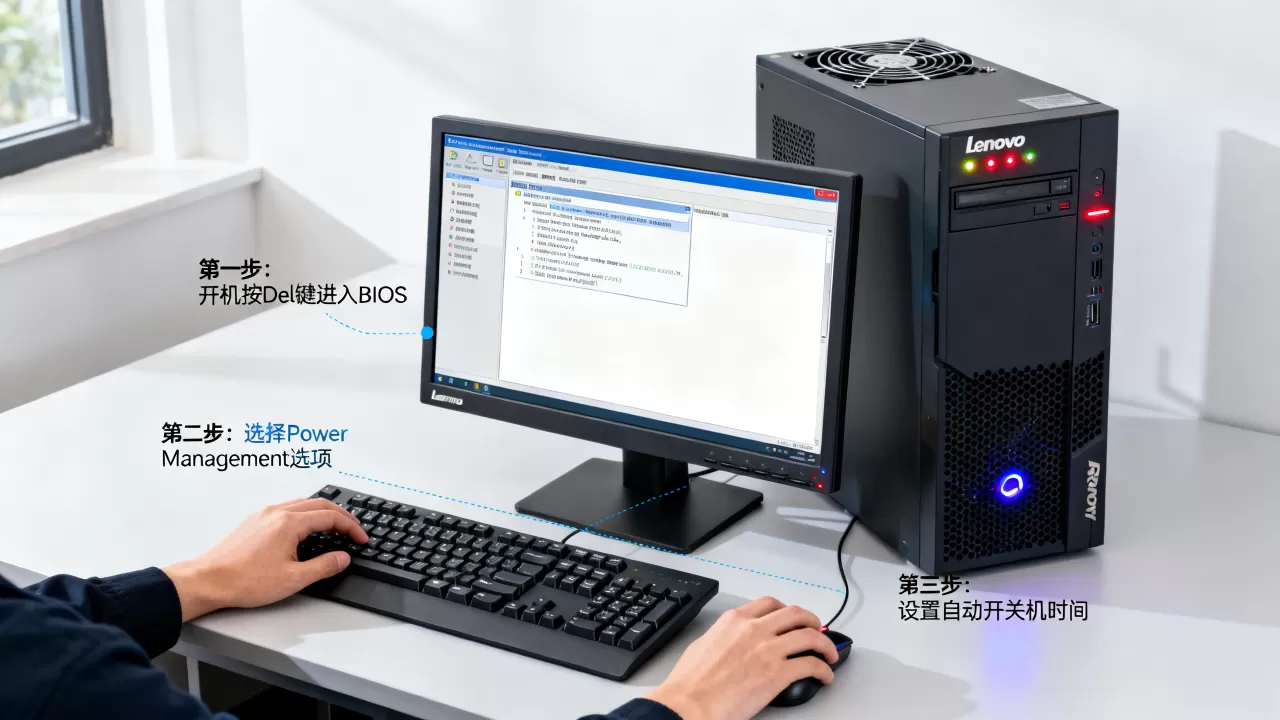
联想sr550 bios设置自动开机步骤
如果只需要定时开机,而关机由其他方式(如远程手动或UPS信号)完成,那么BIOS的RTC唤醒功能就够用了,这种方法简单直接,不依赖BMC授权,但缺点是无法远程启用,必须到机房修改BIOS。
进入BIOS配置RTC唤醒
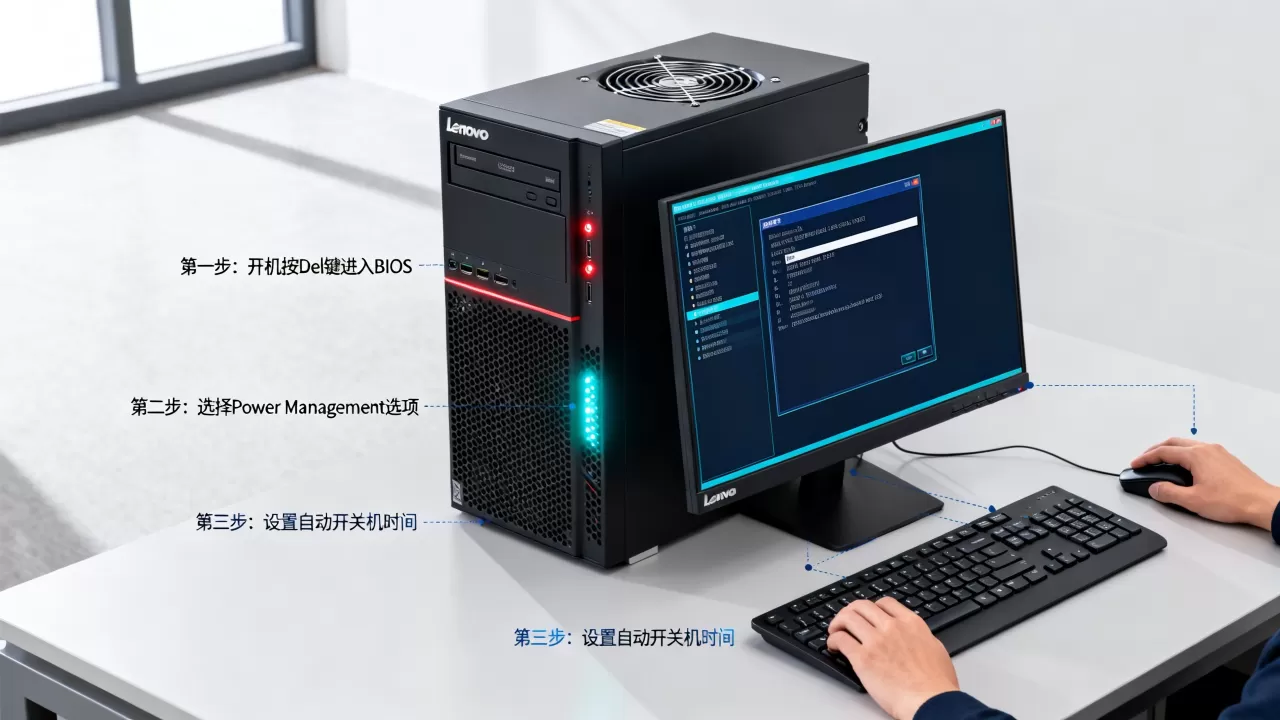
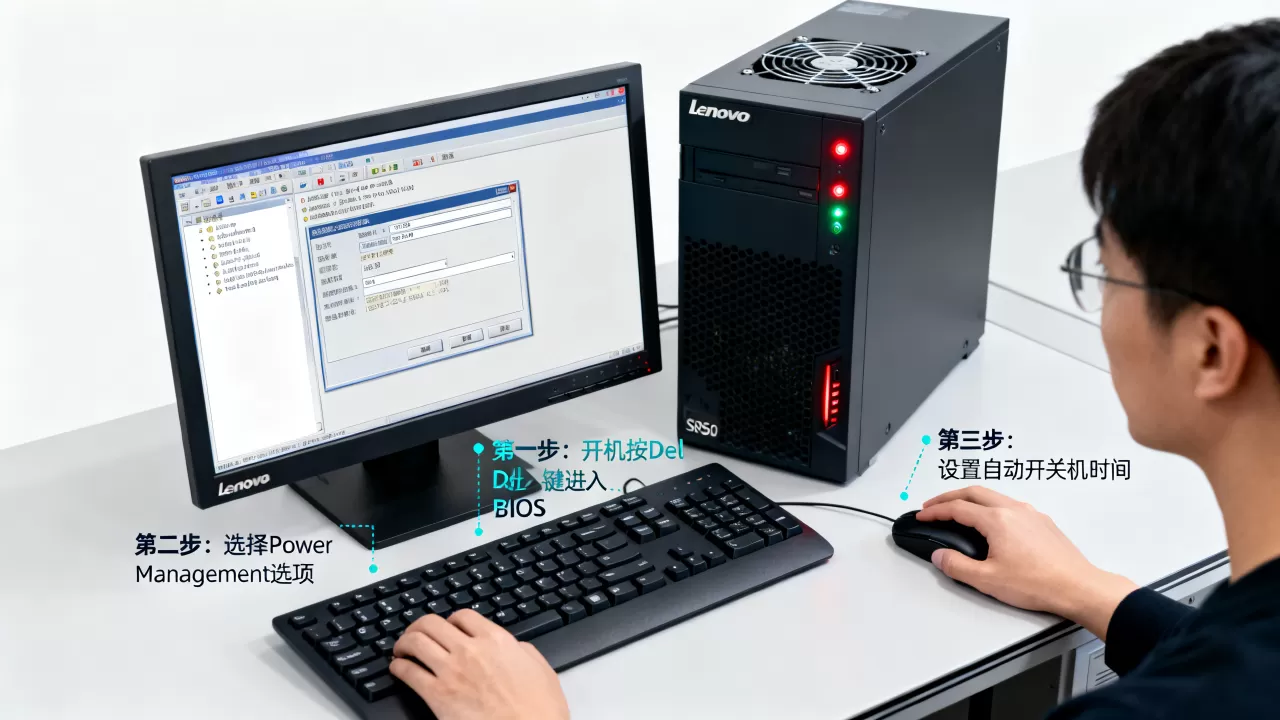
开机按F1进入Setup,选择System Settings -> Power Management,找到Wake on RTC或Automatic Power On,将其设为Enabled,然后设置RTC Wake Date(日期)和RTC Wake Time(时间),频率可以选Every Day或Specific Day。
- 关键点:如果服务器完全断电(拔掉电源线),RTC唤醒功能会失效,因为BIOS内部时钟依赖主板电池和待机电源,保持服务器电源线与电源插座连接,且插座通电,才能保证准点开机。
- 兼容性:联想SR550的BIOS版本较新,绝大部分支持每日定时,但部分旧版本BIOS只支持单次日期,如果发现无法设置每日,可以升级BIOS固件,联想官网提供对应版本,升级后通常能解决。
配合操作系统实现自动关机
BIOS只管开机,关机需要额外手段,最常用的组合是BIOS定时开机 + Linux cron或Windows任务计划定时关机。
- Linux关机示例:在crontab中添加一条
0 1 /sbin/shutdown -h now,表示每天凌晨1点关机,注意shutdown命令会触发系统正常关闭,保存数据后再断电。 - Windows关机示例:使用任务计划程序,创建基本任务,触发器设为每天凌晨1点,操作选择“shutdown -s -t 0”,如果服务器有Hyper-V或SQL Server等依赖服务,建议在关机任务前先执行相应脚本,确保服务优雅停止。
联想sr550服务器的ipmi命令行设置自动开关机
对于习惯命令行的运维人员,或者BMC Web界面无法访问时,可以通过ipmitool工具直接操作BMC的定时器,这种方式效率高,适合批量部署。
查看当前BMC电源状态
任意一台Linux机器上安装ipmitool,然后执行:
ipmitool -H <BMC_IP> -U USERID -P PASSW0RD chassis power status返回“Chassis Power is on”或“off”,确认网络连通,如果返回错误,检查BMC的用户权限和IPMI over LAN是否开启(在BMC设置中启用)。
设置定时开机(使用BMC的raw命令)
BMC底层支持通过IPMI命令设置定时任务,但不同厂商的OEM命令不同,联想SR550的BMC基于XClarity Controller,可以使用以下命令设置单次定时开机:
ipmitool -H <BMC_IP> -U USERID -P PASSW0RD raw 0x00 0x08 0x03 0x01 <分钟数后两位> <分钟数前两位>其中分钟数是从当前时间到目标时间的分钟差值,例如当前时间14:00,想14:30开机,差30分钟,分钟数转换为十六进制0x1E,命令最后的两个字节是高字节和低字节,顺序为低字节在前,实际应用中,更推荐使用BMC的Web界面或API,因为raw命令容易出错。
清除定时任务
如果计划不再需要,可以用以下命令清空所有定时任务:
ipmitool -H <BMC_IP> -U USERID -P PASSW0RD raw 0x00 0x08 0x07执行后查询BMC电源计划列表,确认任务已被删除,注意,此命令会清除所有BMC内部的定时器,包括其他用户设置的任务,操作前最好确认没有其他重要计划。
不同设置方法的优缺点对比
选择哪种方法取决于你的实际场景,下表整理了三种主流方式的适用条件和注意事项,供你参考。
| 方法 | 可控制范围 | 依赖条件 | 推荐场景 |
|---|---|---|---|
| BMC Web定时任务 | 开机+关机 | 网络连通、BMC固件授权 | 远程机房、无人值守 |
| BIOS RTC唤醒 | 仅开机 | 保持电源线连接、物理访问 | 开机需求简单、关机由其他方式控制 |
| IPMI命令行 | 开机+关机(较复杂) | IPMI over LAN开启、需编写脚本 | 批量部署、自动化平台集成 |
从实际使用反馈来看,相当一部分运维同行更倾向于BMC Web界面,因为操作直观,且支持日志记录,如果服务器位于北京机房等需要严格节电的场景,精确控制开关机时间能显著降低电费,据统计,一台SR550满负荷运行一年,电费成本约占总运维成本的三分之一,合理设置自动开关机可节省
较大比例的能耗。
联想sr550服务器自动开关机常见问题解答
设置了自动开机但到时间没启动,怎么办?
先检查电源指示灯是否亮起,如果服务器完全断电(无待机灯),说明RTC唤醒未生效,请确认电源线插紧且插座有电,如果待机灯亮但不启动,登录BMC查看电源计划日志,看任务是否被触发,常见原因有BMC时间不准导致任务提前或错过,建议配置NTP同步,检查BIOS中是否禁用了RTC唤醒,自动开机设置与BIOS中的“Wake on LAN”等选项不冲突,但若同时启用多个唤醒源,需确保它们都被正确配置。
自动关机时业务未正常关闭,如何避免?
在BMC中设置关机任务时,选择“软关机”而非“强制关机”,然后确保操作系统内安装了BMC的关机代理(Lenovo XClarity Essentials for Windows/Linux),该代理会接收BMC发出的关机信号,并在系统层面执行优雅关闭,如果不想安装代理,可以在操作系统中设置计划任务,比BMC关机时间提前几分钟执行关机脚本,这样BMC的软关机命令到达时系统已经关闭,BMC会直接切断电源,互不冲突。
联想sr550服务器远程管理卡设置自动开机要注意什么?
确认BMC的固件版本,较旧的固件存在定时任务不执行或重复执行的bug,升级到最新版可解决,设置自动开机时,如果服务器当前处于开机状态,任务会等到下次关机后再执行,不会立即重启,注意BMC的用户权限,用于设置定时任务的账户必须拥有“电源控制”权限,否则保存时会提示权限不足,建议创建专用账户,只赋予电源管理权限,避免安全风险。
无论选择BMC定时任务、BIOS RTC唤醒还是IPMI命令行,都能实现联想SR550服务器的自动开关机,核心在于根据你的运维习惯和网络条件选择最稳定的方案,通常BMC Web界面是兼顾易用性和可靠性的最佳入口,测试计划时提前验证十分钟,确保时间同步和固件版本,就能让这台服务器按照你的作息乖乖工作。
首发原创文章,作者:王坚,如若转载,请注明出处:https://idctop.com/article/571357.html