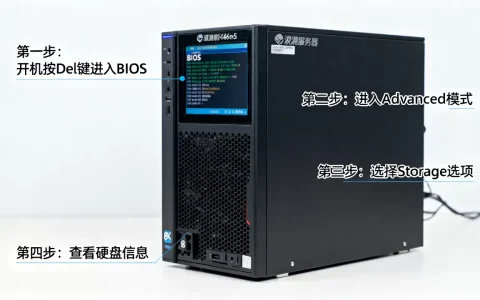
服务器Linux系统安装失败,多数情况下不是系统本身的问题,而是硬件兼容性、引导设置或镜像文件这三大环节出了岔子,按顺序排查即可解决。
装不上先别急着重装,排查顺序比动手更重要
服务器和家用电脑不一样,Linux系统在服务器上装不上,往往不是因为“不会装”,而是因为服务器硬件环境更复杂,业内专家指出,相当一部分安装失败案例都能追溯到同一个根源:安装介质或固件设置与当前服务器不匹配。


第一步:确认镜像文件本身没坏
很多人下载完Linux镜像直接写盘,结果卡在“无法读取安装源”或者中途报错,下载完成后先做一步校验:
md5sum /path/to/your/linux.iso
去官网对比MD5或SHA256校验值,对不上就重新下载,别省这一步,服务器镜像动辄几个GB,下载中断或CDN节点出错很常见。
第二步:制作引导盘的方式对吗
服务器产品通常对U盘引导的兼容性比家用机更敏感,用软碟通直接“写入硬盘映像”经常导致引导失败,推荐用下面两种方式:
- Rufus(Windows环境):分区类型选择GPT,目标系统选UEFI(非CSM),文件系统保持FAT32。
- dd命令(已有Linux环境):
dd if=镜像路径 of=/dev/sdX bs=4M status=progress,注意是设备名不是分区名。
U盘本身也挑,建议用USB 2.0接口,不用前置面板的3.0口,部分服务器对USB 3.0的XHCI驱动在安装早期阶段支持不完整,会卡在启动菜单或直接黑屏。
服务器安装Linux卡在这个界面,多半是BIOS/UEFI设置的问题
装Linux卡在某个界面不动,是搜索“linux系统安装不了怎么办”时最常见的描述,不同卡住位置对应不同原因,但追根溯源都是固件设置和Linux引导方式的冲突。
卡在GRUB引导菜单之后黑屏
这个情况在NVIDIA显卡服务器上特别常见,安装介质启动后,系统加载内核但显示器没输出,解决思路是进入GRUB菜单,按e编辑启动参数,在linux开头那行末尾加上:
nomodeset
然后按Ctrl+X或F10启动,安装完成后也要把这参数写进GRUB配置,否则重启照样黑屏。
Secure Boot未关闭导致无法引导
多数服务器默认开启Secure Boot,CentOS、Ubuntu Server等系统虽然支持,但个别驱动模块没有签名,直接会被固件拦下来,进BIOS找到Secure Boot选项,设为Disabled,同时确认启动模式是UEFI而非Legacy。
有个细节容易忽略:部分服务器(如戴尔PowerEdge系列)还有Boot Mode和Boot Sequence Retry两个独立设置项,前者选UEFI后,后者要设为Enabled,否则一次引导失败就卡死在错误界面。
阵列卡模式下看不到硬盘
服务器安装linux看不到磁盘,十有八九是RAID卡驱动问题,主流服务器的RAID卡(如PERC、Smart Array)在安装时可能需要加载额外驱动,两个解决路径:
- 进BIOS把SATA模式从RAID改为AHCI(前提是你不用硬阵列)。
- 保留RAID模式,在安装界面按提示加载驱动,Ubuntu Server在启动菜单选
Install前按e,加参:
modprobe.blacklist=ahci如果卡在“No controller found”这类的报错,就明确是驱动缺失,去服务器厂商官网下载对应系统的驱动包,放到U盘里手动加载。
服务器装Linux分区怎么分才不踩坑
能进安装界面但分区那步报错,或者装完系统频繁报磁盘问题,这是“服务器装linux分区怎么分”这个疑问背后真正想解决的问题,服务器分区的核心逻辑和企业生产环境强相关,不能照搬个人电脑的做法。
至少分三个区,挂载点别乱来
分区方案没有唯一标准,但有几个共识性的底线:
- /boot分区:分1GB足够,放在系统盘最前面,部分老旧服务器对超过2TB磁盘的引导支持不完整,独立boot分区能规避。
- 根分区/:至少50GB,如果跑数据库或容器,建议直接200GB起步。
- swap分区:物理内存的1倍左右,内存超过64GB的服务器可以酌情减到8-16GB,用swap文件替代也行。
数据盘单独分,挂载到/data之类的目录,不要什么都在根分区里堆着,后续扩容、备份、迁移都会方便很多。
分区表类型选GPT还是MBR
2026年了,新部署的服务器直接选GPT,没有悬念,MBR只支持2TB以下的磁盘,而且分区数量受限,UEFI模式下必须配GPT分区表,Legacy引导才考虑MBR。
业内的普遍建议是:如果安装界面提示“无法将分区表写入设备”,先检查磁盘是否已有旧的MBR标记,用wipefs -a /dev/sda清理后再重新分区,这一步能解决大量分区报错。
常见分区失败报错对照
| 报错提示 | 原因 | 对策 |
|---|---|---|
| “No root file system” | 没设置根分区挂载点 | 选中根分区,编辑挂载点为 |
| “Partition table invalid” | 磁盘有残留分区表或坏道 | 用wipefs清空后重建 |
| “Failed to add partition” | GPT保留分区冲突或磁盘已满 | 删掉不需要的预分配分区腾空间 |
| “Cannot allocate memory” | 内存太小或ISO校验占用过高 | 关闭不必要的安装选项,增加swap |
硬件和固件层面的坑,比软件更隐蔽
系统和分区都设对了,还是装不上,那就得往底层看,以下是几个在实际运维中被踩过无数次的问题点。
网卡驱动不识别导致安装中断
很多Linux发行版默认不带某些服务器板载网卡(尤其是较新的2.5G/10G网卡)的驱动,表现是安装界面能走完,但最后配置网络那一步直接卡住或反复报错。
解决思路:安装时选择最小化安装(Minimal),跳过网络配置,装完系统后手动装驱动,或者先查看网卡芯片型号:
lspci | grep -i ethernet
据此去官网下载对应驱动源码编译安装,Ubuntu Server还支持在安装界面加载网卡驱动的固件包,路径在/usr/lib/firmware下。
固件版本过旧
E5、至强可扩展系列的旧款服务器,如果一直没更新过BIOS/BMC固件,对新型号Linux内核的支持会存在兼容缺口,比如安装CentOS 9或Ubuntu 24.04时遇到死机或无响应,多数情况刷新固件能解决。
建议的做法是:去厂商支持页面下载最新的BIOS和固件更新包,在系统启动时通过BMC/iDRAC进行刷新,再执行安装,这个步骤很耗时,但能排除一大部分随机性故障。
内存条故障的伪装
安装过程中频繁报文件解压错误、校验失败,或者直接重启,别只盯着镜像,用Memtest86跑一遍内存检测,服务器内存报错往往是不稳定的,一开始只会在高负载时暴露,而Linux安装过程恰好是压力充足的场景。
相关问题解答
问:服务器Linux系统安装不了怎么办,找不到启动盘是怎么回事?
答:先确认U盘是否被识别为启动设备,进BIOS查看Boot Option优先级,如果U盘不在列表中,换一个USB接口(优先选后置面板),或改用光驱引导,部分服务器要求启动U盘使用FAT32格式且镜像以DD模式写入,常规的“解压到U盘”方式是无效的。
问:Linux系统安装失败原因有哪些,如何快速定位?
答:按概率排序依次为:镜像文件损坏、U盘引导方式错误、BIOS固件设置不匹配(Secure Boot、启动模式)、RAID卡或磁盘驱动缺失、内存硬件故障,安装界面能到哪一步就说明前面什么环节是通过的,逐段收窄排查范围,比反复重装更高效。
问:安装时选择最小化安装还是带图形界面?
答:服务器场景下选最小化安装,图形界面额外占用系统资源,增加攻击面,且故障排查时多一层变量,需要管理界面时,装完系统再单独部署Web管理面板,主流云厂商的公共镜像也长期维持精简内核风格,这已是行业共识。
服务器装不上Linux,本质上是“环境没对齐”,镜像、引导、固件、分区、驱动,按顺序逐项确认,多数问题在半小时内就能定位,遇到特定的错误码或卡死界面,直接搜索对应的描述,往往能精确找到同型号服务器踩坑记录,别被“装不上”的表象吓住,每个报错都是在缩小范围。
首发原创文章,作者:王坚,如若转载,请注明出处:https://idctop.com/article/696538.html