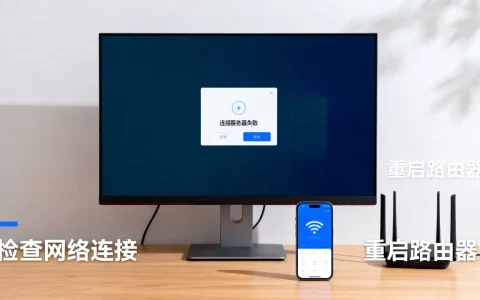
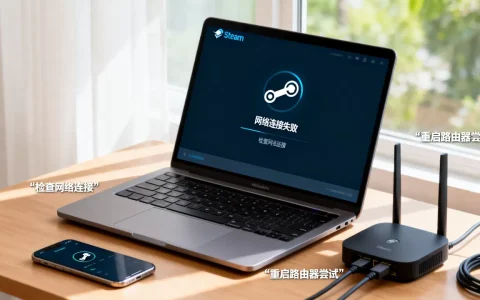
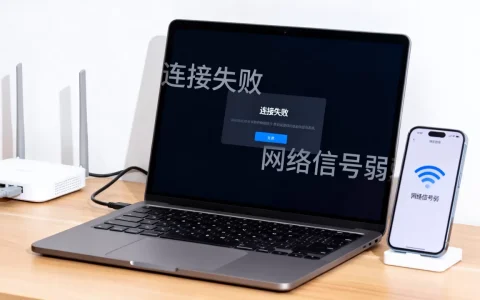
玩CF进不去服务器失败,绝大多数情况下是本地网络环境或客户端组件出了问题,而不是官方服务器崩溃,按本文的排查顺序操作,基本能解决。
先分清是哪种“进不去”
很多玩家一着急就重装游戏,其实先看一眼报错提示,能省下大半天时间,常见的失败场景无非就三种:
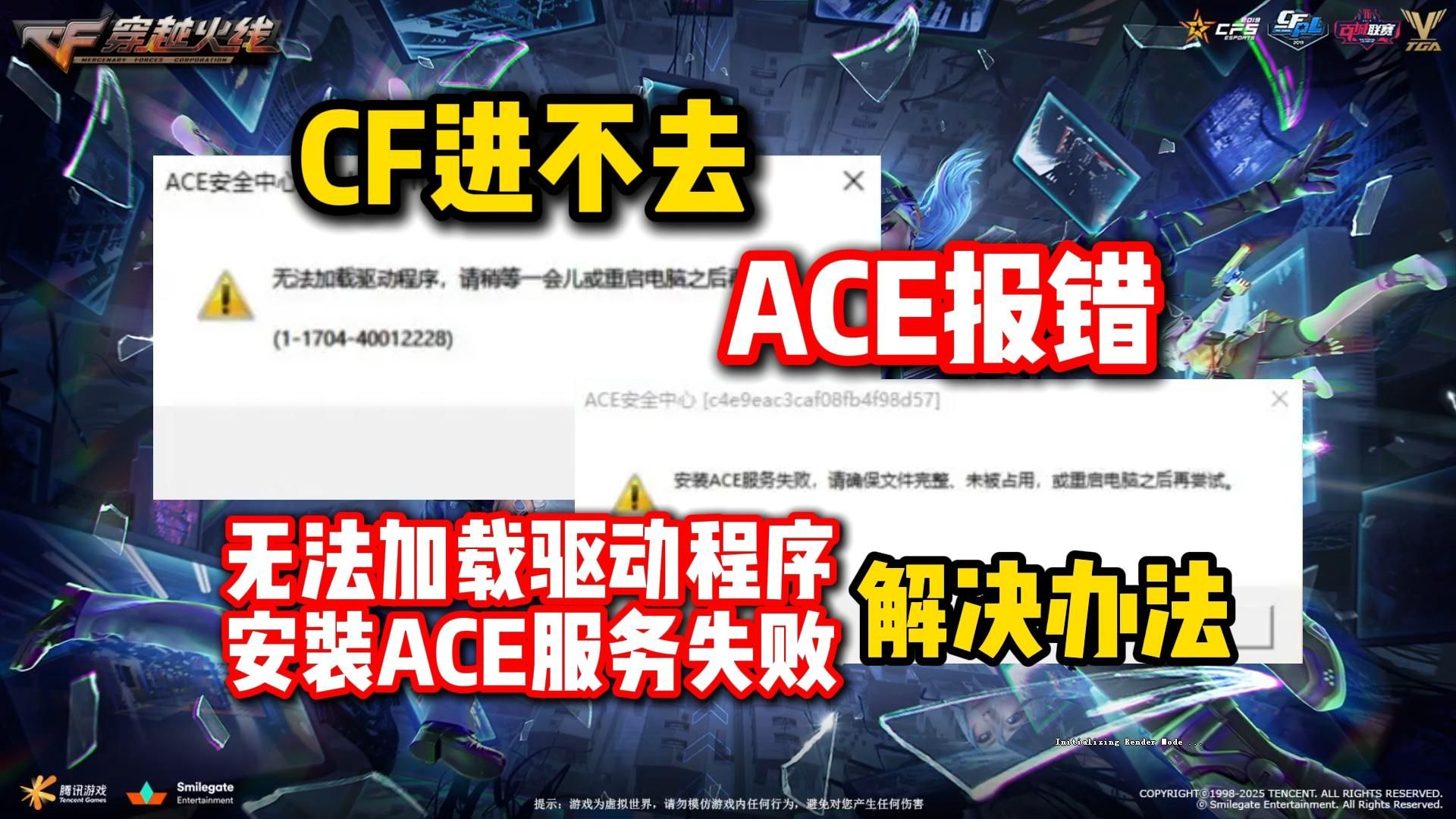

- 卡在“正在连接服务器”:进度条半天不动,最后弹“连接超时”,这种大概率是网络路由问题,或者加速器节点抽风。
- 直接提示“与服务器断开连接”:进游戏加载到一半被踢出来,这通常是本地网络波动,或者安全组件误判。
- 登录大厅正常,但进频道/房间失败:这种最常见,往往是游戏文件完整性受损,或者内存占用过高导致加载中断。
搞清楚自己属于哪一种,再对照下面的方案来操作。
网络环境排查:八成问题出在这里
游戏连不上服务器,第一嫌疑就是网络,别急着骂服务器,先看看自己这边的网络状态。
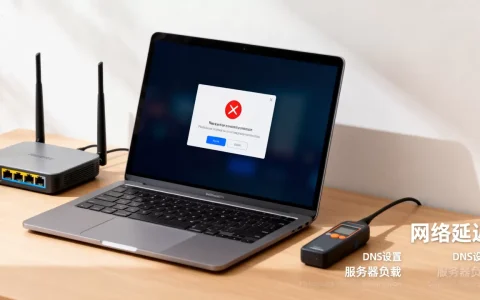
网关和DNS设置
家里路由器如果长时间不重启,缓存堆积会导致数据传输异常。把路由器和光猫完全断电,等两分钟再重新通电,这是成本最低的操作,如果重启后能进,说明就是设备过热或缓存问题。
DNS设置不当也会导致服务器域名解析失败,建议手动把DNS改成公共地址,比如114.114.114或者5.5.5(阿里DNS),操作路径:控制面板 → 网络和共享中心 → 更改适配器设置 → 右键当前网络 → 属性 → 双击“Internet协议版本4(TCP/IPv4)”→ 选择“使用下面的DNS服务器地址”。
直连与加速器的选择
这里有个反直觉的点:不用加速器直连,有时候反而比开加速器更稳,如果你之前开了加速器进不去,先关掉加速器试试直连,反过来,如果你是校园网或小区宽带,直连经常抽风,那还是要借助加速器。
选择加速器时注意看节点延迟,不是数字越低越好,要选丢包率低的节点,进游戏前先加速CF,等加速器显示“已加速成功”再启动游戏,这个顺序别搞反。
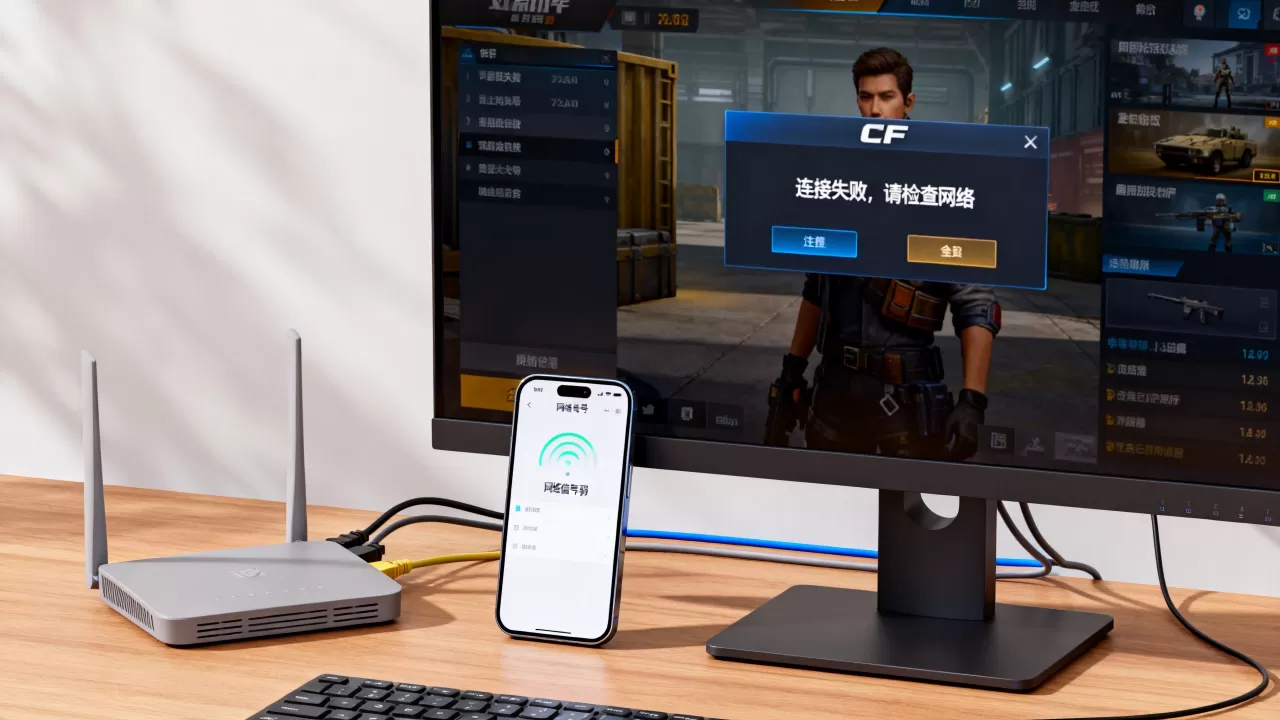
cf连接服务器失败解决方法:从重置网络开始
当确认网络环境没问题,但依旧报“连接服务器失败”,那就要动点真格的了。
重置网络栈
管理员身份运行命令提示符(win+X,选择“Windows PowerShell(管理员)”),依次输入以下命令,每输完一行按一次回车:
ipconfig /flushdns
ipconfig /registerdns
ipconfig /release
ipconfig /renew
netsh winsock reset
netsh int ip reset全部执行完后重启电脑,winsock重置会清理Winsock目录的损坏信息,很多不明原因的连接失败都是这个目录出错导致的,重启后大概率能正常进服务器。
防火墙与杀毒软件放行
系统防火墙或第三方杀毒软件误拦截游戏进程,是导致cf进不去游戏大厅怎么回事的常见原因之一,打开Windows Defender防火墙,点击“允许应用或功能通过Windows Defender防火墙”,检查列表里有没有CrossFire或CF的进程,如果没有,点击“允许其他应用”手动添加。
游戏安装目录一般在:
- WeGame版:
C:WeGamerail_appscrossfire - 官方版:
C:Program FilesCrossFire
找到CrossFire.exe和TenioDL.exe(反作弊组件),加入白名单,第三方杀毒软件如果开启了“游戏模式”或“静默拦截”,建议直接关掉或添加信任目录。
游戏文件与客户端问题排查
网络没问题,防火墙也放行了,还进不去,那就要考虑客户端本身的问题。
游戏文件完整性校验
WeGame用户:右键游戏图标 → 选择“修复游戏”或“校验完整性”,系统会自动比对文件哈希值,缺失或损坏的文件会自动重新下载,这个过程可能需要几分钟,耐心等它跑完。
官方启动器用户:在登录界面右上角找到“设置”或“修复工具”,点击“完整修复”。不要用“极速修复”,那个只查表面文件,深层DLL文件缺失查不出来。
显卡驱动与DX组件
CF虽然是老游戏,但对运行库依然有要求。DirectX 9.0c是必须的
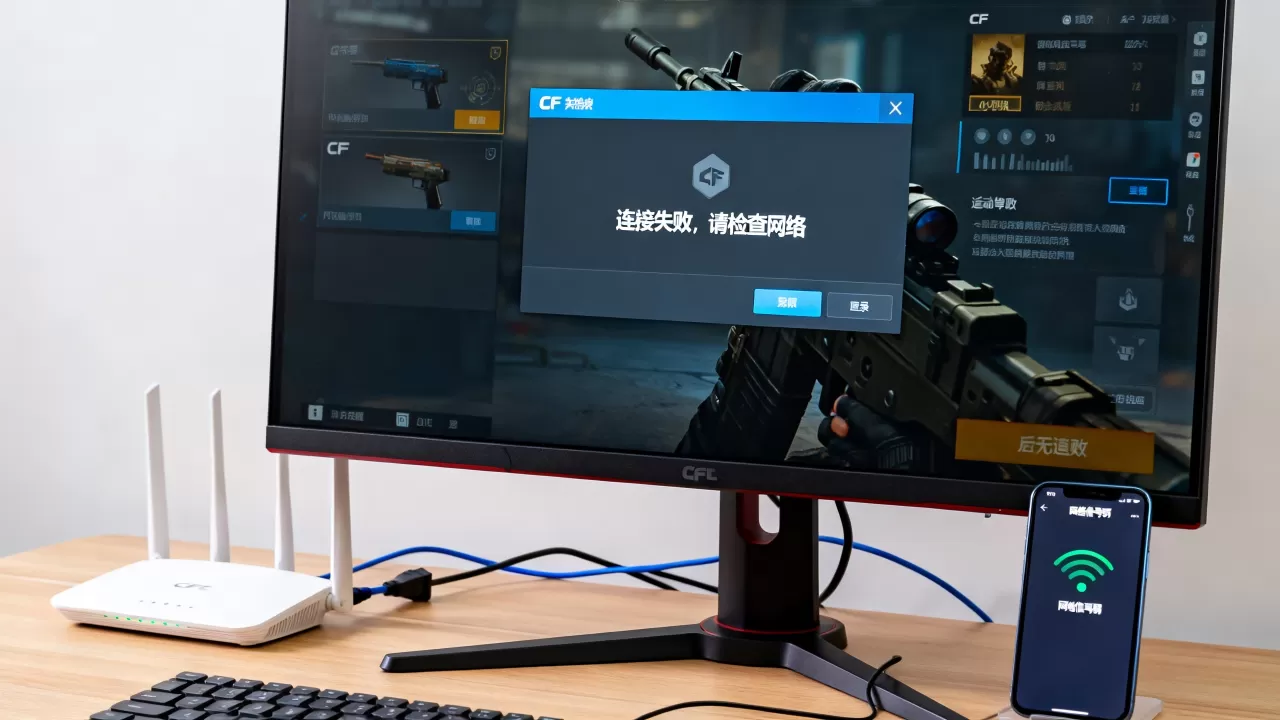
,Win10/Win11系统自带的是DX12,但需要手动开启DX9兼容模式,去微软官网下载DirectX最终用户运行时,安装后重启。
显卡驱动建议用Studio驱动而不是Game Ready驱动,因为CF的渲染方式对游戏优化驱动反而可能水土不服,如果刚更新完显卡驱动才出现进不去的情况,回滚到旧版本驱动。
兼容性与管理员权限
右键CrossFire.exe → 属性 → 兼容性 → 勾选“以兼容模式运行这个程序”,下拉菜单选“Windows 7”,同时勾选“以管理员身份运行此程序”,这个操作能解决相当一部分莫名其妙的进不去问题。
硬件与系统层面的隐性因素
如果上面所有步骤都试过了,问题依旧,那就要看看是不是硬件或系统底层的问题。
内存占用与虚拟内存
CF的服务器加载过程需要连续的内存空间,后台挂着浏览器、视频播放器、微信再进游戏,内存碎片化会导致加载失败,进游戏前清空后台,至少保证8GB可用内存。
虚拟内存设置不当也会引发问题,右键“此电脑”→ 属性 → 高级系统设置 → 性能“设置” → 高级 → 虚拟内存“更改”,取消勾选“自动管理所有驱动器的分页文件大小”,选择C盘,设置为“自定义大小”,初始大小和最大值都填4096MB(或物理内存的1.5倍),点击“设置”并重启。
系统时间与区域设置
CF的服务器验证机制包含时间戳校验。系统时间与实际时间差超过5分钟,会导致验证失败,右键任务栏时间 → 调整日期和时间 → 确保“自动设置时间”和“自动设置时区”都是开着的。
区域设置如果被改成其他国家,也会引发服务器连接异常,控制面板 → 时钟和区域 → 区域 → 管理 → 更改系统区域设置 → 选择“中文(简体,中国)”。
特定场景下的长尾词对应方案
不同的失败场景,核心原因往往不同,这里针对几个高频搜索词给出针对性解法。
cf进不去游戏大厅怎么回事
大厅进不去但游戏能启动,通常是WeGame登录态失效或游戏安装路径出现中文目录
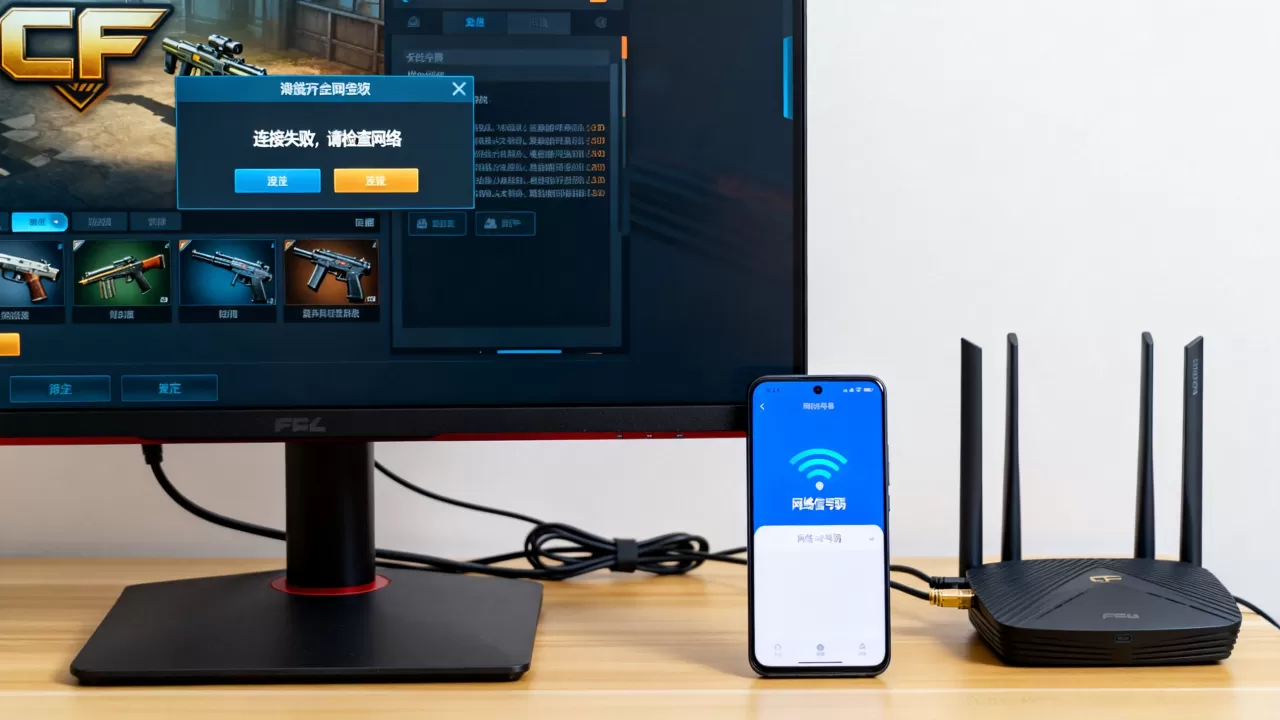
,WeGame版强制要求安装路径不能含中文,如果当初安装时路径里有“游戏”这样的中文文件夹,登录大厅就会失败,解决办法:卸载游戏,重新安装到纯英文路径,比如D:CF。
cf进不去服务器一直连接中
这个场景大概率是加速器与游戏版本不兼容,每次CF版本更新后,加速器的路由规则可能需要手动更新,加速器里找到CF对应的“节点修复”或“线路重置”按钮,点一下再重连,如果用的是免费加速器,建议换付费的,免费节点的带宽拥挤度在晚间高峰期非常高。
宽带运营商与地域网络差异
行业共识认为,不同运营商的跨网延迟是导致连接失败的主因之一,如果你是移动宽带,而CF的服务器主要部署在电信节点,那么连接失败率会明显高于电信用户,这种情况只能靠加速器做中转,或者用手机热点(联通/电信)临时测试,如果手机热点能进,说明就是宽带运营商的路由问题,联系运营商客服要求优化路由,或更换宽带套餐。
最后的兜底方案
上述方法都试过还不行,那就走最后一步。
重装游戏的正确姿势
不是直接卸载再装那么简单,先把游戏卸载,然后删除游戏安装目录的残留文件夹,再去C:WeGamerail_apps下检查是否有crossfire相关文件夹,一并删除,清理注册表(用CCleaner或火绒的垃圾清理功能),重启电脑后再重新安装,安装时选择默认路径,不要修改。
换账号测试
用一个小号登录试试,如果能正常进服务器,说明大号的角色数据或仓库道具异常,联系腾讯客服提交角色ID和问题描述,等待处理,如果小号也进不去,那就是本地环境问题,重新按本文步骤从头排查一遍。
CF的服务器架构并不复杂,进不去的原因九成落在网络链路、客户端完整性、系统环境这三块,按本文顺序排查,多数情况下能在30分钟内解决,如果所有方法都无效,且持续时间超过24小时,那才可能是官方服务器故障,可以去CF官网公告页确认。
首发原创文章,作者:王坚,如若转载,请注明出处:https://idctop.com/article/571910.html